Meilleurs jeux d'horreur Android - mis à jour!
- By Christian
- Oct 31,2024
Ce guide fournit une approche rationalisée pour utiliser les fonctionnalités de traduction intégrées de Google Chrome. La maîtrise de ces étapes éliminera les barrières linguistiques et améliorera votre expérience de navigation Web multilingue.
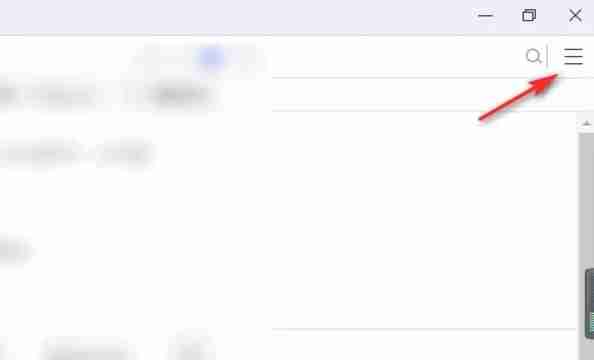
Tout d'abord, localisez et cliquez sur le menu le plus (représenté par trois points verticaux ou trois lignes horizontales) dans le coin supérieur droit de votre navigateur Google Chrome.
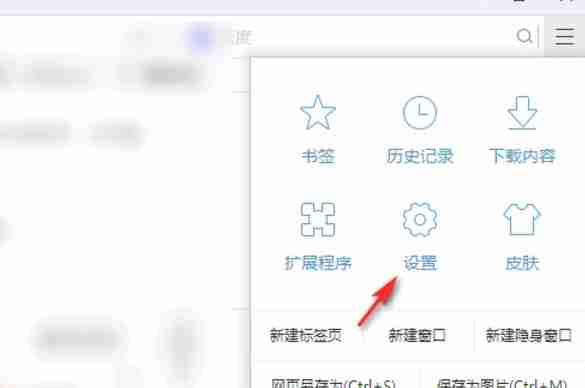
Ensuite, sélectionnez "Paramètres" dans le menu déroulant. Cela ouvrira la page Paramètres du navigateur.
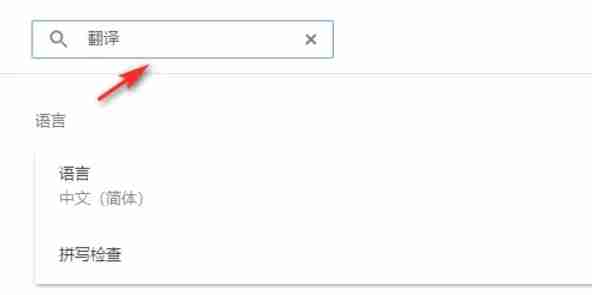
Utilisez la barre de recherche en haut de la page Paramètres. Entrez "traduire" ou "langue" pour trouver rapidement les paramètres pertinents.
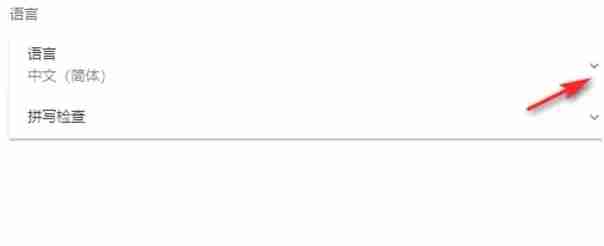
Localisez la section "Langues" ou "Traduire" et cliquez pour y accéder.
Maintenant, vous verrez vos paramètres de langue. Ici, vous pouvez ajouter, supprimer ou gérer les langues prises en charge. Surtout, assurez-vous que l'option «offre de traduire des pages qui ne sont pas dans une langue que vous lisez» est activée. Cela garantit que Chrome vous invite à traduire des pages dans des langues autres que votre défaut.
Avec ces paramètres configurés, vous pouvez naviguer sans effort et traduire des pages Web dans Google Chrome, profitant d'une expérience de navigation multilingue sans couture.