Пионер Minecraft восстанавливает первый аккаунт
- By Emma
- Dec 02,2025
Даже спустя столько лет Minecraft продолжает доминировать в жанре игр-песочниц. Бесконечные миры, бесконечные приключения и широкие возможности многопользовательской игры предоставляют беспрецедентную свободу творчества. Здесь вы найдете руководство по началу игры.
Содержание
- Создание учетной записи Minecraft
- Как начать свое путешествие
- ПК (Windows, macOS, Linux)
- Xbox и PlayStation
- Мобильные устройства (iOS, Android)
- Как выйти из Minecraft
Создание учетной записи Minecraft
Для начала вам понадобится учетная запись Microsoft, чтобы войти в игру. Зайдите на официальный сайт Minecraft и нажмите "Войти" в правом верхнем углу. Когда появится запрос, выберите опцию регистрации новой учетной записи.
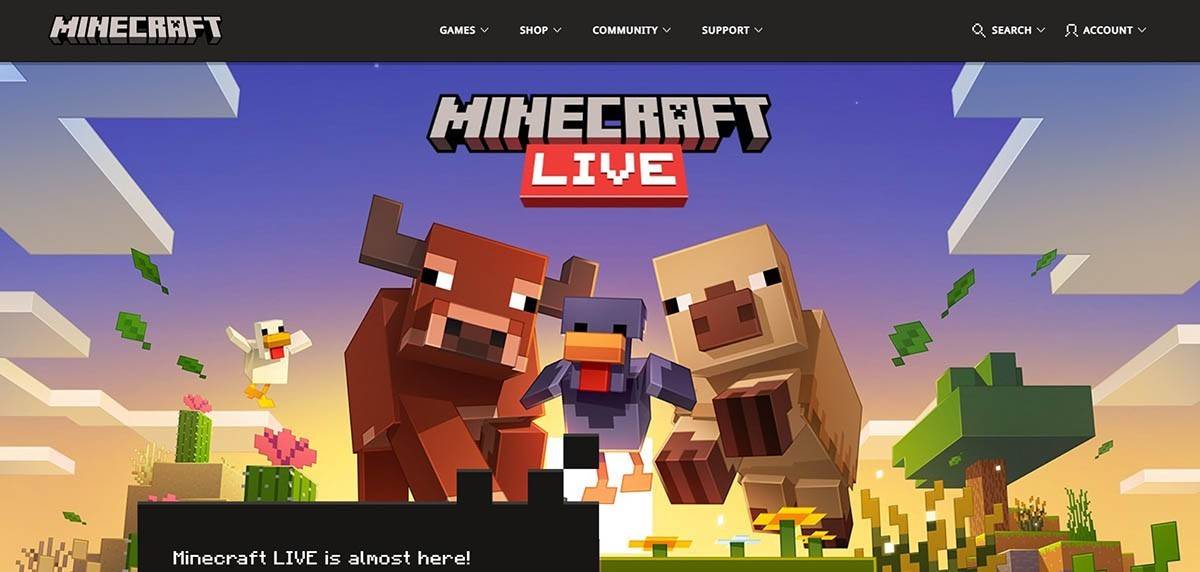
Выберите уникальную электронную почту и придумайте надежный пароль. Выберите идеальное имя пользователя - если оно недоступно, система предложит альтернативные варианты.
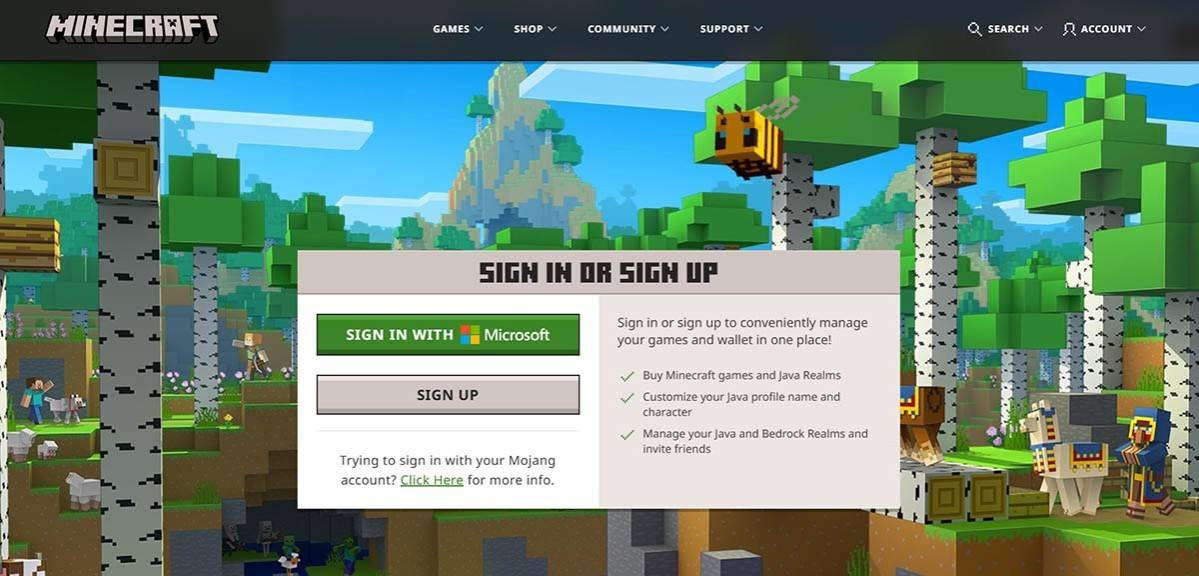
Подтвердите свою электронную почту с помощью кода подтверждения, отправленного на ваш почтовый ящик. Не забудьте проверить спам, если сообщение не пришло. После проверки ваш профиль будет связан с учетной записью Microsoft, что позволит вам приобрести игру через интернет-магазин.
Как начать свое путешествие
ПК (Windows, macOS, Linux)
Игроки на ПК могут выбрать между Java Edition (Windows/macOS/Linux) и Bedrock Edition. Скачайте официальную программу запуска с сайта Minecraft и войдите в систему, используя учетные данные Microsoft.
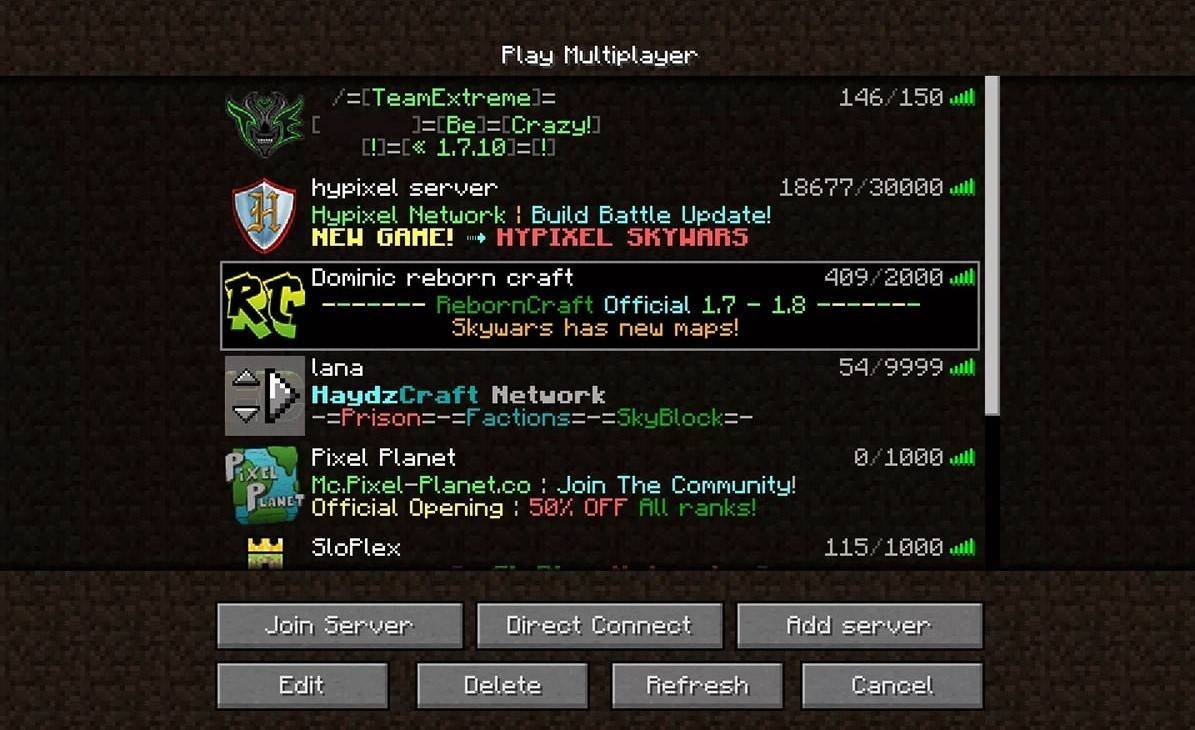
Первые игроки увидят окно авторизации. После входа в игру нажмите кнопку "Создать новый мир", чтобы начать одиночную игру, выбрав режим выживания или творческий режим с неограниченными ресурсами.
Для многопользовательской игры перейдите на вкладку "Серверы", чтобы присоединиться к общедоступным мирам или ввести IP-адреса частных серверов. Включите многопользовательский режим в настройках мира, чтобы играть с друзьями напрямую.
Xbox и PlayStation
Игроки на консолях могут скачать Minecraft через Microsoft Store (Xbox) или PlayStation Store. Запустите игру и войдите в нее под своей учетной записью Microsoft, чтобы синхронизировать прогресс и покупки на разных устройствах.
Мобильные устройства (iOS, Android)
Установите Minecraft через App Store или Google Play. Войдите в игру под учетной записью Microsoft - мобильная версия полностью поддерживает кроссплатформенную игру с другими устройствами.
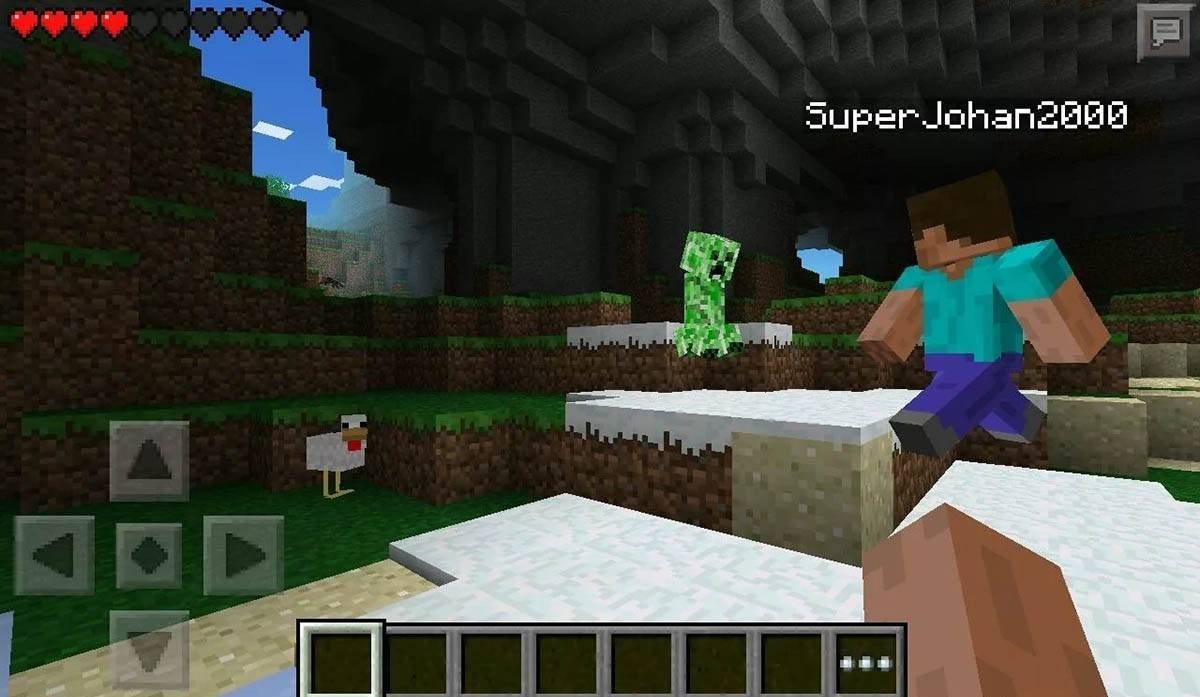
В то время как Bedrock Edition позволяет играть на всех устройствах, Java Edition остается PC-эксклюзивом без поддержки кросс-игры.
Как выйти из Minecraft
На ПК нажмите Esc и выберите "Сохранить и выйти", чтобы вернуться в главное меню перед закрытием игры.
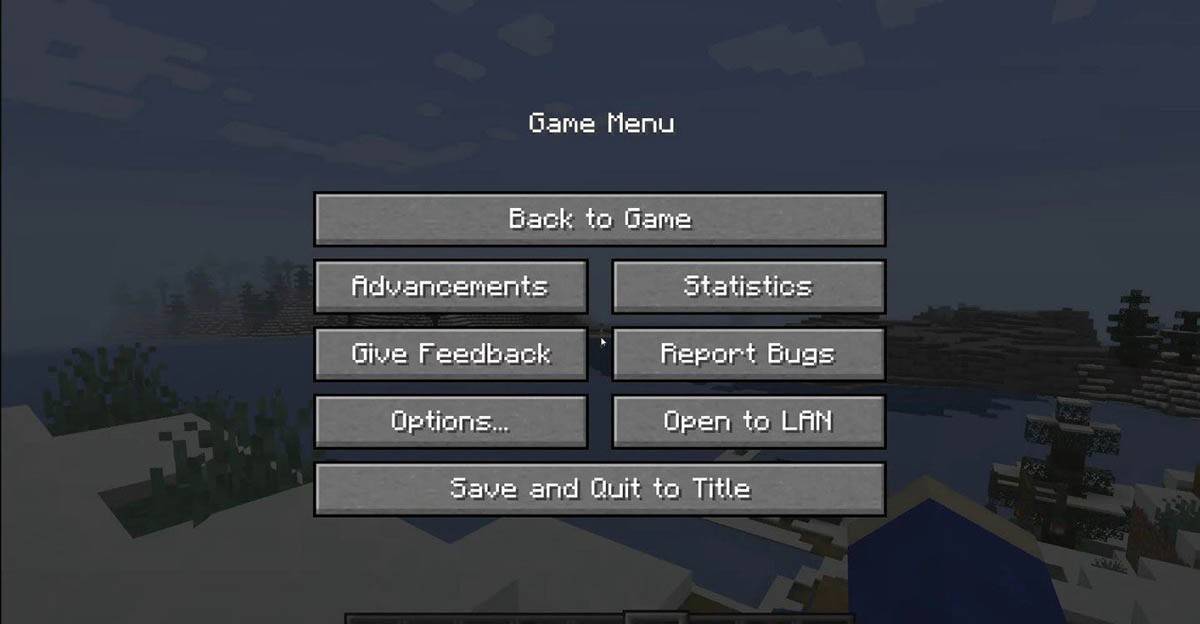
Консольные игроки входят в меню паузы с помощью контроллера, выбирают "Save and Quit", а затем полностью выходят из игры через системное меню. Пользователи мобильных устройств нажимают "Save and Quit" в игре, а затем принудительно закрывают приложение через многозадачность своего устройства.
Теперь, когда вы овладели основами игры, мы желаем вам бесчисленных часов творческого строительства и захватывающих приключений на блочных ландшафтах Minecraft - как в одиночку, так и в команде с друзьями!
Последние новости
Более >-
-

- Универсальная интеграция ссылок Trello и Wiki
- Oct 22,2026
-

-

-




