Red Hulk presentado: las misteriosas superficies de enemigos del Capitán América
- By Jonathan
- Feb 25,2025
Este artículo discute la trama de Captain America: Brave New World , así que proceda con precaución si aún no ha visto la película. La siguiente es una versión parafraseada del texto proporcionado, manteniendo el significado original y la colocación de la imagen:
Desbloqueo de los secretos de la función de traducción de Google Chrome: una guía paso a paso
Navegar sitios web en varios idiomas ahora es más fácil que nunca gracias a las herramientas de traducción incorporadas de Google Chrome. Esta guía lo guiará a través de la traducción de páginas web completas, el texto seleccionado y personalizando su configuración de traducción. Domine estas técnicas y supere las barreras del lenguaje para una experiencia de navegación multilingüe perfecta.
Paso 1:
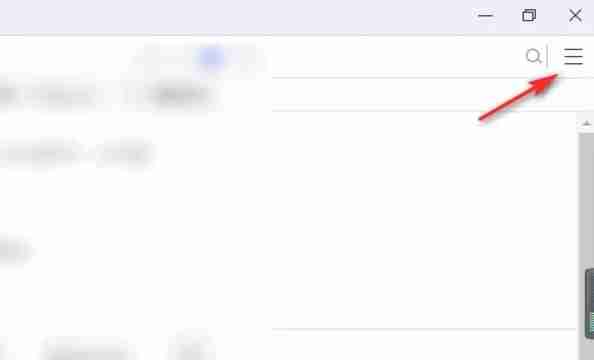
Localice y haga clic en el menú "más" en la esquina superior derecha de su navegador Google Chrome. Esto generalmente está representado por tres puntos verticales o tres líneas horizontales.
Paso 2:
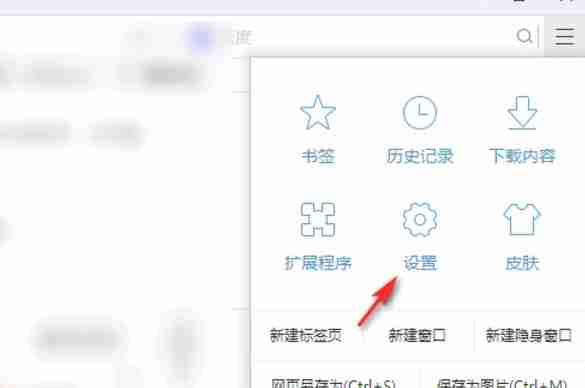
Seleccione "Configuración" en el menú desplegable. Esto abrirá la página de configuración de su navegador.
Paso 3:
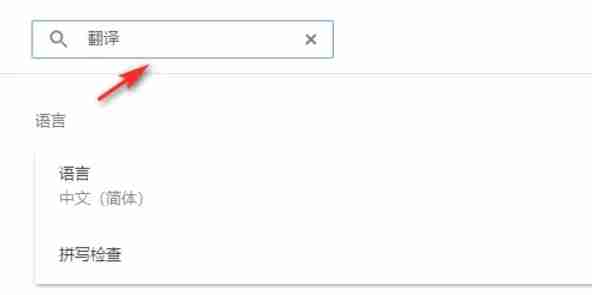
Use la barra de búsqueda en la parte superior de la página de configuración. Ingrese "Traducir" o "idioma" para encontrar rápidamente la configuración relevante.
Paso 4:
Localice la opción "Idiomas" o "Traducción" y haga clic para acceder a ella.
Paso 5:
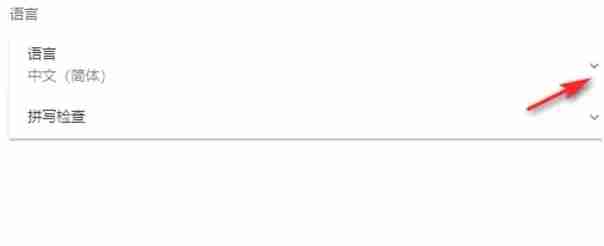
Verá una lista de idiomas compatibles. Haga clic en "Agregar idiomas" o revise sus idiomas existentes.
Paso 6:
Habilite la opción "Ofrecer para traducir páginas que no estén en un idioma que lea". Esto asegura que Chrome le indique que traduzca páginas escritas en idiomas distintos a su valor predeterminado.
Siguiendo estos simples pasos, podrá traducir eficientemente páginas web y disfrutar de una experiencia en línea más accesible.
Últimas noticias
Más >-

-
-

- Enlace universal de piezas en Trello y Wiki
- Oct 22,2026
-

-




