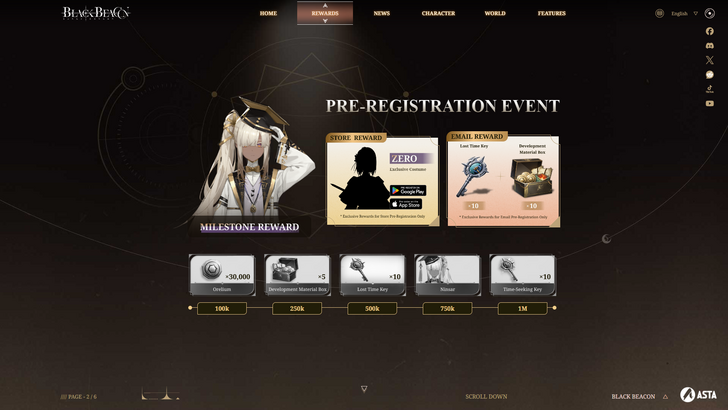
ブラックビーコンのタイトル公開と早期アクセスの発表
- By Logan
- Feb 19,2025
Google Chromeの翻訳機能のパワーのロックを解除してください!
このガイドは、Google Chromeを使用してWebページを簡単に翻訳し、ページ全文翻訳、選択されたテキスト翻訳、パーソナライズされた設定調整をカバーする方法について、ステップバイステップのウォークスルーを提供します。これらのテクニックをマスターし、多言語のWebサイトを簡単にナビゲートしてください!
ステップ1:設定メニューにアクセスします
Google Chromeブラウザーの右上隅にある3つの垂直ドット(または3つの水平線)を見つけてクリックします。これにより、メインメニューが開きます。

ステップ2:設定への移動
ドロップダウンメニューで、[設定]オプションを選択します。これにより、ブラウザの設定ページに表示されます。

ステップ3:翻訳設定の位置
設定ページの上部には、検索バーがあります。 「翻訳」または「言語」を入力して、関連する設定をすばやく見つけます。
ステップ4:言語設定へのアクセス
翻訳設定(通常は「言語」または同様の見出しの下)を見つけたら、クリックして開きます。
ステップ5:言語の管理
言語設定では、サポートされている言語のリストが表示されます。新しい言語を追加したり、既存の言語を削除したり、好みの順序を調整したりできます。
ステップ6:自動翻訳を有効にします
重要なのは、「読んだ言語ではないページを翻訳する」というオプションが有効になっていることを確認してください。これにより、Google Chromeに、デフォルト以外の言語のページの翻訳を自動的に提供するように促します。
これらの手順に従うことで、Google Chromeの翻訳機能の最大限の可能性を解き放ち、オンラインブラウジングエクスペリエンスを言語の障壁に関係なくシームレスで効率的にします。
最新ニュース
もっと >-
-

- TrelloとWikiリンクをユニバーサルピースで統合
- Oct 22,2026
-

- LINE Gamesが今年リリースした最新アイドゥルRPG『Animal Busters』
- Oct 21,2026
-

- Trickcal: ちびゴに新使徒ヴィヴィとヒルデが追加、新イベントも始動!
- Oct 19,2026
-

- 『オールドスクール・ランスケイプ』が2013年の発売以来、初となる新スキルをリリース
- Oct 19,2026



