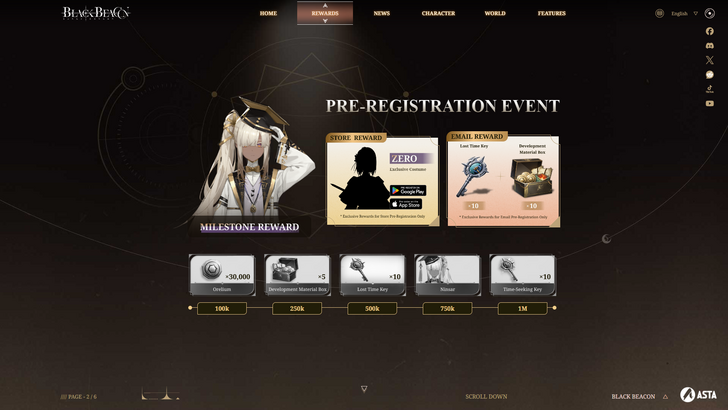
Titre de Black Beacon Reveal et Annonce d'accès précoce
- By Logan
- Feb 19,2025
Déverrouillez la puissance de la fonction de traduction de Google Chrome!
Ce guide fournit une procédure pas à pas sur la façon de traduire sans effort les pages Web à l'aide de Google Chrome, couvrant la traduction de la page entière, la traduction de texte sélectionnée et les ajustements de paramètres personnalisés. Maître ces techniques et naviguer facilement sur des sites Web multilingues!
Étape 1: Accès au menu Paramètres
Localisez et cliquez sur les trois points verticaux (ou trois lignes horizontales) dans le coin supérieur droit de votre navigateur Google Chrome. Cela ouvre le menu principal.

Étape 2: naviguer vers les paramètres
Dans le menu déroulant, sélectionnez l'option "Paramètres". Cela vous amènera sur la page des paramètres de votre navigateur.

Étape 3: Localisation des paramètres de traduction
En haut de la page Paramètres, vous trouverez une barre de recherche. Entrez "traduire" ou "langue" pour trouver rapidement les paramètres pertinents.
Étape 4: Accès aux paramètres de la langue
Une fois que vous avez localisé les paramètres de traduction (généralement sous des "langues" ou un titre similaire), cliquez pour les ouvrir.
Étape 5: Gestion des langues
Dans les paramètres de la langue, vous verrez une liste des langues prises en charge. Vous pouvez ajouter de nouvelles langues, supprimer celles existantes ou ajuster leur ordre de préférence.
Étape 6: activer la traduction automatique
Surtout, assurez-vous que l'option de «proposer de traduire des pages qui ne sont pas dans une langue que vous lisez» est activée. Cela incitera Google Chrome à offrir automatiquement une traduction pour des pages dans des langues autres que votre défaut.
En suivant ces étapes, vous débloquerez le plein potentiel des capacités de traduction de Google Chrome, ce qui rend votre expérience de navigation en ligne transparente et efficace, quelles que soient les barrières linguistiques.
Dernières nouvelles
Plus >-
-

- Liens universels vers Trello et Wiki
- Oct 22,2026
-

-

-




