Fortnite第6章最高のPC設定とFPSを高める方法
- By Hazel
- Mar 04,2025
PEAKパフォーマンスのためにFortnite PC設定を最適化します
Fortniteの要求の厳しい性質は、ゲームプレイを妨げ、イライラするほど低いフレームレートにつながる可能性があります。ただし、ゲーム内の設定を最適化すると、パフォーマンスが大幅に向上する可能性があります。このガイドは、さまざまなカテゴリにわたるFortniteの最適なPC設定について詳しく説明しています。
表示設定:

Fortniteの表示設定は、パフォーマンスに大きな影響を与えます。推奨される構成は次のとおりです。
| 設定 | 推奨 |
|---|---|
| ウィンドウモード | フルスクリーン(ベストパフォーマンス);ウィンドウフルスクリーン(頻繁なタブ用) |
| 解決 | ネイティブモニター解像度(例:1920x1080)。ローエンドのPCを削減します。 |
| v-sync | オフ(入力遅延を防ぎます) |
| フレームレート制限 | リフレッシュレートを監視する(例えば、144Hz、240Hz) |
| レンダリングモード | パフォーマンス(最高のFPS) |
レンダリングモードが説明しました:
Fortniteは、パフォーマンス、DirectX 11、およびDirectX12。DirectX11の3つのレンダリングモードを提供します。DirectX11は、新しいハードウェアで潜在的なパフォーマンスの向上を提供します。最大のFPSと最小入力ラグの場合、「パフォーマンス」モードはプロのプレーヤーの間で好ましい選択です。
グラフィック設定:
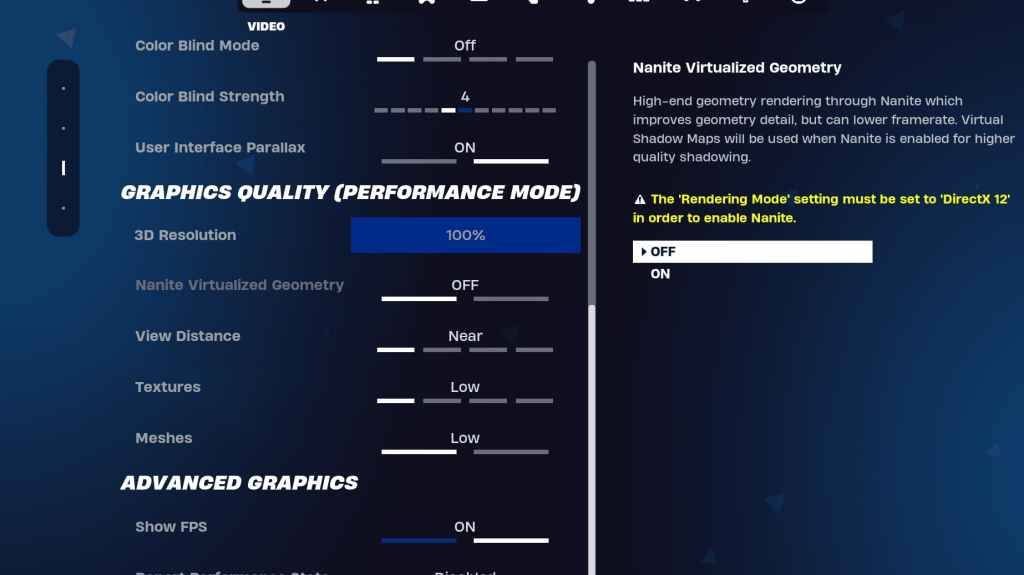
グラフィック設定は、視覚の品質とパフォーマンスに直接影響します。これらの設定を下げると、リソースが解放され、フレームレートが高くなります。最適なパフォーマンスに推奨される構成は次のとおりです。
| 設定 | 推奨 |
|---|---|
| 高品質のプリセット | 低い |
| アンチエイリアスとスーパー解像度 | オフ/ロー |
| 3D解像度 | 100%(ローエンドPCの場合は70〜80%) |
| ナナイト仮想ジオメトリ(DX12) | オフ |
| 影 | オフ |
| グローバルな照明 | オフ |
| 反射 | オフ |
| 距離を表示します | すごい |
| テクスチャ | 低い |
| 効果 | 低い |
| 後処理 | 低い |
| ハードウェアレイトレース | オフ |
| nvidia低レイテンシモード | on + boost(nvidia gpusのみ) |
| FPSを表示します | の上 |
ゲーム設定:
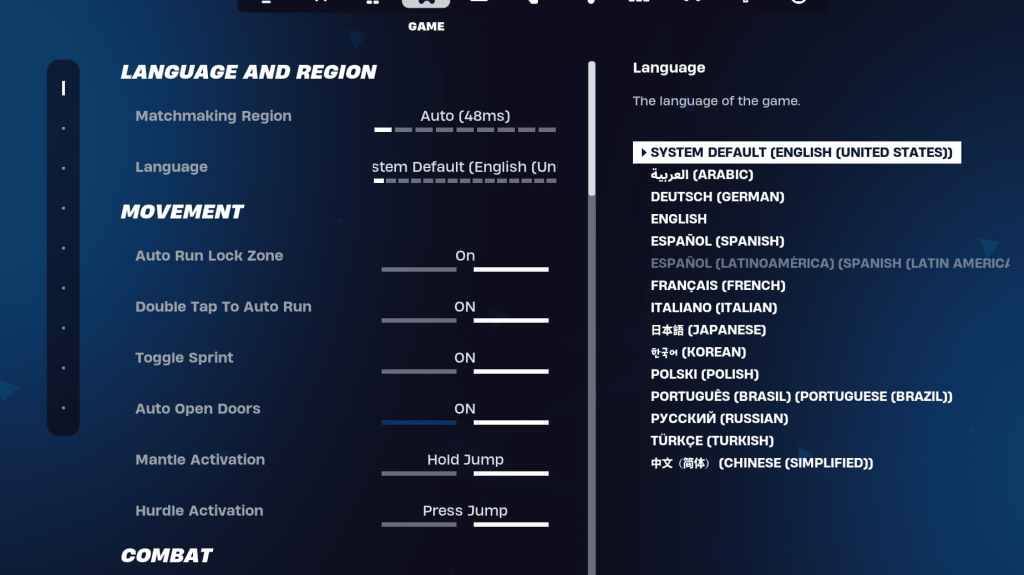
ゲーム設定はFPSに影響を与えませんが、ゲームプレイに大きな影響を与えます。多くは好みに基づいていますが、いくつかの重要な設定は次のとおりです。
- 動き:オートオープンドア:オン;ダブルタップして自動実行:on(コントローラー)
- 戦闘:ホールドトゥスワップピックアップ:オン;トグルターゲティング:個人的な好み。オートピックアップ武器:オン
- 建物:リセットビルディングの選択:オフ。編集前のオプションを無効にする:off;ターボビルディング:オフ; Auto-Confirm編集:個人的な好み。簡単な編集:個人的な好み。タップして簡単な編集:on(簡単な編集がオンの場合)
オーディオ設定:
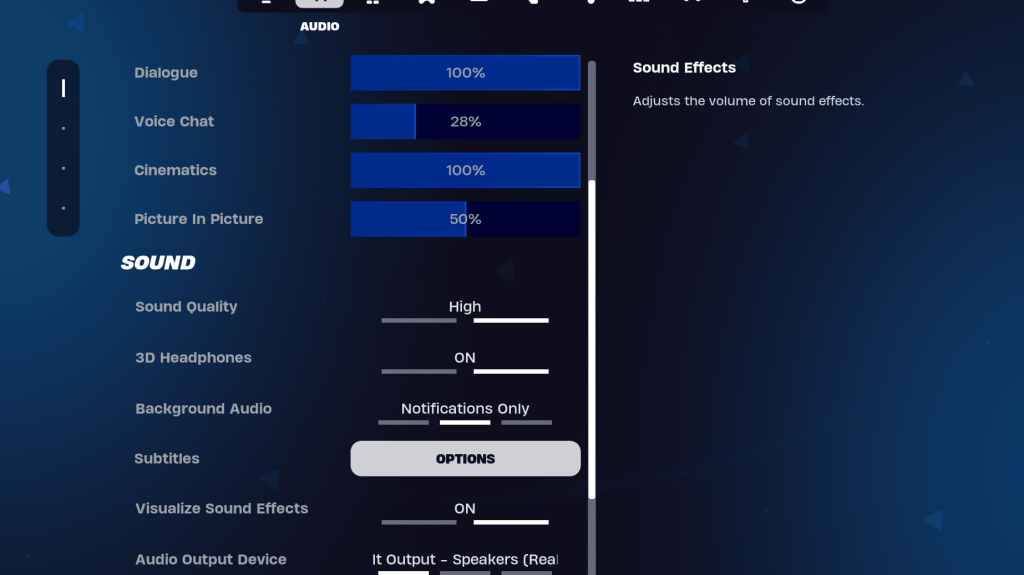
Fortniteでは良いオーディオが不可欠です。 「3Dヘッドフォン」(互換性のための実験)と「視覚化効果」を有効にして、空間的認識と視覚的なオーディオキューを強化します。
キーボードとマウスの設定:
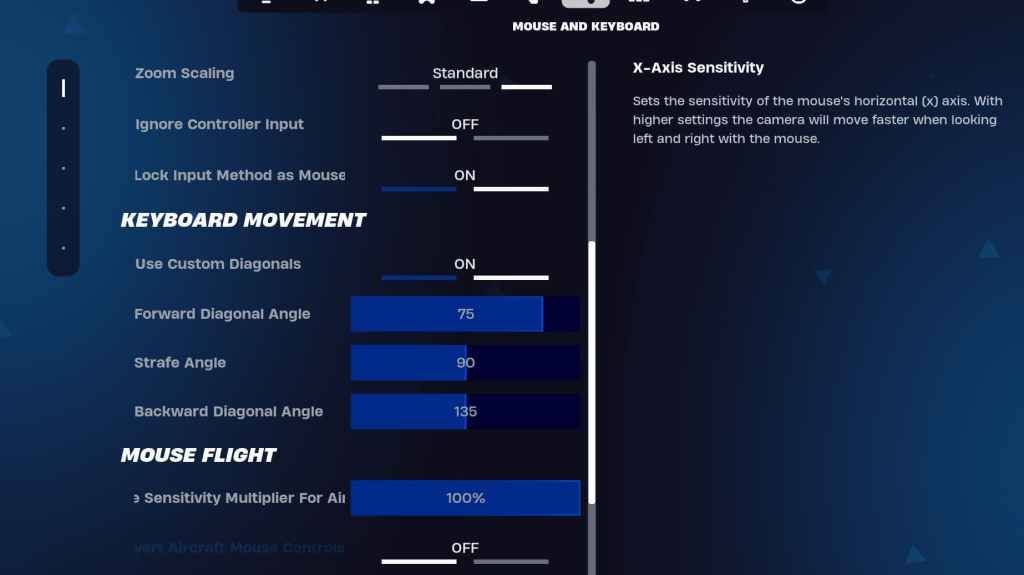
キーボードとマウスの設定で感度とkeybindingsを構成します。 X/Yの感度を調整し、感度(45-60%)、スコープ感度(45-60%)、および好みに対する感度の構築/編集を調整します。最適な動きのために、調整された角度でカスタム対角線を使用することを検討してください。 KeyBindsは非常に個人的なものです。あなたに最適なものを見つけるために実験してください。
これらの設定を実装することにより、Fortniteのパフォーマンスと全体的なゲームプレイエクスペリエンスを大幅に改善できます。ハードウェア機能と個人的な好みに基づいて設定を調整することを忘れないでください。
最新ニュース
もっと >-
-

- TrelloとWikiリンクをユニバーサルピースで統合
- Oct 22,2026
-

- LINE Gamesが今年リリースした最新アイドゥルRPG『Animal Busters』
- Oct 21,2026
-

- Trickcal: ちびゴに新使徒ヴィヴィとヒルデが追加、新イベントも始動!
- Oct 19,2026
-

- 『オールドスクール・ランスケイプ』が2013年の発売以来、初となる新スキルをリリース
- Oct 19,2026