Fortnite Kapitel 6 Beste PC -Einstellungen und wie man FPS steigert
- By Hazel
- Mar 04,2025
Optimieren Sie Ihre Fortnite -PC -Einstellungen für die Spitzenleistung
Die anspruchsvolle Natur von Fortnite kann zu frustrierend niedrigen Bildraten führen und das Gameplay behindern. Die Optimierung Ihrer Einstellungen im Spiel kann jedoch die Leistung erheblich verbessern. Diese Anleitung beschreibt die besten PC -Einstellungen für Fortnite in verschiedenen Kategorien.
Einstellungen anzeigen:

Die Anzeigeeinstellungen in Fortnite beeinflussen die Leistung erheblich. Hier ist die empfohlene Konfiguration:
| Einstellung | Empfohlen |
|---|---|
| Fenstermodus | Vollbild (beste Leistung); Fenster -Vollbildmodus (für häufiges Tabbing) |
| Auflösung | Native Monitor -Auflösung (z. B. 1920x1080). Reduzieren Sie für Low-End-PCs. |
| V-Sync | Aus (verhindert die Eingangsverzögerung) |
| Framerate -Grenze | Überwachen Sie die Aktualisierungsrate (z. B. 144Hz, 240 Hz) |
| Rendering -Modus | Leistung (höchste FPS) |
Rendering -Modi erklärt:
Fortnite bietet drei Rendering -Modi an: Leistung, DirectX 11 und DirectX 12. DirectX 11 ist stabil und zuverlässig, während DirectX 12 potenzielle Leistungssteigerungen für neuere Hardware bietet. Für maximale FPS und minimale Eingabedlag ist der "Performance" -Modus die bevorzugte Wahl unter professionellen Spielern.
Grafikeinstellungen:
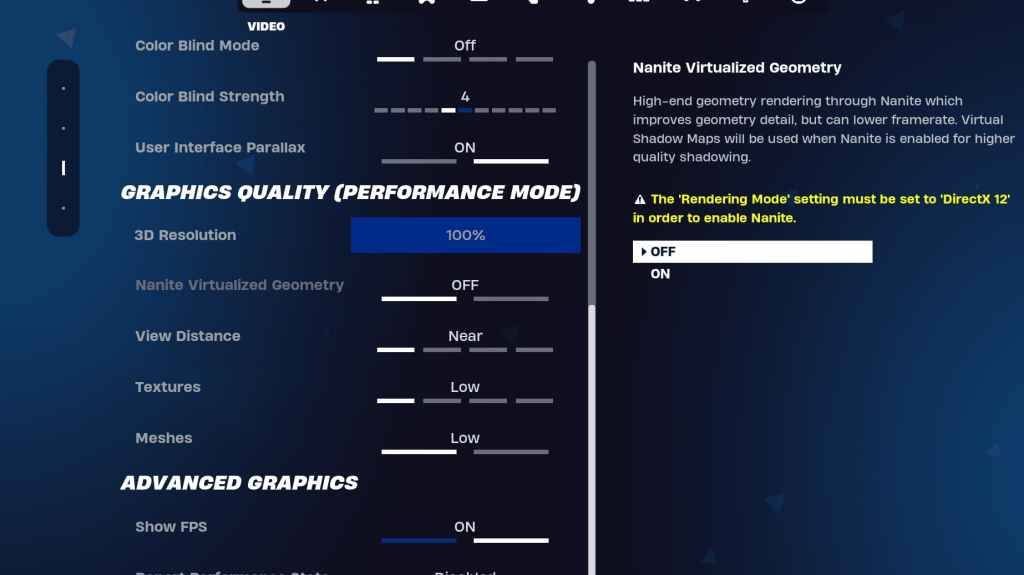
Die Grafikeinstellungen wirken sich direkt auf die visuelle Qualität und Leistung aus. Durch die Senkung dieser Einstellungen werden die Ressourcen freigegeben, was zu höheren Bildraten führt. Hier ist die empfohlene Konfiguration für eine optimale Leistung:
| Einstellung | Empfohlen |
|---|---|
| Qualitätsvoreinstellung | Niedrig |
| Anti-Aliasing & Super-Lösung | Aus/niedrig |
| 3D -Auflösung | 100% (70-80% für Low-End-PCs) |
| Nanit virtuelle Geometrie (DX12) | Aus |
| Schatten | Aus |
| Globale Beleuchtung | Aus |
| Reflexionen | Aus |
| Distanz anzeigen | Epos |
| Texturen | Niedrig |
| Effekte | Niedrig |
| Nachbearbeitung | Niedrig |
| Hardware -Strahlenverfolgung | Aus |
| Nvidia niedriger Latenzmodus | Auf + Boost (nur Nvidia gpus) |
| FPS zeigen | An |
Spieleinstellungen:
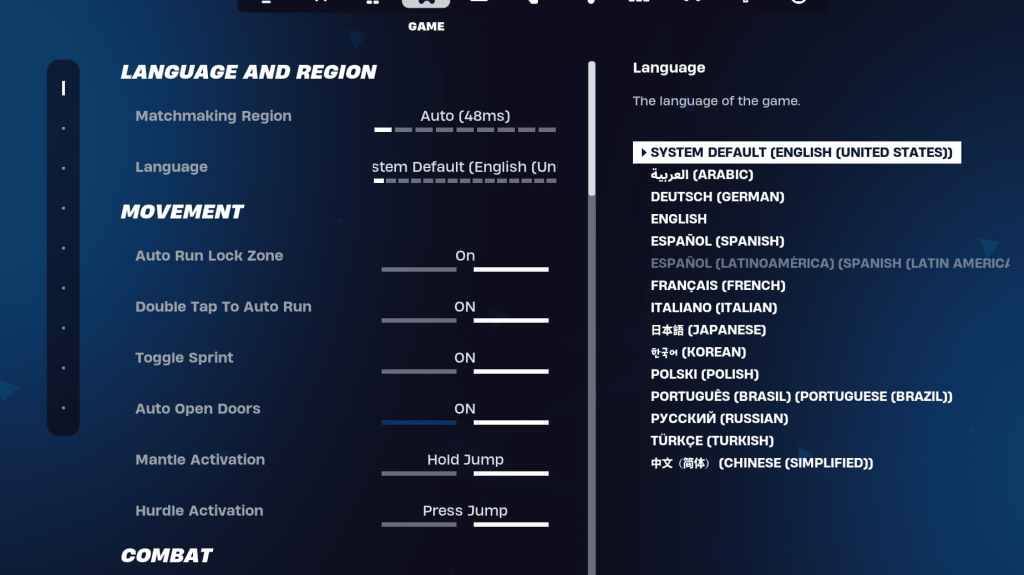
Die Spieleinstellungen beeinflussen nicht die FPS, sondern wirken sich auf das Gameplay erheblich. Während viele Präferenzbasis sind, sind einige entscheidende Einstellungen:
- Bewegung: Auto Open Doors: on; Doppelte Tippen Sie auf automatische Ausführung: Ein (Controller)
- Kampf: Halten Sie den Pickup aus: Ein; Targeting umschalten: persönliche Präferenz; Auto -Pickup -Waffen: auf
- Gebäude: Auswahl der Gebäude zurücksetzen: Aus; Deaktivieren Sie die Option vor der Edit: AUS; Turbo -Gebäude: Aus; Automatische Beweis dafür: persönliche Präferenz; Einfache Bearbeitung: Persönliche Präferenz; Tippen Sie auf einfache Bearbeiten: Ein (wenn einfaches Bearbeiten eingeschaltet ist)
Audioeinstellungen:
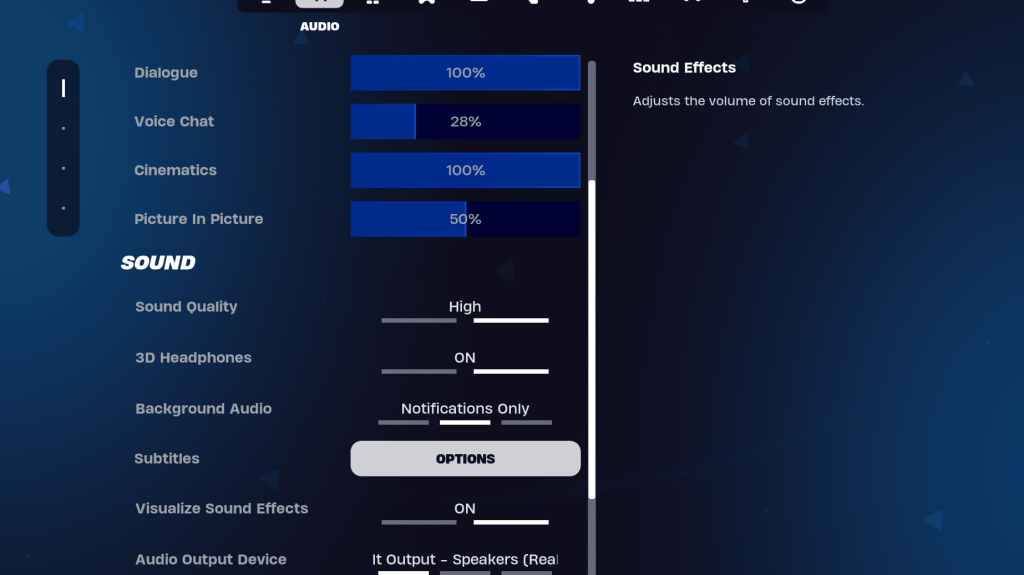
Gutes Audio ist in Fortnite von entscheidender Bedeutung. Aktivieren Sie "3D -Kopfhörer" (Experiment für Kompatibilität) und "Soundeffekte visualisieren" für verbessertes räumliches Bewusstsein und visuelle Audio -Hinweise.
Tastatur- und Mauseinstellungen:
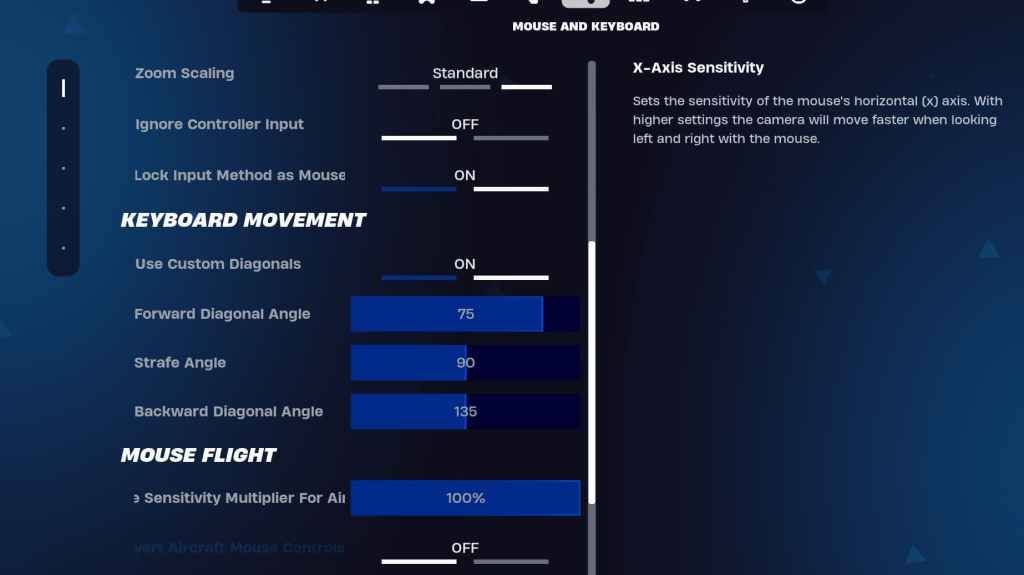
Konfigurieren Sie Sensitivität und Schlüsselbindungen in der Tastatur- und Mauseinstellungen. Passen Sie die X/Y-Empfindlichkeit, die Zielempfindlichkeit (45-60%), die Umfangsempfindlichkeit (45-60%) an und die Empfindlichkeit des Gebäudes/Bearbeitens für Ihre Präferenz an. Erwägen Sie, benutzerdefinierte Diagonalen mit angepassten Winkeln für eine optimale Bewegung zu verwenden. Schlüsselbindungen sind sehr persönlich; Experimentieren Sie, um herauszufinden, was für Sie am besten funktioniert.
Durch die Implementierung dieser Einstellungen verbessern Sie Ihre Fortnite -Leistung und Ihr Gesamterlebnis von Gameplay erheblich. Denken Sie daran, Einstellungen anhand Ihrer Hardwarefunktionen und persönlichen Vorlieben anzupassen.
Neueste Nachrichten
Mehr >-
-

- Universal Trello- und Wiki-Links
- Oct 22,2026
-

-

-