Call of Duty : Black Ops 6이 거칠고 흐릿하게 보입니다.
Call of Duty의 거친 및 흐릿한 그래픽 문제 해결 : Black Ops 6 Call of Duty 팬은 최상위 비주얼을 기대합니다. 그러나 Black Ops 6은 때때로 부족하여 게임 플레이와 몰입에 영향을 줄 수 있습니다. 이 안내서는 욕구와 흐릿함 문제를 해결하는 데 도움이됩니다. 왜 곡물과 흐림? 당신의 블랙 옵스 6
- By Lillian
- Mar 04,2025
Call of Duty의 거친 및 흐릿한 그래픽 문제 해결 : Black Ops 6
Call of Duty 팬들은 최상위 비주얼을 기대합니다. 그러나 Black Ops 6은 때때로 부족하여 게임 플레이와 몰입에 영향을 줄 수 있습니다. 이 안내서는 욕구와 흐릿함 문제를 해결하는 데 도움이됩니다.
왜 곡물과 흐림?
최적의 하드웨어 설정에도 불구하고 Black Ops 6 개의 비주얼이 하위 부위 인 경우 게임 내 설정이 범인 일 수 있습니다. 업데이트는 때때로 기본값으로 옵션을 재설정 할 수 있습니다. 주요 설정은 그래픽 메뉴의 디스플레이, 품질 및보기 탭에 있습니다. 품질 탭은 가장 중요한 조정을 보유합니다.
흐림 효과를 비활성화합니다
모션 블러와 피사계 심도는 영화 적 느낌을 향상 시키지만 Black Ops 6 과 같은 빠르게 진행되는 게임에서 선명도를 방해 할 수 있습니다. 그들을 비활성화하려면 :
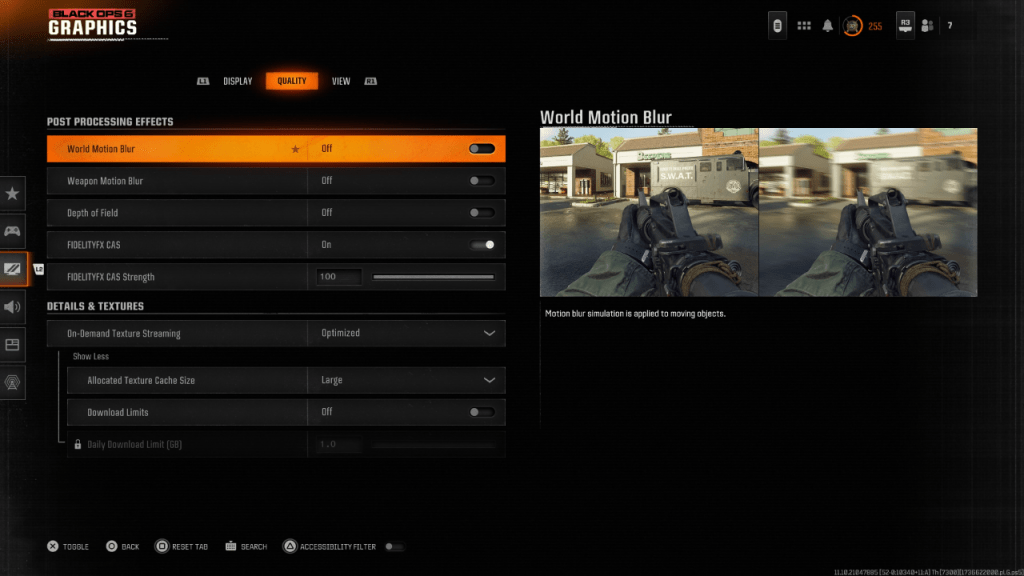
- 그래픽 설정으로 이동 한 다음 품질 탭으로 이동하십시오.
- "포스트 처리 효과"를 찾으십시오.
- "World Motion Blur", "무기 모션 블러"및 "필드 심도"를 "Off"로 설정하십시오.
선명도와 선명도 향상
블러가 비활성화 된 후에도 이미지 품질이 여전히 부족할 수 있습니다. 잘못된 감마와 밝기 설정은 비난 할 수 있습니다.
- 그래픽 설정의 디스플레이 탭으로 이동하십시오.
- Call of Duty 로고가 거의 보이지 않을 때까지 감마/밝기 슬라이더를 조정하십시오 (약 50 값은 종종 잘 작동하지만 화면에 조정).
- 품질 탭에서 "fidelityfx cas"(AMD FidelityFX 대비 적응 형 샤프닝)를 활성화하십시오. 최대 선명도를 위해 강도를 100으로 설정하십시오.
텍스처 및 세부 사항을 최적화합니다
Black Ops 6 '의 주문형 텍스처 스트리밍은 저장 공간을 저장하면서 이미지 품질을 손상시킬 수 있습니다. 최적의 영상 :
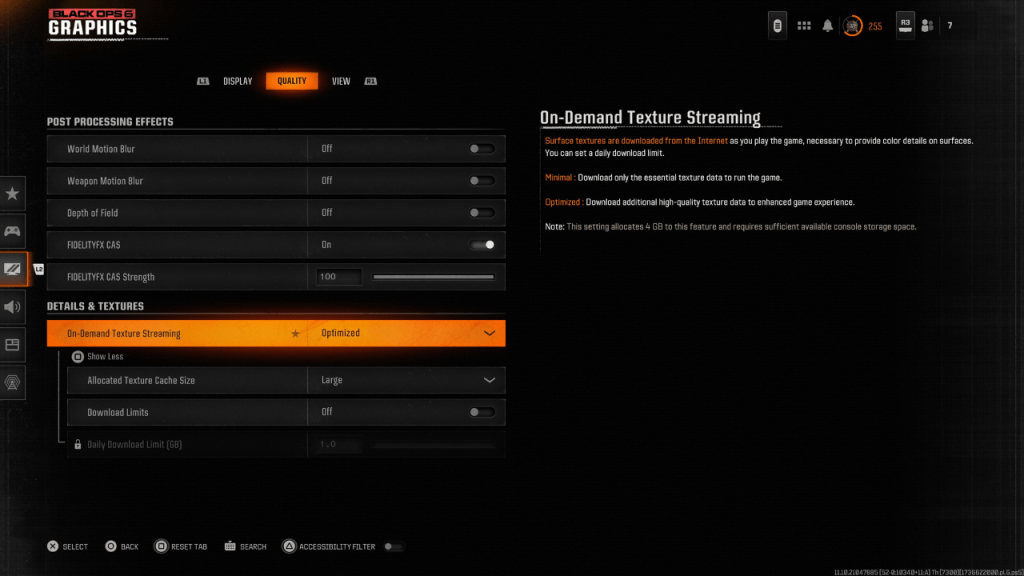
- 품질 탭에서 세부 사항 및 텍스처 설정에 액세스하십시오.
- "주문형 텍스처 스트리밍"을 "최적화"로 설정하십시오.
- 추가 옵션을 공개하려면 "추가 표시"를 클릭하십시오.
- "할당 된 텍스처 캐시 크기"를 "큰"로 설정하십시오.
- 인터넷 계획이 허용되는 경우 "다운로드 한도"를 비활성화하는 것을 고려하십시오.
이 단계를 수행함으로써 Call of Duty : Black Ops 6 의 시각적 충실도를 크게 향상시켜보다 즐거운 게임 경험을 위해 거친 느낌과 흐릿함을 제거 할 수 있습니다.
최근 뉴스
더 >-
- ‘코코쿠쿠바’ 80년대 영감 턴제 우주 호러 ‘에코 제너레이션 2’ 정식으로 공개
- Oct 24,2026
-

- Trello 및 Wiki 링크 통합
- Oct 22,2026
-

- 라인게임즈, 올해 최신 오프라인 RPG '애니멀 버스터스' 출시
- Oct 21,2026
-

- 트릭칼: 치비 고에 새로운 사도 비비와 힐데 추가, 그리고 흥미진진한 신규 이벤트!
- Oct 19,2026
-

- 올드 스쿨 루니스케이프, 2013년 출시 이후 첫 신규 스킬 공개
- Oct 19,2026



