Warum Call of Duty: Black Ops 6 sieht körnig aus & verschwommen aus
- By Lillian
- Mar 04,2025
Fehlerbehebung körnige und verschwommene Grafiken in Call of Duty: Black Ops 6
Call of Duty-Fans erwarten erstklassige Bilder. Black Ops 6 kann jedoch manchmal zu kurz kommen und sich auf das Gameplay und das Eintauchen auswirken. Dieser Leitfaden hilft bei der Lösung von Körnigkeit und Unschärfeproblemen.
Warum das Getreide und Unschärfe?
Wenn Ihre Black Ops 6- Visuals trotz optimaler Hardwareeinstellungen unterdurchschnittlich sind, sind Einstellungen im Spiel der wahrscheinliche Schuldige. Updates können manchmal Optionen auf Standardeinstellungen zurücksetzen. Die Schlüsseleinstellungen befinden sich in den Registerkarte "Display, Qualität und Ansicht des Grafikmenüs. Die hochwertige Registerkarte enthält die wichtigsten Anpassungen.
Unschärfeeffekte deaktivieren
Bewegungsschwärle und Tiefe des Feldes, während das filmische Gefühl verbessert wird, kann die Klarheit in schnelllebigen Spielen wie Black Ops 6 behindern. Sie zu deaktivieren:
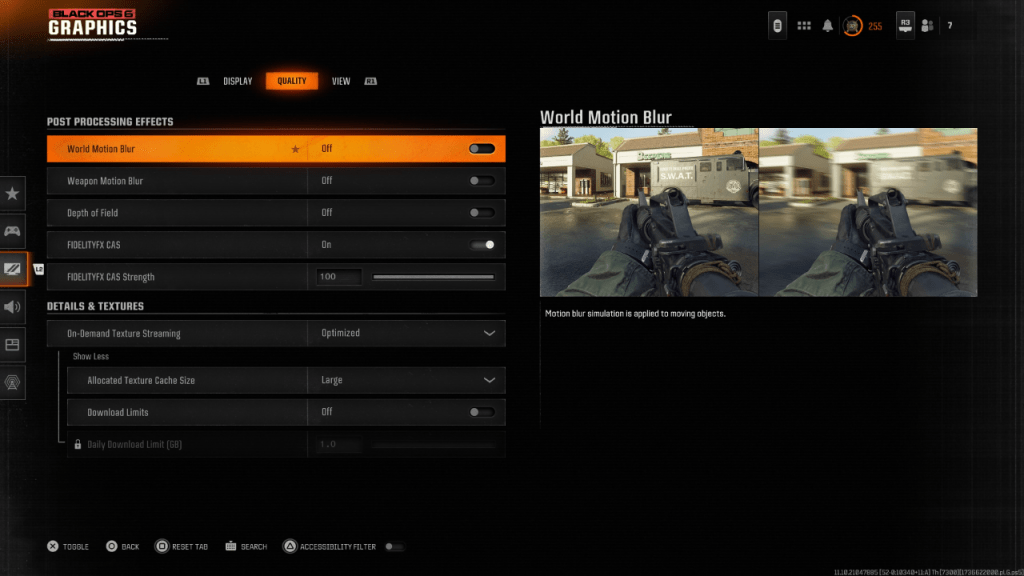
- Navigieren Sie zu den Grafikeinstellungen und dann zur Registerkarte Qualität.
- Suchen Sie "Nachverarbeitungseffekte".
- Setzen Sie "World Motion Blur", "Weapon Motion Blur" und "Tiefe des Feldes" zu "Aus".
Klarheit und Schärfe verbessern
Auch nach der Deaktivierung von Unschärfen fehlt möglicherweise die Bildqualität. Falsche Gamma- und Helligkeitseinstellungen können schuld sein.
- Gehen Sie in den Grafikeinstellungen zur Registerkarte Anzeige.
- Passen Sie den Gamma/Hellness -Schieberegler an, bis das Call of Duty -Logo kaum sichtbar ist (ein Wert von etwa 50 funktioniert häufig gut, aber passen Sie sich an Ihren Bildschirm an).
- Aktivieren Sie in der Registerkarte Qualität "fidelityfx cas" (AMD FidelityFX -Kontrastanpassungsschärfe). Stellen Sie die Festigkeit für maximale Schärfe auf 100 ein.
Texturen und Details optimieren
Das On-Demand-Textur-Streaming von Black Ops 6 kann beim Speichern von Speicherplatz die Bildqualität beeinträchtigen. Für optimale Bilder:
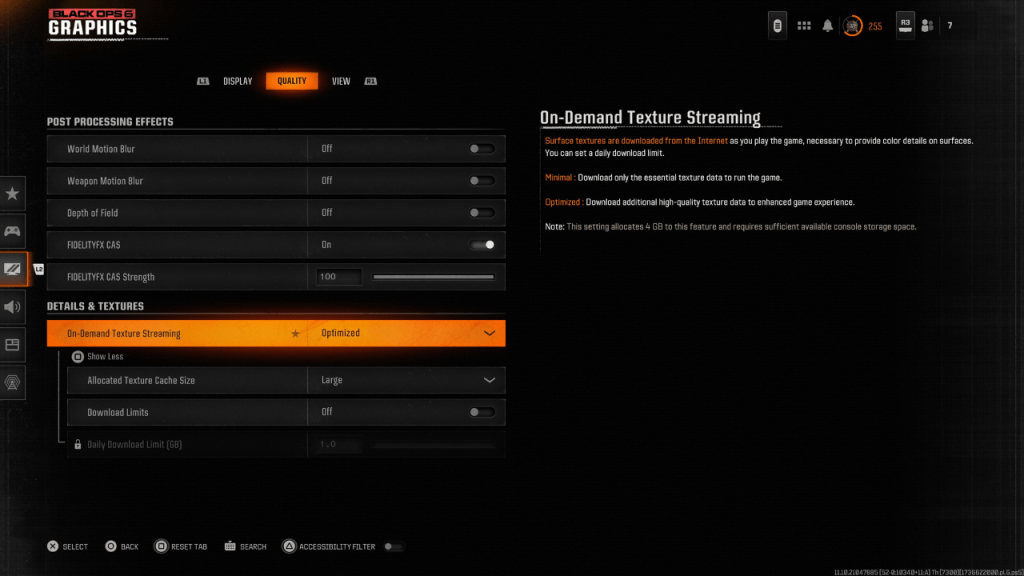
- Greifen Sie unter der Registerkarte Qualität auf die Einstellungen für Details und Texturen zu.
- Setzen Sie "On-Demand-Textur-Streaming" auf "optimiert".
- Klicken Sie auf "More", um zusätzliche Optionen anzuzeigen.
- Setzen Sie "zugewiesene Textur -Cache -Größe" auf "groß".
- Erwägen Sie, "Download -Grenzen" zu deaktivieren, wenn Ihr Internetplan dies zulässt.
Wenn Sie diese Schritte befolgen, können Sie die visuelle Treue von Call of Duty erheblich verbessern: Black Ops 6 , wodurch die Körnung und Unschärfe für ein angenehmeres Spielerlebnis eliminiert werden.
Neueste Nachrichten
Mehr >-
-

- Universal Trello- und Wiki-Links
- Oct 22,2026
-

-

-




