Steam 데크에서 게임을 향상시키는 방법 : 에뮬레이션 게임 보이
이 안내서는 Emudeck을 설치하고 스팀 데크에서 게임 보이 게임을 재생하는 방법에 대해 자세히 설명하고 Decky Loader 및 전동 공구로 성능을 최적화합니다. Steam Deck의 다목적 성은 레트로 게임을 허용하여 더 큰 화면과 사용자 정의 가능한 설정으로 클래식 게임 보이 타이틀을 향상시킵니다.
시작하기 전에 :
- By Mia
- Feb 11,2025
[how]이 안내서는 스팀 데크에 Emudeck을 설치하고 게임 보이 게임을 재생하는 방법을 자세히 설명하고 Decky Loader 및 전동 공구로 성능을 최적화합니다. Steam Deck의 다목적 성은 레트로 게임을 허용하여 더 큰 화면과 사용자 정의 가능한 설정으로 클래식 게임 보이 타이틀을 향상시킵니다.
[[] 시작하기 전에 :
[[] 당신이 가지고 있는지 확인하십시오 :
[ged] 완전히 충전 된 스팀 데크. 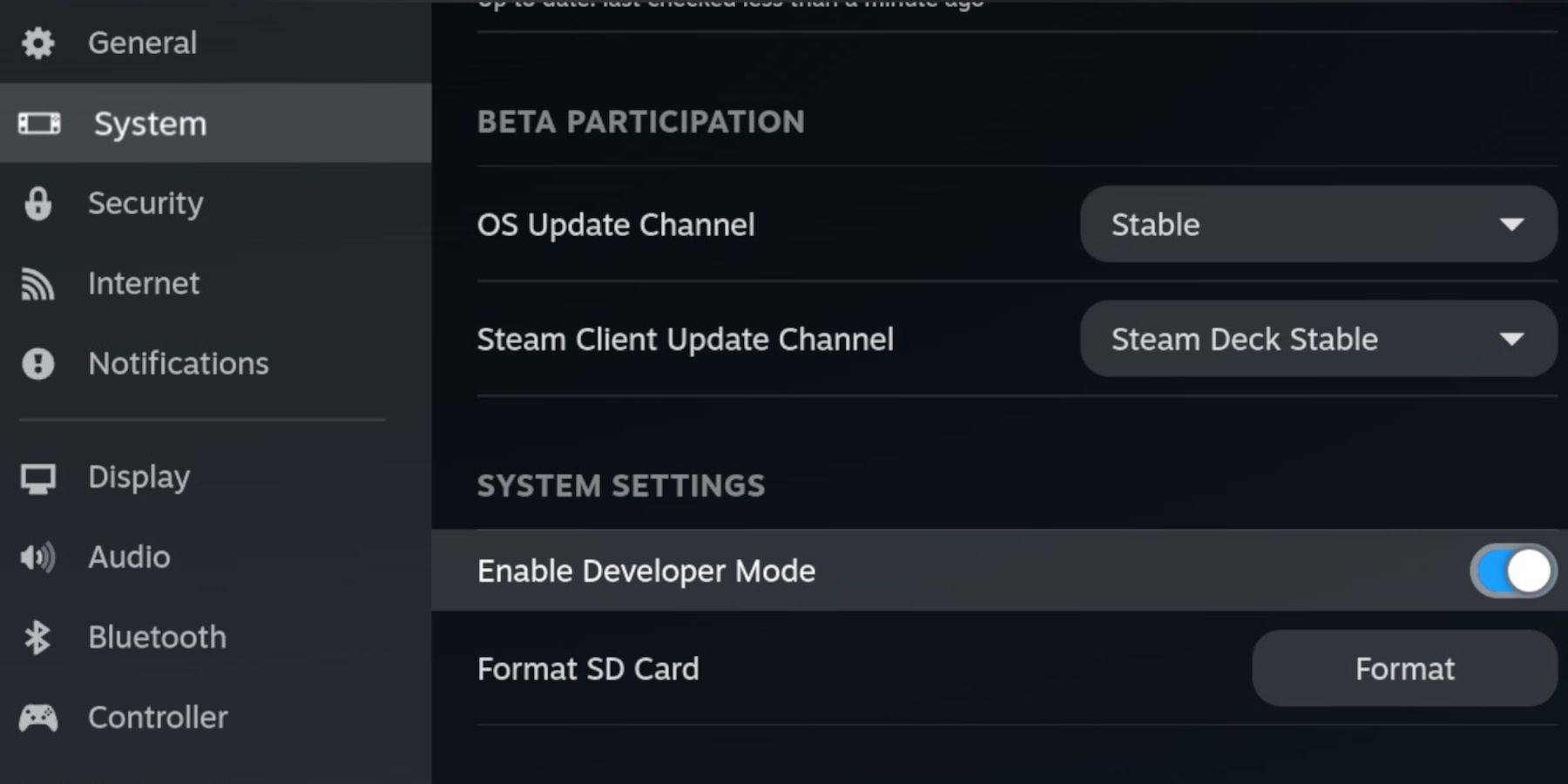 [micr] 게임 스토리지를위한 A2 MicroSD 카드.
-
[et] 블루투스 또는 유선 키보드 및 마우스 (더 쉬운 내비게이션을 위해 권장).
- [[] 개발자 모드 활성화 :
- [button] 스팀 버튼을 누릅니다.
- [system] 시스템> 개발자 모드로 이동하여 활성화하십시오. [ef] 개발자 메뉴에서 CEF 디버깅 활성화.
[[] emudeck 설치 :
- [[]
- [board] 키보드와 마우스를 연결하십시오. [eck] Firefox 또는 Duckduckgo와 같은 브라우저를 사용하여 공식 웹 사이트에서 Emudeck을 다운로드하십시오.
- [and] Steamos를 선택하고 "무료로 다운로드"를 선택하십시오. [ "]"권장 설정 "을 선택한 다음"사용자 정의 설치 "를 선택합니다.
- [d] 기본 설치 위치로 SD 카드를 선택하십시오. [ired] 원하는 에뮬레이터 (Retroarch, Emulation Station, Steam ROM 관리자가 권장됨)를 선택하십시오.
[ation] 설치를 완료하십시오.
[[] 빠른 설정 (emudeck) : 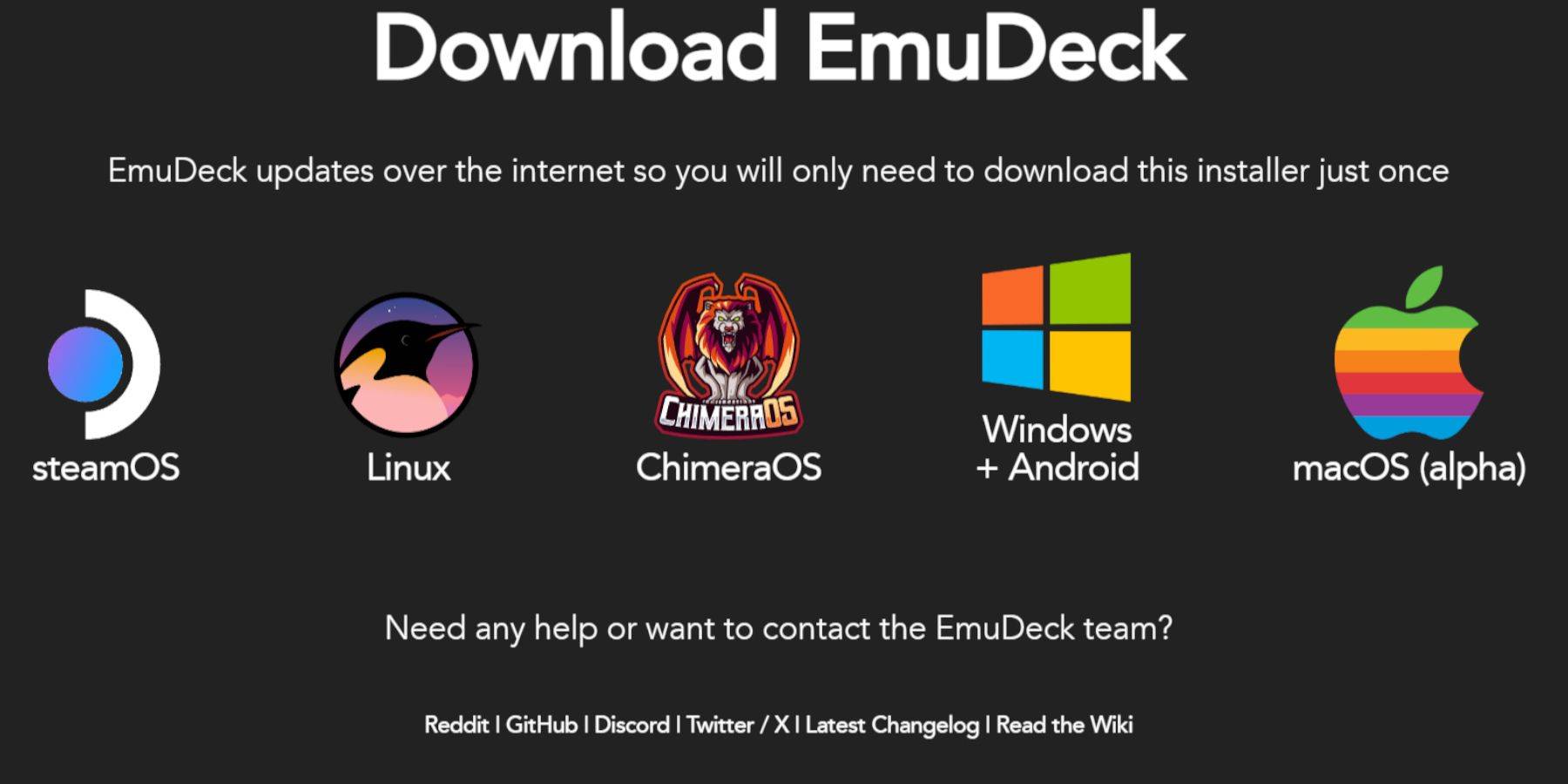
- [eck] Emudeck을 열고 빠른 설정을 선택하십시오. [os] Autosave, 컨트롤러 레이아웃 일치, Bezels, Nintendo Classic AR 및 LCD 핸드 헬드를 켭니다.
- [[] 게임 보이 게임 추가 :
- [[]
- [ph] Dolphin 파일 관리자를 사용하여 SD 카드에 액세스하십시오 (1 차> 에뮬레이션> ROMS> GB).
- [g] .GB ROM을 폴더로 전송하여 올바른 파일 이름을 보장합니다.
- [[] 스팀 ROM 관리자 통합 :
[eck] Emudeck을 열고 Steam ROM 관리자를 선택하십시오. [client] 프롬프트가있는 경우 증기 클라이언트를 닫습니다. [gg] 토글 파서를 비활성화합니다.
[boy] 게임 보이 게임 추가.
[.] 증기에 저장. 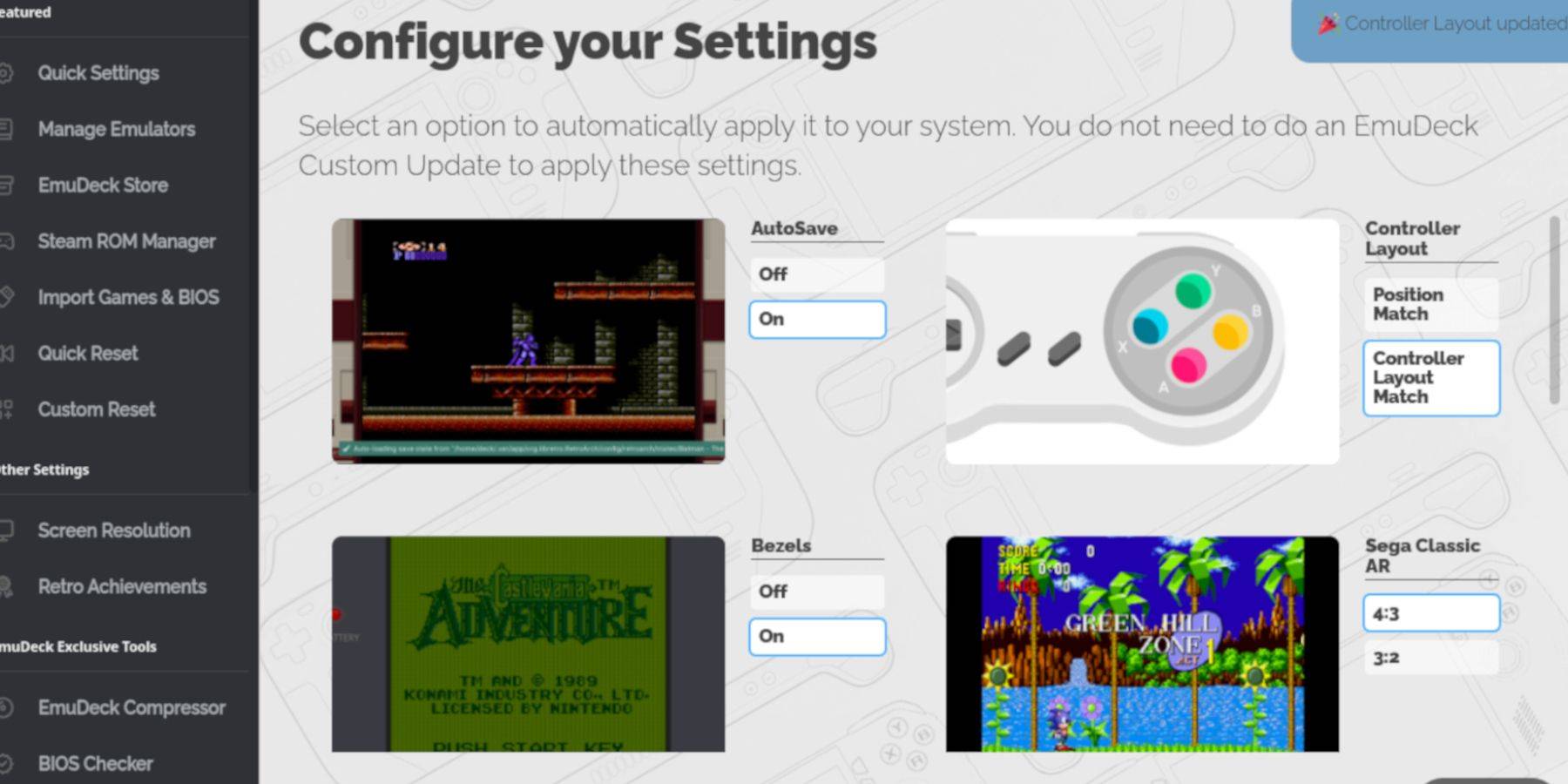
- [[] 게임 보이 게임 플레이 :
- [library] Steam 라이브러리에 액세스하십시오. [coll] 컬렉션 탭으로 이동하십시오.
[[] 게임 색상 커스터마이징 (RetroArch) :
[games] 모든 게임이 지원되는 것은 아니지만 RetroArch 내에서 색상을 조정할 수 있습니다. 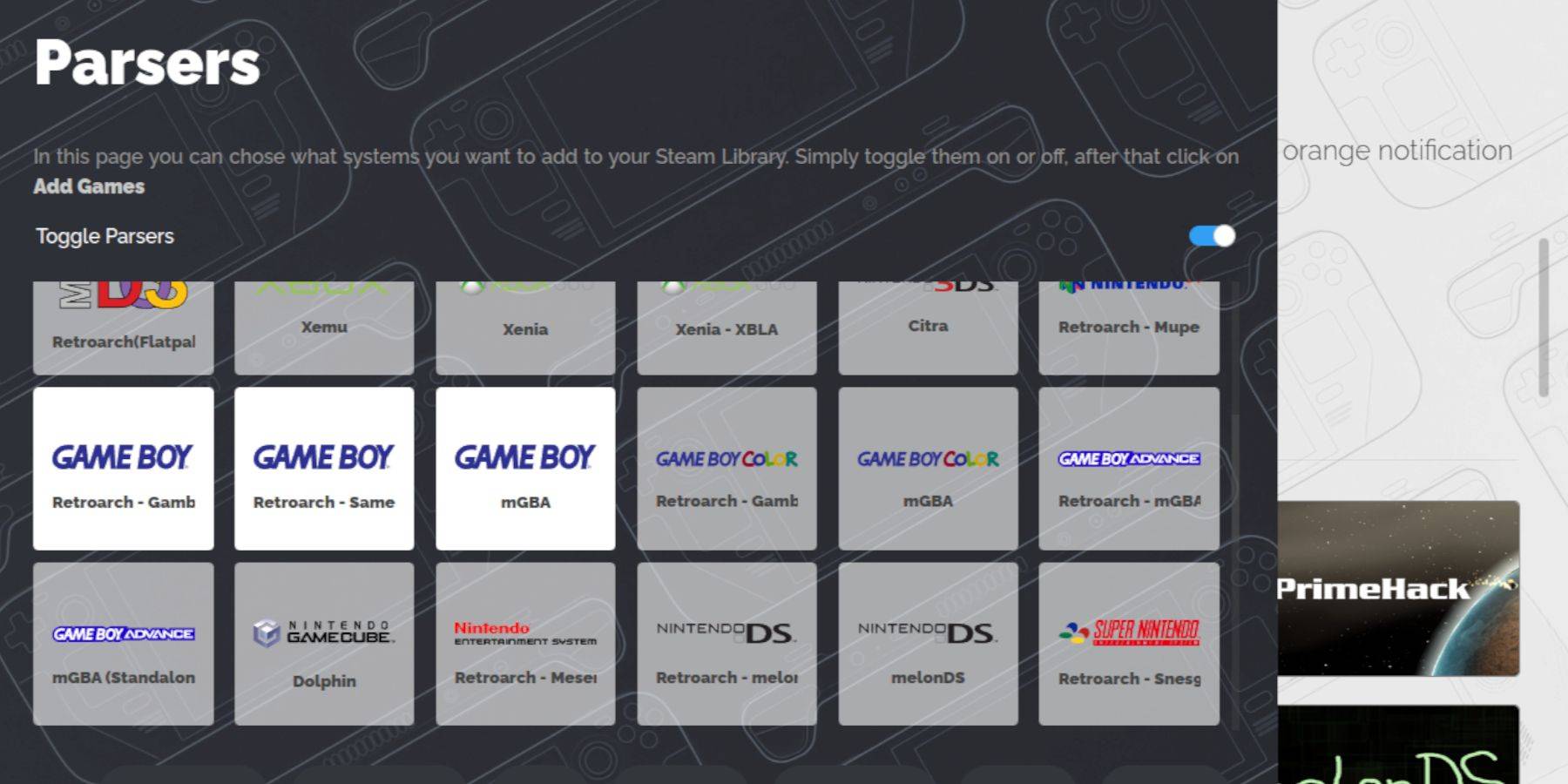
-
[ro] RetroArch 메뉴를 엽니 다 (Y 버튼을 선택).
- [core] 핵심 옵션으로 이동> GB 색상화. [aut] 색상 조정을 위해 자동 또는 꺼짐 전환.
-
gb에뮬레이션 스테이션을 사용한 [[] :
[[]
-
[library] Steam 라이브러리에 액세스하십시오.> 컬렉션> 에뮬레이터> 에뮬레이션 스테이션.
- [boy] 게임 보이 아이콘을 선택하고 게임을 시작하십시오.
- [[] Decky Loader 설치 :
[[]
[t] 데스크탑 모드로 전환하십시오.
[load] Github 페이지에서 Decky Loader를 다운로드하십시오.  [er] 설치 프로그램을 실행하고 권장 설치를 선택하십시오.
- [[] 전동 공구 설치 플러그인 :
- [[]
- [ky] 빠른 액세스 메뉴 (QAM)를 통해 Decky Loader Store에 액세스하십시오. [install] 전동 공구 플러그인을 검색하고 설치하십시오.
[[] 전동 공구 설정 :
[boy] 게임 보이 게임 출시. 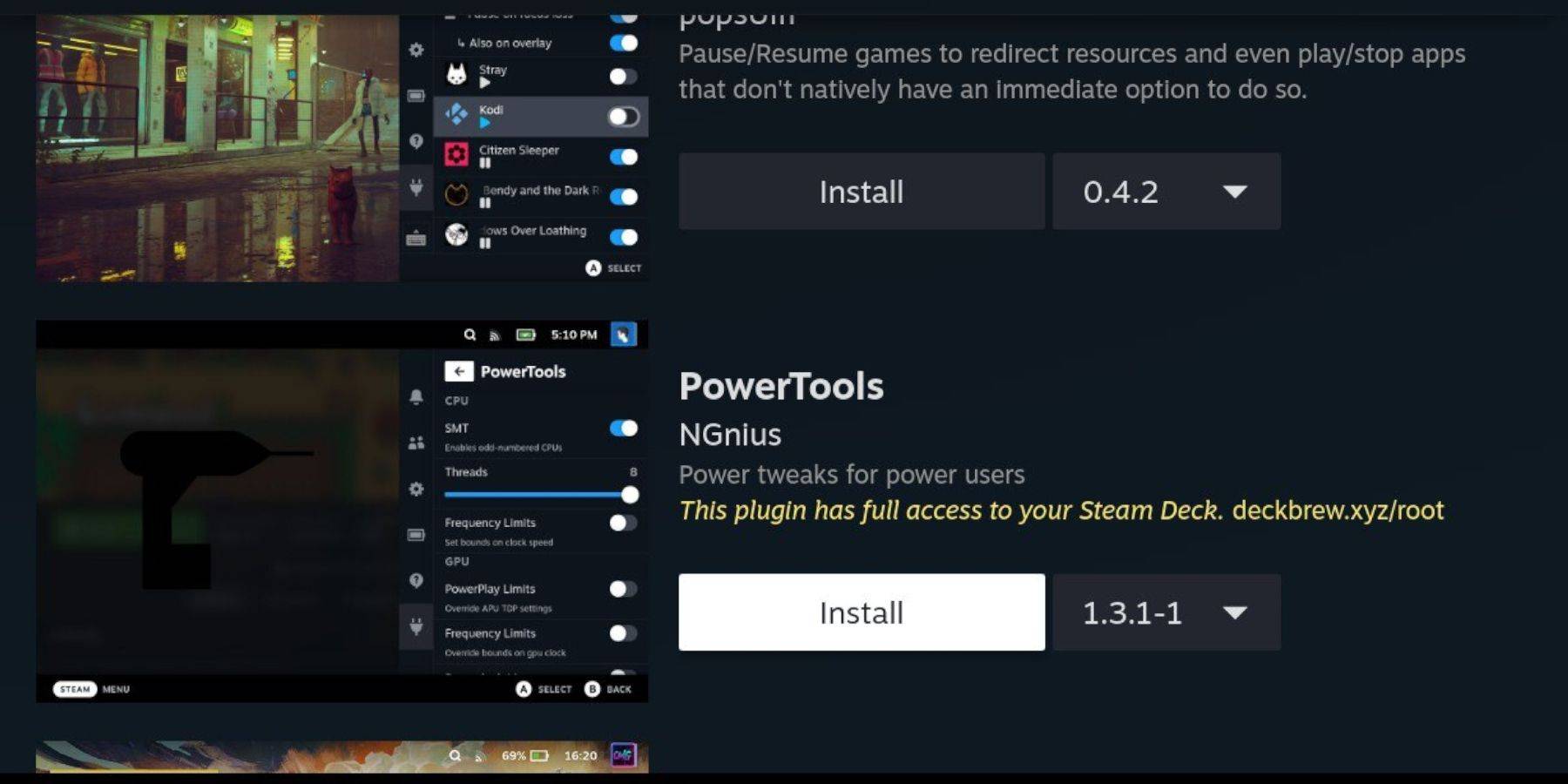 [via] QAM을 통한 열린 전동 공구.
-
[to] 스레드를 4로 설정했습니다.
- [menu] 성능 메뉴를 열고, 고급보기, 수동 GPU 클럭 제어를 활성화하고, GPU 클럭 주파수를 1200으로 설정합니다. [profile] 설정을 저장하기 위해 게임 프로필 당 사용.
[[]
-
[t] 데스크탑 모드로 전환하십시오.
- [and] Github 페이지에서 Decky Loader를 다시 다운로드하고 다시 설치하십시오. [steam] 스팀 데크를 다시 시작하십시오.
- [[] 스팀 데크에서 향상된 게임 보이 경험을 즐기십시오! 항상 합법적으로 ROM을 얻는 것을 잊지 마십시오.
최근 뉴스
더 >-
- ‘코코쿠쿠바’ 80년대 영감 턴제 우주 호러 ‘에코 제너레이션 2’ 정식으로 공개
- Oct 24,2026
-

- Trello 및 Wiki 링크 통합
- Oct 22,2026
-

- 라인게임즈, 올해 최신 오프라인 RPG '애니멀 버스터스' 출시
- Oct 21,2026
-

- 트릭칼: 치비 고에 새로운 사도 비비와 힐데 추가, 그리고 흥미진진한 신규 이벤트!
- Oct 19,2026
-

- 올드 스쿨 루니스케이프, 2013년 출시 이후 첫 신규 스킬 공개
- Oct 19,2026