Cómo mejorar los juegos en Steam Deck: emulando Game Boy
- By Mia
- Feb 11,2025
Esta guía detalla cómo instalar Emudeck y jugar juegos de Game Boy en tu mazo de Steam, optimizando el rendimiento con un cargador de hojalete y herramientas eléctricas. La versatilidad del Deck de Steam permite juegos retro, mejorando los títulos clásicos de Game Boy con una pantalla más grande y configuraciones personalizables.
Antes de comenzar:
 Asegúrese de tener:
- Un mazo de vapor totalmente cargado.
- Una tarjeta microSD A2 para el almacenamiento de juegos.
- Game Boy Roms.
- Un teclado y mouse Bluetooth o con cable (recomendado para una navegación más fácil).
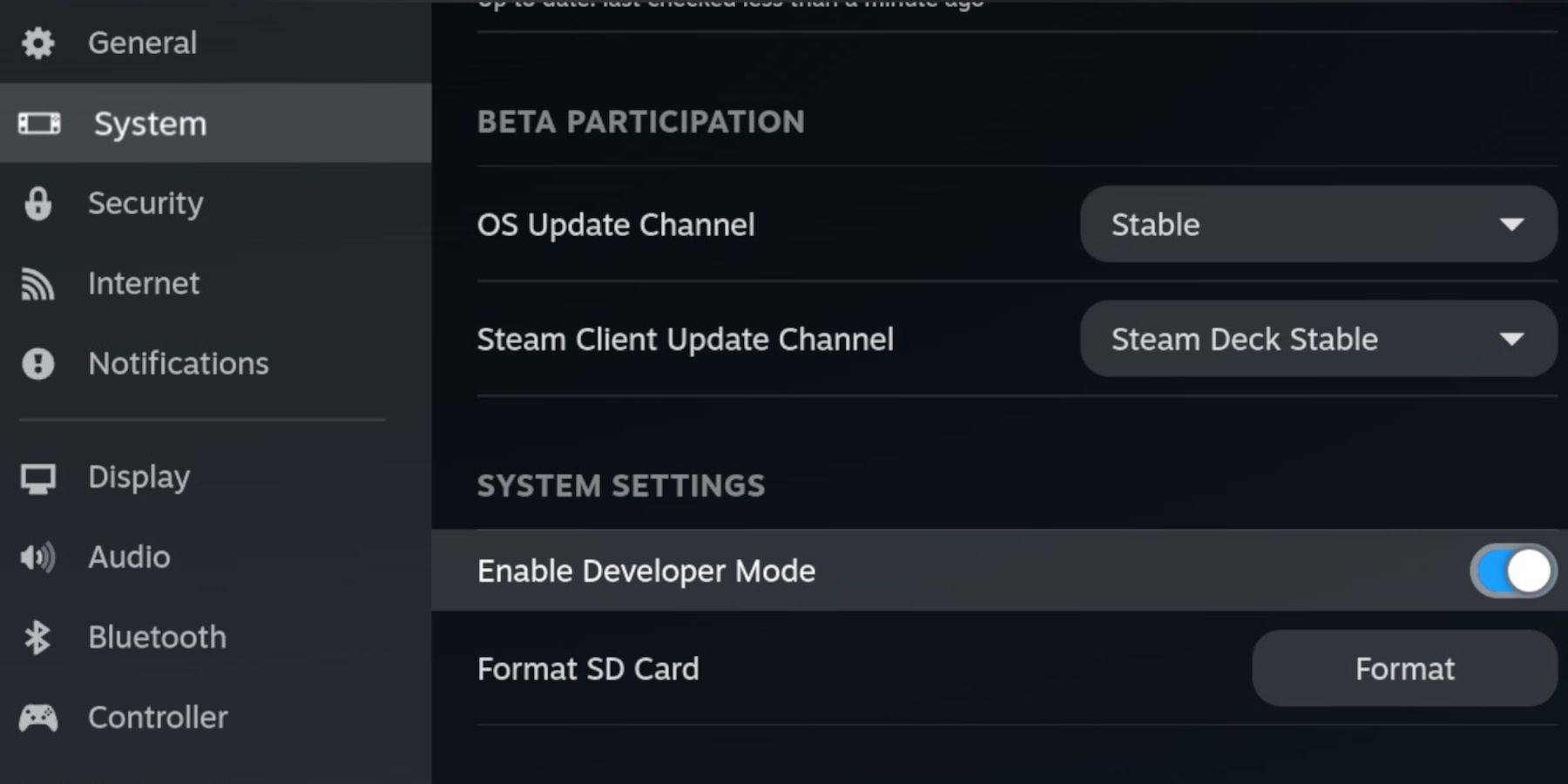
Habilitar el modo de desarrollador:
- Presione el botón Steam.
- Navegue al modo del sistema> Desarrollador y habilitarlo.
- Habilite la depuración de CEF en el menú del desarrollador.
- Cambie al modo de escritorio.
Instale Emudeck:
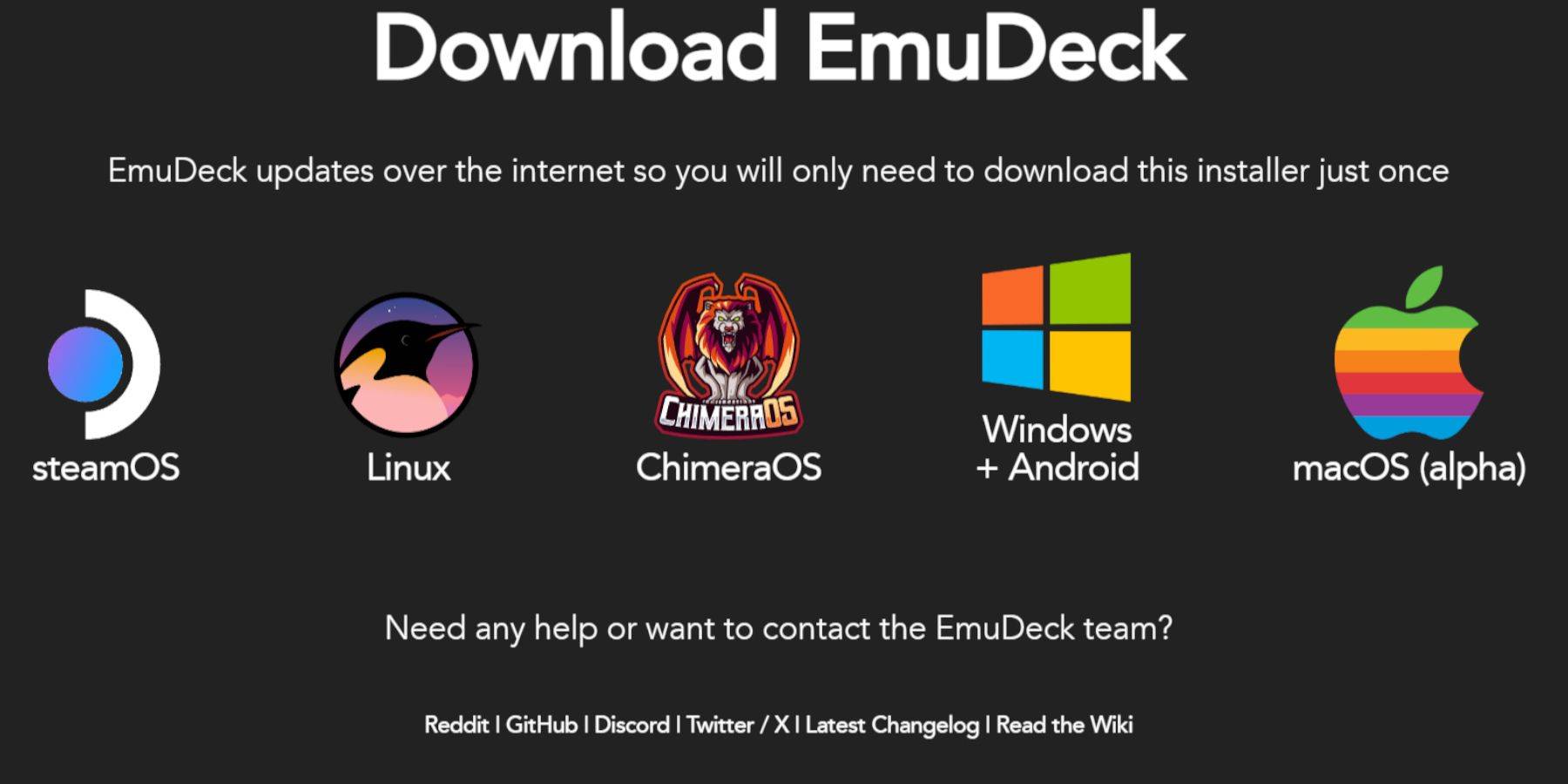
- Conecte su teclado y mouse.
- Descargue Emudeck del sitio web oficial usando un navegador como Firefox o Duckduckgo.
- Elija Steamos y seleccione "Descargar gratis".
- Opta por "configuración recomendada" y luego "instalación personalizada".
- Seleccione su tarjeta SD como ubicación de instalación principal.
- Elija sus emuladores deseados (se recomienda retroarch, estación de emulación, gerente de ROM de vapor).
- Habilitar guardado automático.
- Completa la instalación.
Configuración rápida (Emudeck):
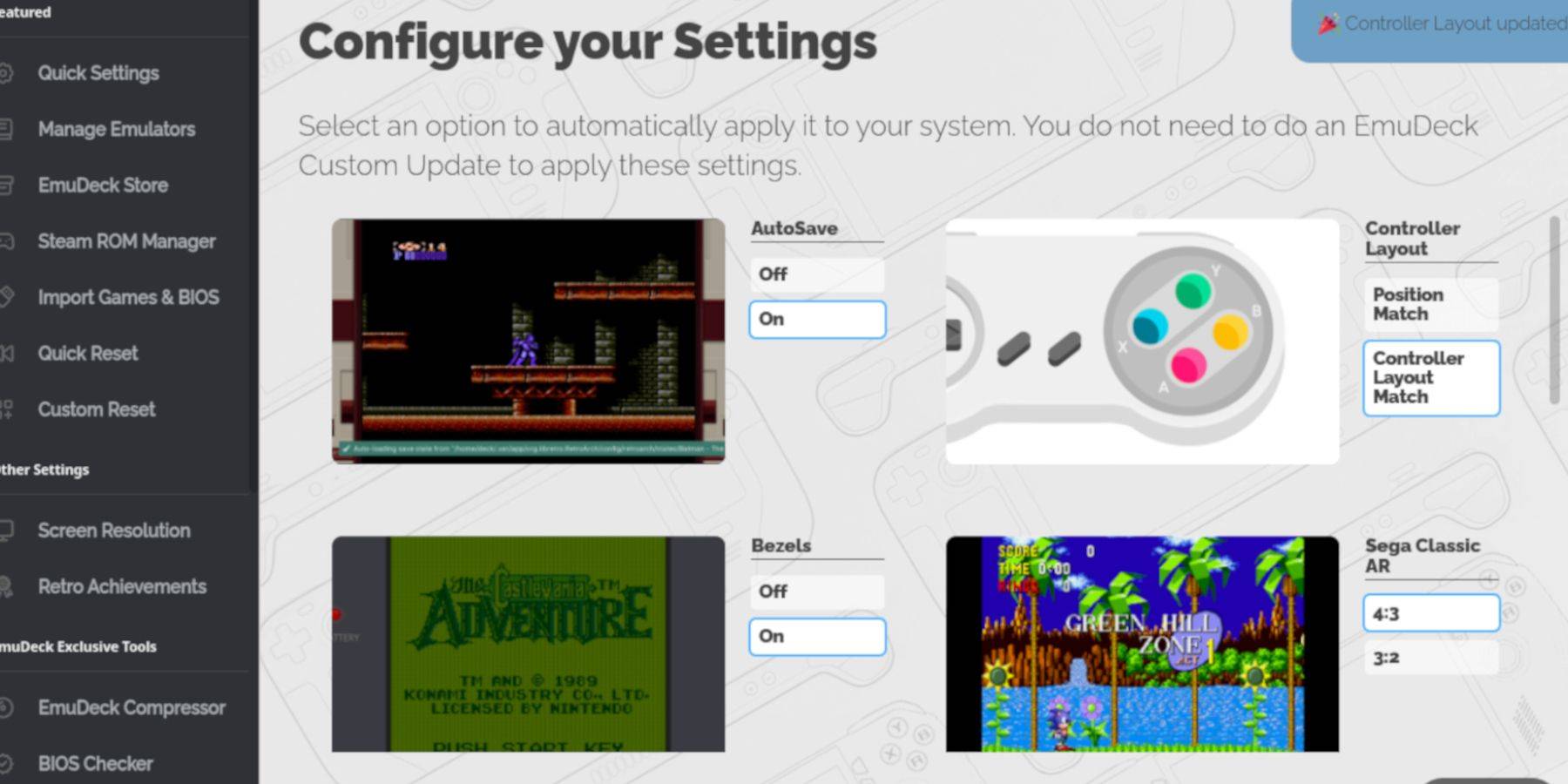
- Abra Emudeck y seleccione Configuración rápida.
- Encienda el autosave, la coincidencia de diseño del controlador, los bezeles, Nintendo Classic AR y LCD Handhelds.
Agregar juegos de Game Boy:
- Use el administrador de archivos Dolphin para acceder a su tarjeta SD (primaria> emulación> roms> gb).
- Transfiera sus ROM .GB a la carpeta
gb, asegurando los nombres de archivo correctos.
Integración de Steam Rom Manager:
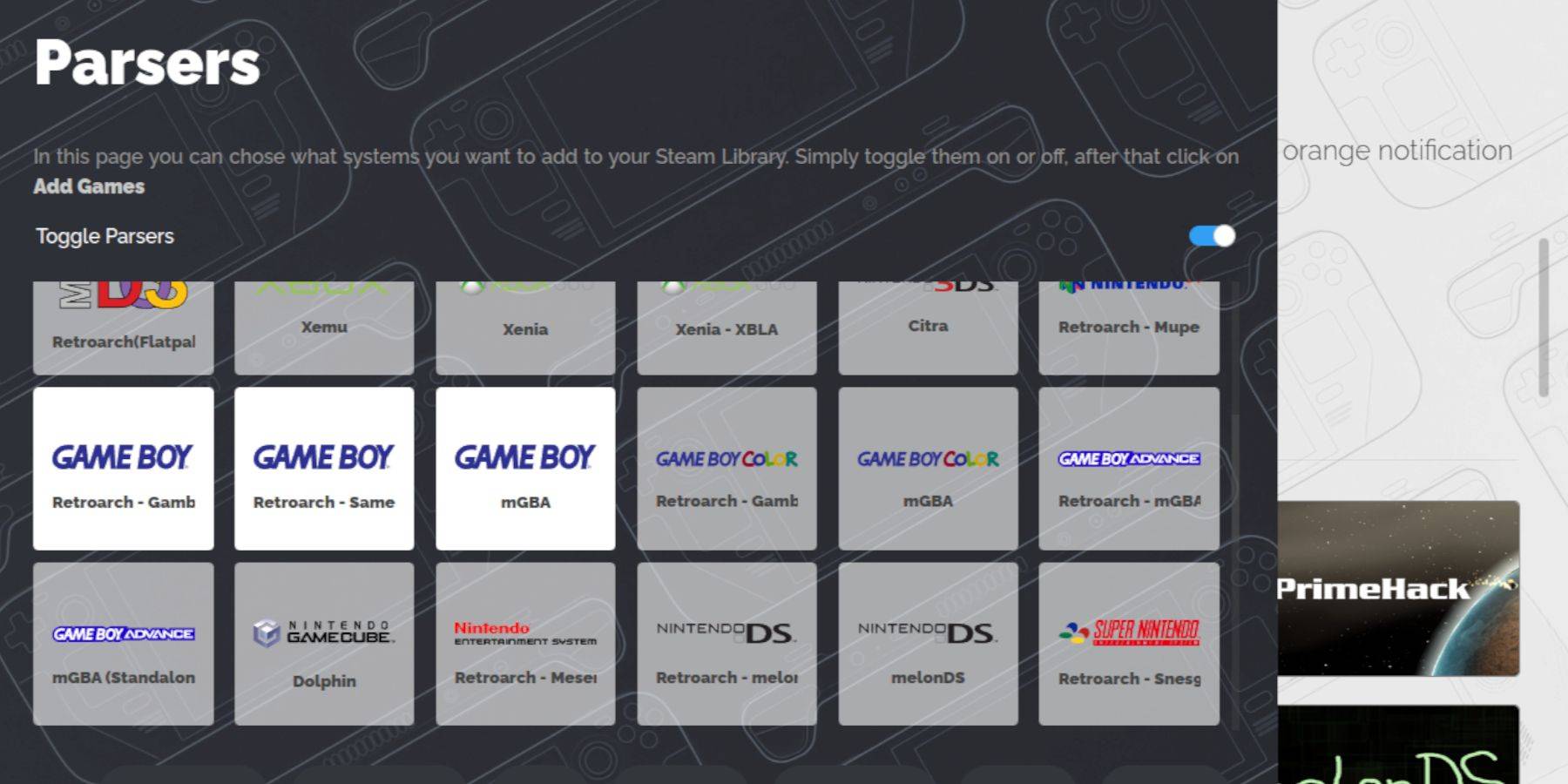
- Abra Emudeck y seleccione Steam ROM Manager.
- Cierre el cliente Steam si se le solicita.
- Desactivar los analizadores de alternar.
- Agrega tus juegos de Game Boy.
- Guardar para vapor.
jugando a los juegos de games boy:
- Acceda a su biblioteca de Steam.
- Vaya a la pestaña Collections.
- Seleccione tu colección Game Boy y lanza un juego.
Personalización de colores del juego (retroarch):
Si bien no todos los juegos lo admiten, puedes ajustar los colores dentro de Retroarch:
- Lanza un juego.
- Abra el menú Retroarch (seleccione Botones Y).
- Navegue a las opciones de núcleo> Colorización de GB.
- Alviga o apagado para ajustes de color.
Uso de la estación de emulación:
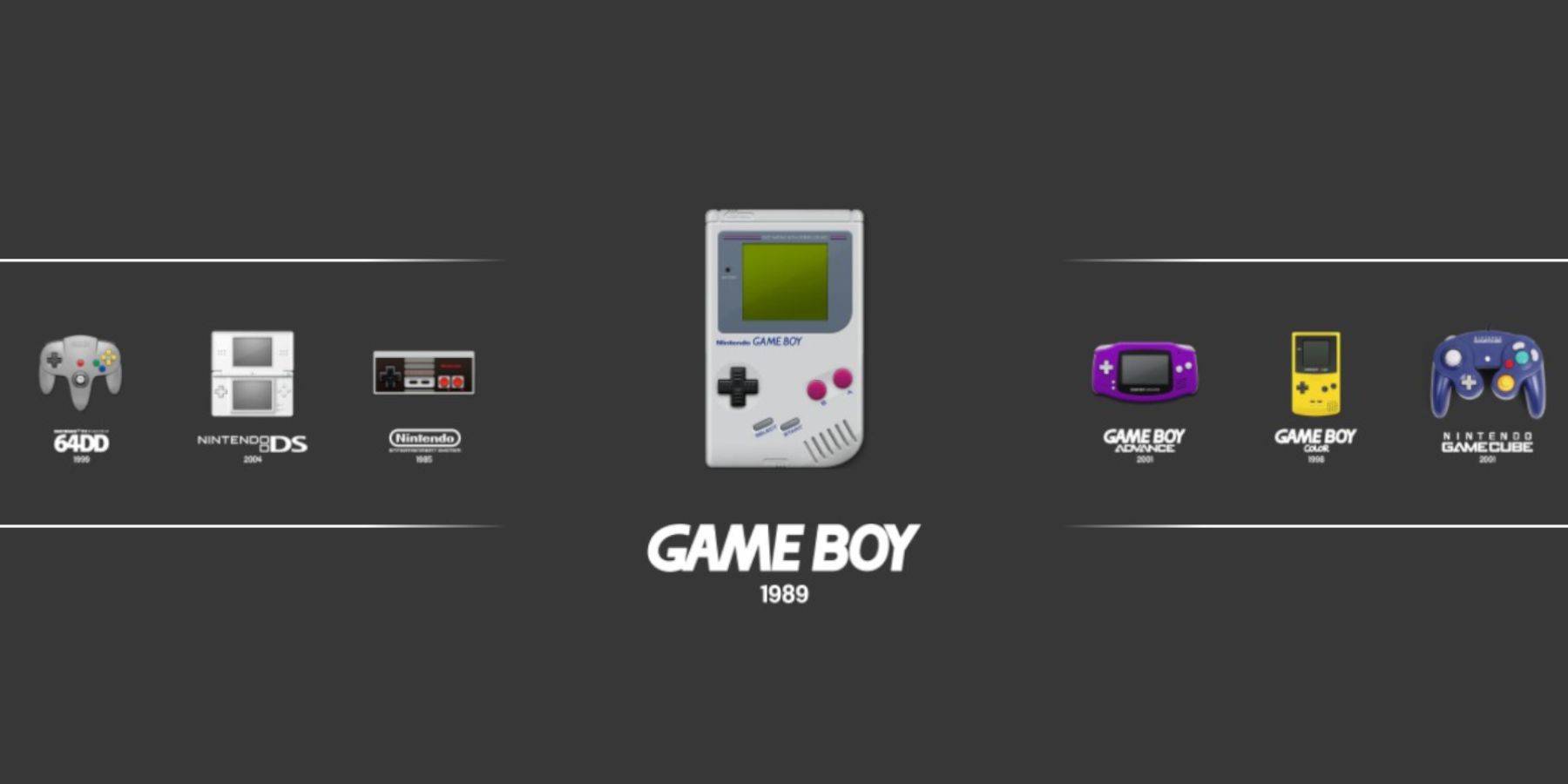
- Acceda a su biblioteca de vapor> Colecciones> Emuladores> Estación de emulación.
- Seleccione el icono Game Boy y lanza tus juegos.
Instalar cargador de hojalete:
- Cambie al modo de escritorio.
- Descargar Decky Loader desde su página Github.
- Ejecute el instalador y elija la instalación recomendada.
- Reinicie tu cubierta de vapor.
Instale el complemento de herramientas eléctricas:
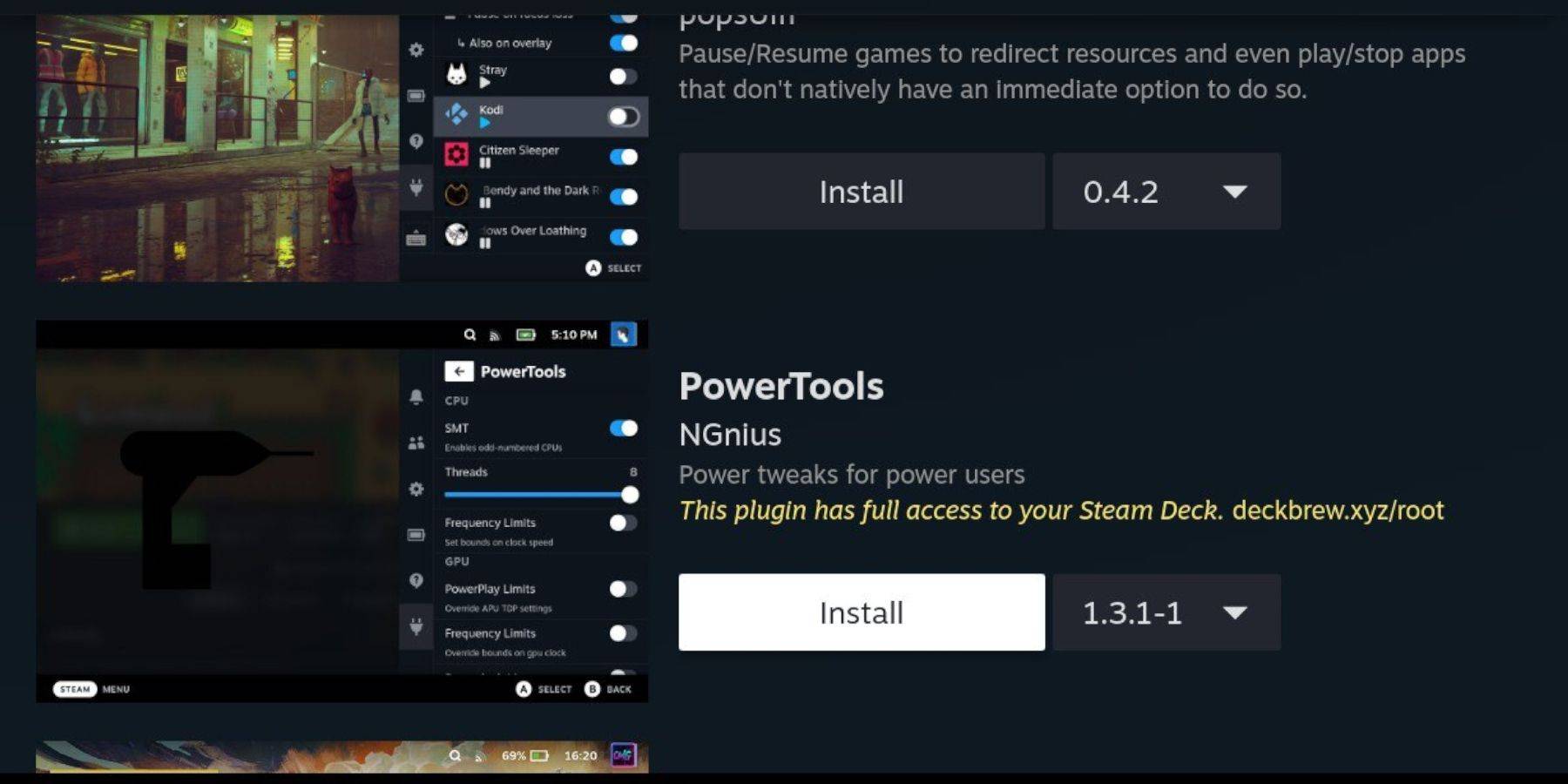
- Acceda a la tienda del cargador de hojalete a través del menú de acceso rápido (QAM).
- Busque e instale el complemento de herramientas eléctricas.
Configuración de herramientas eléctricas:
- Lanza un juego de Game Boy.
- Herramientas de energía abierta a través de Qam.
- Apague SMTS.
- Establezca hilos en 4.
- Abra el menú de rendimiento, habilite la vista avanzada, el control manual del reloj de la GPU y establezca la frecuencia de reloj GPU en 1200.
- Use el perfil de juego para guardar la configuración.
Restauración del cargador de hojalete después de una actualización de la cubierta de vapor:
- Cambie al modo de escritorio.
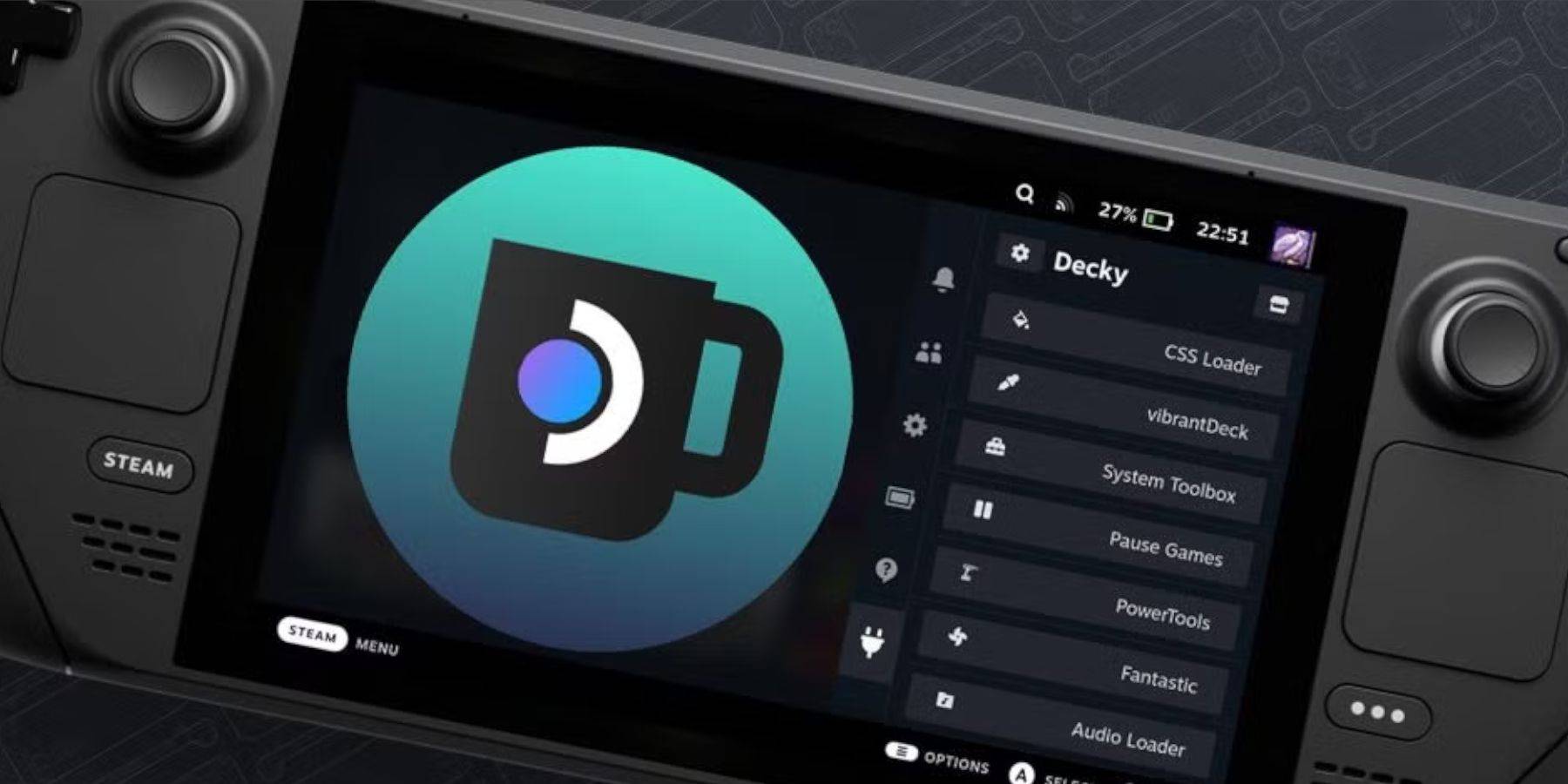
- Vuelva a descargar y reinstale el cargador de hojalete desde su página GitHub.
- Reinicie tu cubierta de vapor.
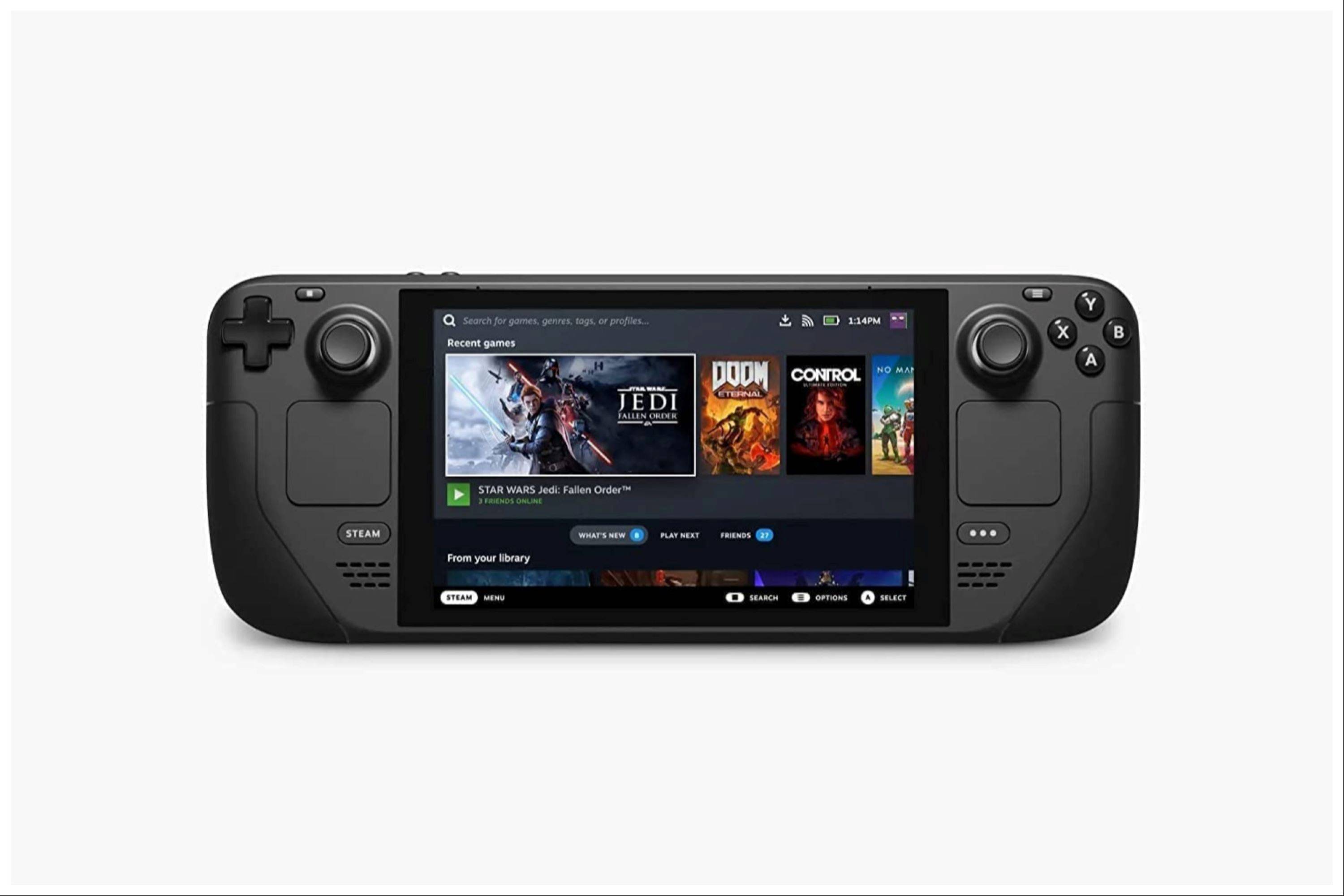 ¡Disfruta de tu experiencia mejorada de Game Boy en tu mazo de vapor! Recuerde siempre obtener ROM legalmente.
Últimas noticias
Más >-
-

- Enlace universal de piezas en Trello y Wiki
- Oct 22,2026
-

-

-




