Как исправить ошибки DirectX 12 в Final Fantasy 7 Rebirth на ПК (DX12)
- By Ellie
- Mar 29,2025
Это невероятно разочаровывает, чтобы с нетерпением загружать игру, сесть, чтобы играть, а затем столкнуться с проблемами, которые мешают вам погрузиться в опыт. Это неудачная реальность, которую многие поклонники * Final Fantasy 7 * сталкиваются с * Final Fantasy 7 REVirth * на ПК. Давайте рассмотрим, как разрешить эти надоедливые ошибки DirectX 12 (DX12) и вернуть вас к сохранению мира вместе с Cloud и его спутниками.
Что такое ошибки DirectX 12 в Final Fantasy 7 Rebirth?
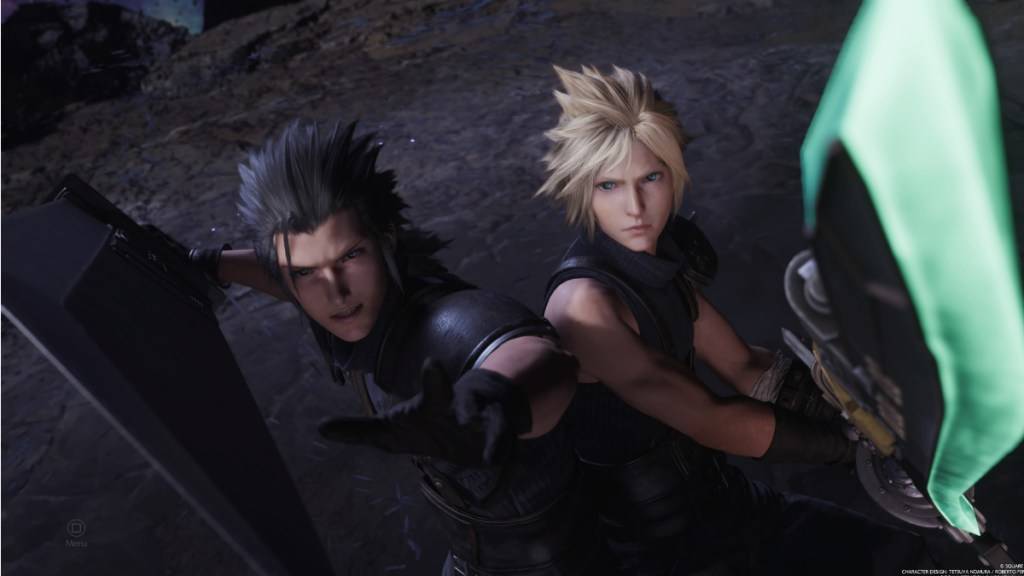
*Final Fantasy 7 Rebirth*, с нетерпением ожидаемое продолжение*Final Fantasy VII Remake*, увлекает игроков уже почти год. Его устойчивая привлекательность заключается в том, что такие игры, как это, можно наслаждаться в любое время. Тем не менее, новые игроки все чаще сталкиваются с ошибками DirectX 12, которые предотвращают запуск игры, испортив их первоначальный опыт.
Эти ошибки в основном связаны с версией Windows на вашем ПК. Чтобы запустить * Final Fantasy 7 REVIRTH * PLOMLO, вам нужен DirectX 12, который совместим только с Windows 10 и 11.
Связанный: Final Fantasy VII Rebirth Community от Briana White Forges, надев свое сердце на рукаве [интервью]
Как исправить ошибки DirectX 12 (DX12) в Final Fantasy 7 Rebirth на ПК
Если вы уверены, что ваш компьютер запускает последнюю версию Windows, следующим шагом является проверка вашей версии DirectX. Вот как это сделать в Windows 10 или 11:
- Введите «DXDIAG» в строку поиска из начала.
- Нажмите «DXDIAG», чтобы открыть диагностический инструмент DirectX.
- Перейдите в раздел «Информация о системе», чтобы проверить, какая версия DirectX установлена.
Если вы застряли в более старой версии Windows, к сожалению, вам сейчас не повезло. Проверка любых доступных обновлений может помочь, но если это не сработает, рассмотрите возможность поиска возмещения или изучения других игровых вариантов.
Если вы подтвердите, что у вас есть DirectX 12 и все еще сталкивается с ошибками, проблема может быть связана с вашей видеокартой. Многие игроки в Reddit выразили разочарование, предполагая, что минимальные системные требования игры могут быть виновником, а не их версией Windows.
Вы можете найти полные системные требования на официальном веб -сайте Square Enix. Вот рекомендуемые графические процессоры:
- AMD Radeon ™ RX 6600*
- Intel® ARC ™ A580
- Nvidia® geforce® rtx 2060*
Понимание вашего графического процессора не соответствует требованиям игры, может быть разочаровывающим, особенно после покупки игры. Тем не менее, эти требования существуют для обеспечения наилучшего игрового опыта. Если вы полны решимости сыграть *Final Fantasy 7 Rebirth *, модернизация вашей видеокарты может потребоваться.
И вот как справиться с ошибками DirectX 12 (DX12) в * Final Fantasy 7 Rebirth * на ПК. Для получения дополнительных советов, ознакомьтесь с лучшей колодой и стратегией, чтобы победить королеву Shadowblood в этом титуле Square Enix.
*Final Fantasy 7 Rebirth теперь доступен на PlayStation и PC.*
Последние новости
Более >-

-
-

- Универсальная интеграция ссылок Trello и Wiki
- Oct 22,2026
-

-




