Como corrigir o DirectX 12 Erros em Final Fantasy 7 Rebirth no PC (DX12)
- By Ellie
- Mar 29,2025
É incrivelmente frustrante baixar ansiosamente um jogo, sentar -se para jogar e, em seguida, encontrar problemas que impedem que você mergulhe na experiência. Esta é a infeliz realidade que muitos fãs do * Final Fantasy 7 * estão enfrentando * Final Fantasy 7 Rebirth * no PC. Vamos explorar como resolver esses erros irritantes do DirectX 12 (DX12) e levá -lo de volta a salvar o mundo ao lado de Cloud e seus companheiros.
Quais são os erros do DirectX 12 em Final Fantasy 7 Rebirth?
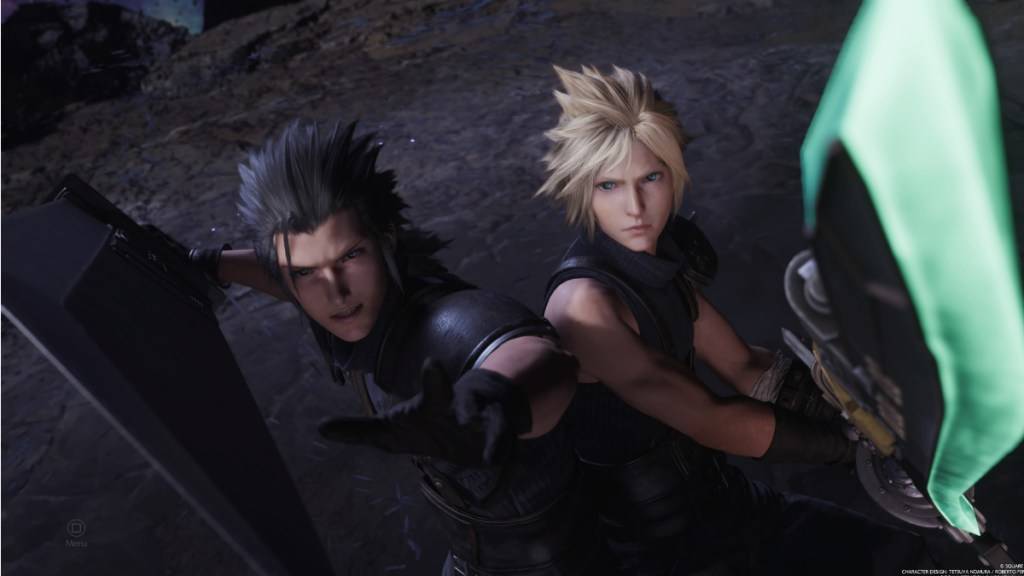
*Final Fantasy 7 Rebirth*, a sequência ansiosamente antecipada do*Final Fantasy VII Remake*, cative jogadores há quase um ano. Seu apelo duradouro está no fato de que jogos para um jogador como esse podem ser apreciados a qualquer momento. No entanto, os novos jogadores estão cada vez mais encontrando erros do DirectX 12 que impedem o jogo de lançar, azedando sua experiência inicial.
Esses erros estão ligados principalmente à versão do Windows no seu PC. Para executar * Final Fantasy 7 Rebirth * suavemente, você precisa do DirectX 12, que é compatível apenas com o Windows 10 e 11.
Relacionado: Final Fantasy VII Rebirth, Briana White Forges Community, vestindo seu coração na manga [entrevista]
Como corrigir os erros do DirectX 12 (DX12) em Final Fantasy 7 Rebirth no PC
Se você está confiante de que seu PC está executando a versão mais recente do Windows, a próxima etapa é verificar sua versão DirectX. Veja como fazer isso no Windows 10 ou 11:
- Digite “DXDIAG” na barra de pesquisa desde o início.
- Clique em "DXDIAG" para abrir a ferramenta de diagnóstico DirectX.
- Vá para a seção Informações do sistema para verificar qual versão do DirectX está instalada.
Se você está preso a uma versão mais antiga do Windows, infelizmente, está sem sorte por enquanto. Verificar as atualizações disponíveis pode ajudar, mas se isso não funcionar, considere buscar um reembolso ou explorar outras opções de jogos.
Se você confirmar que possui o DirectX 12 e ainda enfrentar erros, o problema pode resultar da sua placa de gráfico. Muitos jogadores do Reddit expressaram frustrações, sugerindo que os requisitos mínimos do sistema do jogo podem ser o culpado, não a versão do Windows.
Você pode encontrar os requisitos completos do sistema no site oficial da Square Enix. Aqui estão as GPUs recomendadas:
- AMD RADEON ™ RX 6600*
- Intel® ARC ™ A580
- Nvidia® GeForce® RTX 2060*
Perceber que sua GPU não atende aos requisitos do jogo pode ser desanimadora, especialmente após a compra do jogo. No entanto, esses requisitos existem para garantir a melhor experiência de jogo possível. Se você estiver determinado a jogar *Final Fantasy 7 Rebirth *, a atualização da sua placa de gráfico pode ser necessária.
E é assim que enfrentar os erros do DirectX 12 (DX12) em * Final Fantasy 7 Rebirth * no PC. Para obter mais dicas, confira o melhor deck e estratégia para derrotar a rainha das sombras neste título da Square Enix.
*Final Fantasy 7 Rebirth já está disponível no PlayStation e PC.*
Últimas notícias
Mais >-

-
-

- Links Universais para Trello e Wiki
- Oct 22,2026
-

-




