"Verbinden Sie PlayStation VR2 mit PC: Easy Steps"
- By Brooklyn
- Apr 28,2025
Wenn Sie gespannt darauf gewartet haben, Ihr PlayStation VR2 -Headset mit einem Gaming -PC zu verwenden, um die reiche Welt der SteamVR -Spiele zu erkunden, waren Ihre Optionen zuvor begrenzt. Sony hat jedoch im vergangenen Herbst im vergangenen Herbst eine Lösung mit der Veröffentlichung eines Adapters von 60 US -Dollar bereitgestellt, sodass die PS -VR2 -Besitzer ihr Headset mit einem modernen Gaming -PC anschließen können, der den Mindestspezifikationen entspricht. Obwohl als Plug-and-Play-Gerät vermarktet wird, beinhaltet das Einrichten des PS VR2 mit einem PC mehr als nur das Anschließen des Adapters. Bestimmte Funktionen erfordern möglicherweise eine zusätzliche Konfiguration, abhängig von Ihrem PC -Setup.
So stellen Sie mit dem Adapter eine Verbindung zu Ihrem PC her
Stellen Sie vor dem Eintauchen in den Einrichtungsprozess sicher, dass Sie über alle erforderlichen Komponenten verfügen. Das PS VR2 über den Adapter ist mit den meisten SteamVR -Spielen kompatibel. Sie müssen jedoch überprüfen, ob Ihr PC Bluetooth 4.0 -Konnektivität, ein DisplayPort 1.4 -Kabel, eine in der Nähe befindliche Wechselstromauslasse sowie die auf dem Dampf installierten PlayStation VR2- und SteamVR -Apps verfügt. Die Sense-Controller, die mit der PS VR2-Gebühr über USB-C geliefert werden und zwei USB-C-Anschlüsse und -Kabel erfordern. Alternativ können Sie sich für die auf der Sony -Website erhältliche Ladestation $ 50 Sense Controller für eine bequemere Ladelösung entscheiden.
Was du brauchst
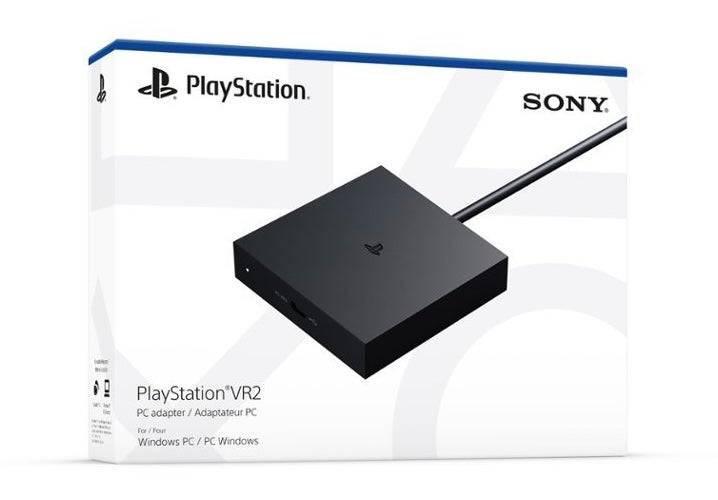
Wieder auf Lager
PlayStation VR2 PC -Adapter
Sehen Sie es bei Amazon
Überprüfen Sie zunächst, ob Ihr Gaming -PC mit dem PlayStation VR2 -Headset kompatibel ist, indem Sie die offizielle PS VR2 -PC -Adapter -Vorbereitungsseite von Sony besuchen. Sobald dies bestätigt wurde, sammeln Sie diese Gegenstände:
- Ein PlayStation VR2 -Headset
- Der PlayStation VR2 PC-Adapter (AC-Adapter und männliches USB 3.0 Typ-A-Kabel enthalten)
- Ein DisplayPort 1.4 -Kabel (separat verkauft)
- Ein kostenloser USB 3.0 Typ-A-Port auf Ihrem PC (Sony rät die Verwendung von Erweiterungskabeln oder externen Hubs, obwohl ein angetriebener externer Hub bei unseren Tests gut funktioniert hat)
- Bluetooth 4.0-Funktion auf Ihrem PC (integriert oder über einen externen Bluetooth-Adapter)
- Dampf und SteamVR auf Ihrem PC installiert
- Die PlayStation VR2 -App, die in Steam installiert ist
Wie können Sie eine Verbindung herstellen: Schritt-für-Schritt-Anweisungen
Sobald Sie alle erforderlichen Elemente gesammelt haben, befolgen Sie diese Schritte, um Ihren PS VR2 mit Ihrem PC zu verbinden:
- Installieren Sie SteamVR und die PlayStation VR2 -App: Laden Sie den Steam Windows -Client herunter und installieren Sie, falls Sie es noch nicht getan haben. Installieren Sie dann die SteamVR -App und die PlayStation VR2 -App in Steam.
- Richten Sie das Bluetooth Ihres PCs ein und kombinieren Sie Ihre Sense -Controller: Gehen Sie zum Startmenü Ihres PCs, navigieren Sie zu Einstellungen> Bluetooth & Devices und schalten Sie Bluetooth ein. Kombinieren Sie Ihre Sense -Controller, indem Sie die PlayStation -Taste gedrückt halten und die Taste erstellen, bis das weiße Licht unten zu blinken beginnt. Fügen Sie sie über die Taste "Geräte hinzufügen" unter Bluetooth & Devices hinzu. Wenn Ihrem PC ein integriertes Bluetooth 4.0 fehlt, verwenden Sie einen kompatiblen Adapter wie den ASUS BT500. Wenn Sie neben einem integrierten Bluetooth-Radio einen externen Adapter verwenden, deaktivieren Sie den internen Treiber im Geräte-Manager.
- Richten Sie den Adapter ein und schließen Sie ihn an Ihren PC an: Stecken Sie den PS VR2-Adapter in einen ungenutzten USB 3.0-Typ-A-Port auf Ihrem PC. Schließen Sie den Adapter mit einem Kabel von DisplayPort 1.4 an einen kostenlosen DisplayPort -Slot auf Ihrer GPU an. Befestigen Sie den Wechselstromadapter am DC des PS VR2 -Adapters im Stecker und stecken Sie ihn in eine elektrische Auslass. Schließen Sie den PlayStation VR2 über den USB-C-Anschluss an der Vorderseite des Adapters an den PC-Adapter an.
- Deaktivieren Sie die Hardware-Beschleunigungs-GPU-Planung (optional): Wenn Ihr PC über eine neuere GPU wie eine NVIDIA-RTX-Karte mit 40er-Serien verfügt, müssen Sie möglicherweise die Hardware-bewertete GPU-Planung für Stabilität in VR-Spielen deaktivieren. Gehen Sie zu Einstellungen> System> Anzeige> Grafiken, klicken Sie auf "Standard-Grafikeinstellungen" und deaktivieren Sie den Schieberegler "Hardware-Beschleunigte GPU-Planung". Starten Sie Ihren PC neu.
- Starten Sie die PlayStation VR2 -App und SteamVR: Power auf dem PlayStation VR2 -Headset, indem Sie den zentralen Knopf unter dem Visier gedrückt halten, bis es rumpelt. Starten Sie SteamVR und stellen Sie es als Standard -OpenXR -Laufzeit ein. Öffnen Sie die PlayStation VR2 -App auf Ihrem Desktop, um die Firmware Ihrer Sense -Controller zu aktualisieren, und richten Sie Ihr PS VR2 -Headset ein, einschließlich Ihres Spielbereichs und anderer Einstellungen. Befolgen Sie die Anweisungen auf dem Bildschirm und in den Headset, um Ihre IPD, Anzeigeabstand und das Headset bequem anzupassen. Sobald Sie eingerichtet sind, sind Sie bereit, SteamVR -Spiele zu genießen!
Können Sie ohne Adapter eine Verbindung zum PC herstellen?
Derzeit ist das Anschließen des PS VR2 mit einem PC ohne Adapter nicht einfach. Die kurze Antwort ist nein. Ein Weg zum VR -Bericht von VR legt jedoch nahe, dass einige GPUs aus dem Jahr 2018 mit einem USB-C-Anschluss und einer virtuellen Funktion möglicherweise eine direkte Verbindung ermöglichen, sofern die PlayStation VR2-App installiert ist. Diese Methode umgeht die Notwendigkeit des PC -Adapters, ist jedoch nicht allgemein anwendbar.