"Подключите PlayStation VR2 к ПК: простые шаги"
- By Brooklyn
- Apr 28,2025
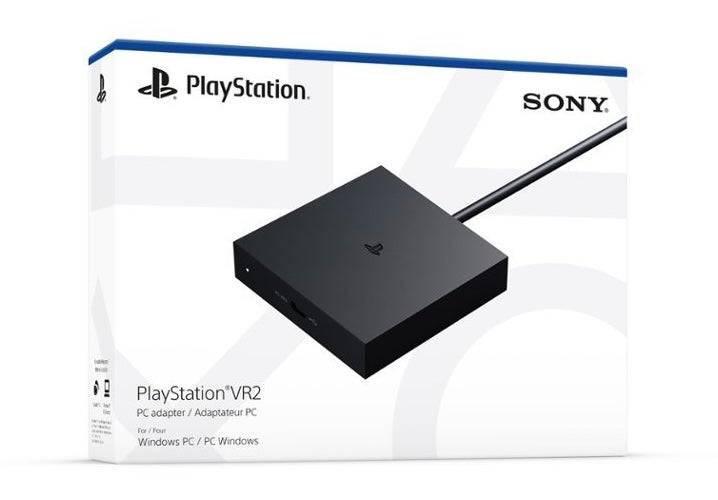
Если вы с нетерпением ждали, чтобы использовать свою гарнитуру PlayStation VR2 с игровым ПК для изучения богатого мира игр SteamVR, ваши варианты были ранее ограничены. Тем не менее, Sony теперь предоставила решение с выпуском адаптера за 60 долларов прошлой осенью, что позволило владельцам PS VR2 подключить свою гарнитуру с любым современным игровым ПК, который соответствует минимальным спецификациям. Несмотря на то, что настройка PS VR2 с ПК продается как устройство Plug-и Play, включает в себя больше, чем просто подключение адаптера; Некоторые функции могут потребовать дополнительной конфигурации в зависимости от настройки вашего ПК.
Как подключиться к компьютеру с адаптером
Перед погружением в процесс настройки убедитесь, что у вас есть все необходимые компоненты. PS VR2 при подключении через адаптер совместим с большинством игр SteamVR, но вам необходимо проверить, что ваш компьютер имеет подключение Bluetooth 4.0, кабель DisplayPort 1.4, ближайшая выпускная точка питания AC, и приложения PlayStation VR2 и SteamVR, установленные на Steam. Контроллеры смысла, которые поставляются с зарядом PS VR2 через USB-C, требующий двух портов USB-C и кабелей. В качестве альтернативы, вы можете выбрать зарядную станцию контроллера Sense на 50 долларов, доступную на веб -сайте Sony для более удобного решения для зарядки.
Что вам понадобится
Вернувшись в наличии
PlayStation VR2 PC Adapter
Увидеть это на Amazon
Во -первых, проверьте, совместим ли ваш игровой ПК с гарнитурой PlayStation VR2, посетив официальную страницу Sony PS VR2 PC Adapter Adapter . После подтверждения собирайте эти предметы:
- Гарнитура PlayStation VR2
- Адаптер ПК PlayStation VR2 (адаптер переменного тока и кабель USB 3.0 Type-A включен)
- Кабель DisplayPort 1.4 (продается отдельно)
- Бесплатный порт USB 3.0 Type-A на вашем компьютере (Sony консультирует против использования расширения или внешних концентраторов, хотя внешний центр с питанием работал хорошо в наших тестировании)
- Возможности Bluetooth 4.0 на вашем ПК (встроенный или через внешний адаптер Bluetooth)
- Steam и SteamVR установлены на вашем компьютере
- Приложение PlayStation VR2, установленное внутри Steam
Как подключиться: пошаговые инструкции
После того, как вы собрали все необходимые элементы, выполните эти шаги, чтобы подключить свой PS VR2 к вашему ПК:
- Установите приложение STEAMVR и PlayStation VR2: загрузите и установите клиент Steam Windows, если вы еще этого не сделали. Затем установите приложение SteamVR и приложение PlayStation VR2 в Steam.
- Установите Bluetooth вашего ПК и соедините контроллеры Sense: перейдите в меню «Пуск», перейдите к настройкам> Bluetooth & Devices и включите Bluetooth. Соедините контроллеры смысла, удерживая кнопку PlayStation и создайте кнопку, пока белый свет внизу не начнет мигать. Добавьте их на компьютер через кнопку «Добавить устройство» под Bluetooth & Devices. Если в вашем ПК не хватает встроенного Bluetooth 4.0, используйте совместимый адаптер, такой как ASUS BT500. Если вы используете внешний адаптер вместе со встроенным радио Bluetooth, отключите внутренний драйвер в диспетчере устройств.
- Установите адаптер и подключите его к компьютеру: подключите адаптер PS VR2 к неиспользуемому порту USB 3.0 Type-A на вашем ПК. Подключите адаптер к бесплатному слоту DisplayPort на вашем графическом процессоре, используя кабель DisplayPort 1.4. Прикрепите адаптер мощности переменного тока к постоянному токуничеству адаптера PS VR2 в разъеме и подключите его к электрической розетке. Подключите PlayStation VR2 к адаптеру ПК через порт USB-C на передней части адаптера.
- Выключите графическое расписание с аппаратным ускорением (необязательно): Если на вашем ПК есть более новый графический процессор, такой как карта NVIDIA RTX в серии 40, вам может потребоваться отключить планирование графических процессоров с аппаратным ускорением для стабильности в VR-играх. Перейдите в «Настройки»> «Система»> «Дисплей»> «Графика», нажмите «Настройки графики по умолчанию» и отключите слайдер «Планирование графических процессоров». Перезагрузите свой компьютер.
- Запустите приложение PlayStation VR2 и SteamVR: питание на гарнитуре PlayStation VR2, удерживая центральную кнопку под козыреем, пока она не грохот. Запустите SteamVR и установите его в качестве времени выполнения OpenXR по умолчанию. Откройте приложение PlayStation VR2 на своем рабочем столе, чтобы обновить прошивку вашего контроллера Sense и настроить гарнитуру PS VR2, включая свою игровую область и другие предпочтения. Следуйте инструкциям на экране и на заголовке, чтобы настроить IPD, расстояние дисплея и удобно подместите гарнитуру. После настройки вы готовы наслаждаться играми SteamVR!
Можете ли вы подключиться к ПК без адаптера?
В настоящее время подключение PS VR2 к ПК без адаптера не является простым. Короткий ответ - нет. Тем не менее, отчет «Дорога к VR» предполагает, что некоторые графические процессоры примерно в 2018 году с портом USB-C и функцией Virtuallink могут позволить прямое соединение, при условии, что приложение PlayStation VR2 установлено. Этот метод обходит необходимость в адаптере ПК, но он не применимо.
Последние новости
Более >-
-

- Универсальная интеграция ссылок Trello и Wiki
- Oct 22,2026
-

-

-




