"Conecte o PlayStation VR2 ao PC: etapas fáceis"
- By Brooklyn
- Apr 28,2025
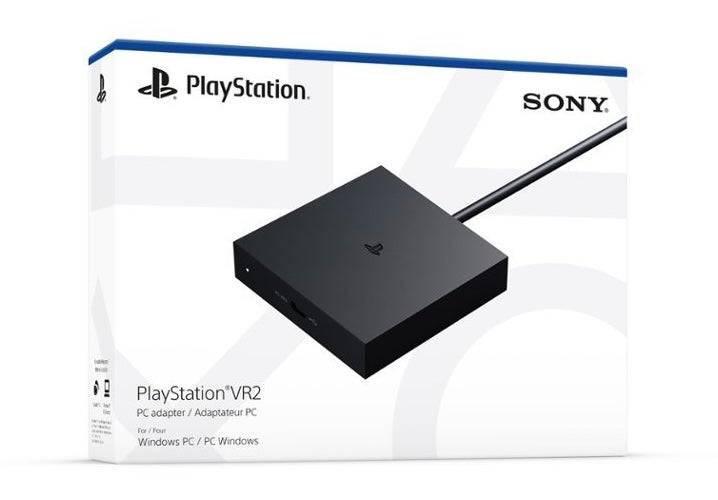
Se você está esperando ansiosamente para usar seu fone de ouvido PlayStation VR2 com um PC para jogos para explorar o rico mundo dos jogos SteamVR, suas opções eram anteriormente limitadas. No entanto, a Sony agora forneceu uma solução com o lançamento de um adaptador de US $ 60 no outono passado, permitindo que os proprietários do PS VR2 conectem seu fone de ouvido a qualquer PC de jogos moderno que atenda às especificações mínimas. Embora comercializado como um dispositivo plug-and-play, a configuração do PS VR2 com um PC envolve mais do que apenas conectar o adaptador; Certos recursos podem exigir configuração adicional, dependendo da configuração do seu PC.
Como se conectar ao seu PC com o adaptador
Antes de mergulhar no processo de configuração, verifique se você possui todos os componentes necessários. O PS VR2, quando conectado através do adaptador, é compatível com a maioria dos jogos SteamVR, mas você precisará verificar o seu PC com conectividade Bluetooth 4.0, um cabo DisplayPort 1.4, uma tomada CA próxima e os aplicativos PlayStation VR2 e SteamVR instalados no vapor. Os controladores dos sentidos que acompanham a carga PS VR2 via USB-C, exigindo duas portas e cabos USB-C. Como alternativa, você pode optar pela estação de carregamento do controlador de US $ 50 no site da Sony para uma solução de carregamento mais conveniente.
O que você precisará
De volta em estoque
Adaptador de PC PlayStation VR2
Veja na Amazon
Primeiro, verifique se o seu PC para jogos é compatível com o fone de ouvido PlayStation VR2, visitando a página de preparação do adaptador PS VR2 PS VR2 da Sony. Uma vez confirmado, junte os itens:
- Um fone de ouvido PlayStation VR2
- O adaptador PLAYSTATION VR2 PC (adaptador CA e o cabo USB 3.0 Tipo A incluído)
- Um cabo DisplayPort 1.4 (vendido separadamente)
- Uma porta USB 3.0 Tipo A gratuita no seu PC (a Sony aconselha contra o uso de cabos de extensão ou hubs externos, embora um hub externo alimentado tenha funcionado bem em nossos testes)
- Capacidade Bluetooth 4.0 no seu PC (embutido ou através de um adaptador Bluetooth externo)
- Steam e SteamVR instalados no seu PC
- O aplicativo PlayStation VR2 instalado dentro do vapor
Como conectar: instruções passo a passo
Depois de reunir todos os itens necessários, siga estas etapas para conectar seu PS VR2 ao seu PC:
- Instale o SteamVR e o aplicativo PlayStation VR2: faça o download e instale o cliente do Steam Windows, se ainda não o fez. Em seguida, instale o aplicativo SteamVR e o aplicativo PlayStation VR2 no Steam.
- Configure o Bluetooth do seu PC e emparelhe seus controladores de senso: vá para o menu Iniciar do seu PC, navegue para Configurações> Bluetooth & Devices e ligue o Bluetooth. Combine seus controladores de senso mantendo pressionando o botão PlayStation e crie o botão até que a luz branca na parte inferior comece a piscar. Adicione -os ao seu PC através do botão "Adicionar dispositivo" em Bluetooth & Devices. Se o seu PC não possui o Bluetooth 4.0 embutido, use um adaptador compatível como o ASUS BT500. Se você estiver usando um adaptador externo ao lado de um rádio Bluetooth embutido, desative o driver interno no gerenciador de dispositivos.
- Configure o adaptador e conecte-o ao seu PC: conecte o adaptador PS VR2 em uma porta USB 3.0 do USB 3.0 não utilizada no seu PC. Conecte o adaptador a um slot DisplayPort gratuito na sua GPU usando um cabo DisplayPort 1.4. Prenda o adaptador de energia CA ao CC do adaptador PS VR2 no conector e conecte -o a uma tomada elétrica. Conecte o PlayStation VR2 ao adaptador PC através da porta USB-C na frente do adaptador.
- Desligue o agendamento da GPU acelerado por hardware (opcional): se o seu PC tiver uma GPU mais recente como um cartão NVIDIA RTX de 40 séries, talvez seja necessário desativar a programação da GPU acelerada por hardware para estabilidade nos jogos VR. Vá para Configurações> Sistema> Exibição> Gráficos, clique em "Configurações de gráficos padrão" e desligue o controle deslizante "Agendamento da GPU acelerado por hardware. Reinicie seu PC.
- Inicie o App PlayStation VR2 e o SteamVR: Power no fone de ouvido PlayStation VR2 mantendo pressionado o botão central sob a viseira até que ele torne. Inicie o SteamVR e defina -o como seu tempo de execução do OpenXR padrão. Abra o aplicativo PlayStation VR2 na sua área de trabalho para atualizar o firmware dos controladores do Sense e configurar seu fone de ouvido PS VR2, incluindo sua área de recreação e outras preferências. Siga as instruções na tela e no fone de ouvido para ajustar o IPD, exibir distância e ajuste o fone de ouvido confortavelmente. Uma vez configurado, você está pronto para desfrutar de jogos SteamVR!
Você pode se conectar ao PC sem um adaptador?
Atualmente, conectar o PS VR2 a um PC sem um adaptador não é simples. A resposta curta é não. No entanto, um relatório de caminho para VR sugere que algumas GPUs de 2018 com uma porta USB-C e o recurso VirtUAllink podem permitir uma conexão direta, desde que o aplicativo PlayStation VR2 esteja instalado. Este método ignora a necessidade do adaptador de PC, mas não é universalmente aplicável.
Últimas notícias
Mais >-

- Links Universais para Trello e Wiki
- Oct 22,2026
-

-

-

-