“将PlayStation VR2连接到PC:简单的步骤”
如果您一直在等待使用PlayStation VR2耳机和游戏PC探索蒸汽VR游戏的丰富世界,那么您的选择以前是有限的。但是,索尼现在为去年秋天发布了60美元的适配器提供了解决方案,使PS VR2所有者可以连接其耳机
- By Brooklyn
- Apr 28,2025
如果您一直在等待使用PlayStation VR2耳机和游戏PC探索蒸汽VR游戏的丰富世界,那么您的选择以前是有限的。但是,索尼现在为去年秋天发布了60美元的适配器提供了解决方案,使PS VR2所有者可以将其耳机连接到符合最低规格的任何现代游戏PC。尽管以插件设备为营销,但使用PC设置PS VR2不仅涉及插入适配器。某些功能可能需要取决于PC设置的其他配置。
如何使用适配器连接到PC
在进入设置过程之前,请确保您拥有所有必要的组件。 PS VR2通过适配器连接时,与大多数SteamVr游戏兼容,但是您需要验证PC具有蓝牙4.0连接性,DisplayPort 1.4电缆,附近的AC电源插座以及PlayStation VR2和Steamvr Apps安装在Steam上。 PS VR2通过USB-C带来的感官控制器,需要两个USB-C端口和电缆。另外,您可以选择索尼网站上可用的50美元感官控制器充电站,以提供更便捷的充电解决方案。
您需要什么
恢复库存
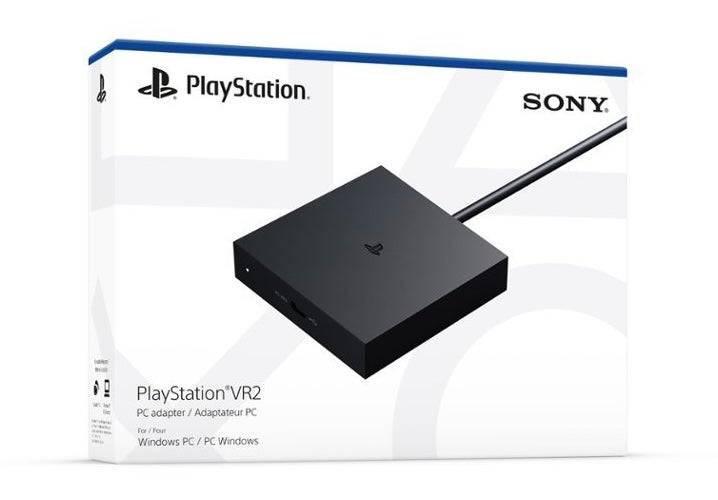
PlayStation VR2 PC适配器
在亚马逊上看到
首先,通过访问Sony的官方PS VR2 PC适配器准备页面,检查您的游戏PC是否与PlayStation VR2耳机兼容。确认后,收集这些项目:
- PlayStation VR2耳机
- PlayStation VR2 PC适配器(AC适配器和男性USB 3.0包括A型电缆)
- DisplayPort 1.4电缆(单独出售)
- 您的PC上的免费USB 3.0 A端口(Sony建议不要使用延长电缆或外部集线器,尽管电动外部集线器在我们的测试中效果很好)
- PC上的蓝牙4.0功能(内置或通过外部蓝牙适配器)
- PC上安装了Steam和Steamvr
- PlayStation VR2应用程序安装在Steam内部
如何连接:分步说明
收集了所有必要的项目后,请按照以下步骤将您的PS VR2连接到PC:
- 安装SteamVr和PlayStation VR2应用程序:如果尚未下载并安装Steam Windows客户端。然后,在Steam中安装Steamvr应用程序和PlayStation VR2应用程序。
- 设置PC的蓝牙并配对感官控制器:转到PC的开始菜单,导航到设置>蓝牙和设备,然后打开蓝牙。通过按住PlayStation按钮并创建按钮,直到底部的白光开始闪烁,将您的感官控制器配对。通过蓝牙和设备下的“添加设备”按钮将它们添加到您的PC中。如果您的PC缺少内置蓝牙4.0,请使用Asus BT500等兼容的适配器。如果您在内置的蓝牙收音机旁边使用外部适配器,请在设备管理器中禁用内部驱动程序。
- 设置适配器并将其连接到PC:将PS VR2适配器插入PC上未使用的USB 3.0 A端口。使用DisplayPort 1.4电缆将适配器连接到GPU上的免费显示端口插槽。将交流电源适配器连接到PS VR2适配器的DC中,并将其插入电源插座。通过适配器正面的USB-C端口将PlayStation VR2连接到PC适配器。
- 关闭硬件加速GPU计划(可选):如果您的PC具有较新的GPU,例如40系列NVIDIA RTX卡,则可能需要禁用硬件加速器的GPU调度,以确保VR游戏中的稳定性。转到设置>系统>显示>图形,单击“默认图形设置”,然后关闭“硬件加速GPU调度”滑块。重新启动您的电脑。
- 通过按下遮阳板下的中央按钮,直到它隆隆起来,请启动PlayStation VR2应用程序和Steamvr: PlayStation VR2耳机上的电源。启动SteamVr并将其设置为默认的OpenXR运行时。打开桌面上的PlayStation VR2应用程序,以更新感官控制器的固件并设置PS VR2耳机,包括您的游戏区域和其他偏好。遵循屏幕上和头部内指令以调整IPD,显示距离并舒适地安装耳机。设置后,您可以享受Steamvr游戏!
您可以在没有适配器的情况下连接到PC吗?
当前,将PS VR2连接到没有适配器的PC并不简单。简短的答案是否定的。但是,通往VR报告的道路表明,如果安装了PlayStation VR2应用程序,则有USB-C端口和Virtuallink功能的一些GPU可能允许直接连接。该方法绕过了对PC适配器的需求,但并非普遍适用。
最新新闻
更多 >-
- 《Cococucumber》畅谈80年代灵感与回合制宇宙恐怖,备受期待的《回声世代2》终揭面纱
- Oct 24,2026
-

- 通用版Trello与Wiki链接
- Oct 22,2026
-

- LINE Games 今年最新推出的放置类 RPG 游戏《Animal Busters》
- Oct 21,2026
-

- 特里克卡尔:迷你哥新增两位使徒薇薇与希尔德,精彩活动同步开启!
- Oct 19,2026
-

- 《老学校RuneScape》将在2013年发行后首次推出新技能
- Oct 19,2026