So aktivieren Sie SSH auf dem Dampfdeck
- By Patrick
- Feb 20,2025
In diesem Leitfaden wird erläutert, wie Sie SSH auf Ihrem Dampfdeck für den Remote -Zugriff auf Ihre Dateien aktivieren und verwenden. Der Desktop -Modus des Steam Decks ermöglicht mehr als nur Spiele, wodurch Remotedatei zu einer nützlichen Funktion zugreift.
aktivieren SSH auf dem Dampfdeck
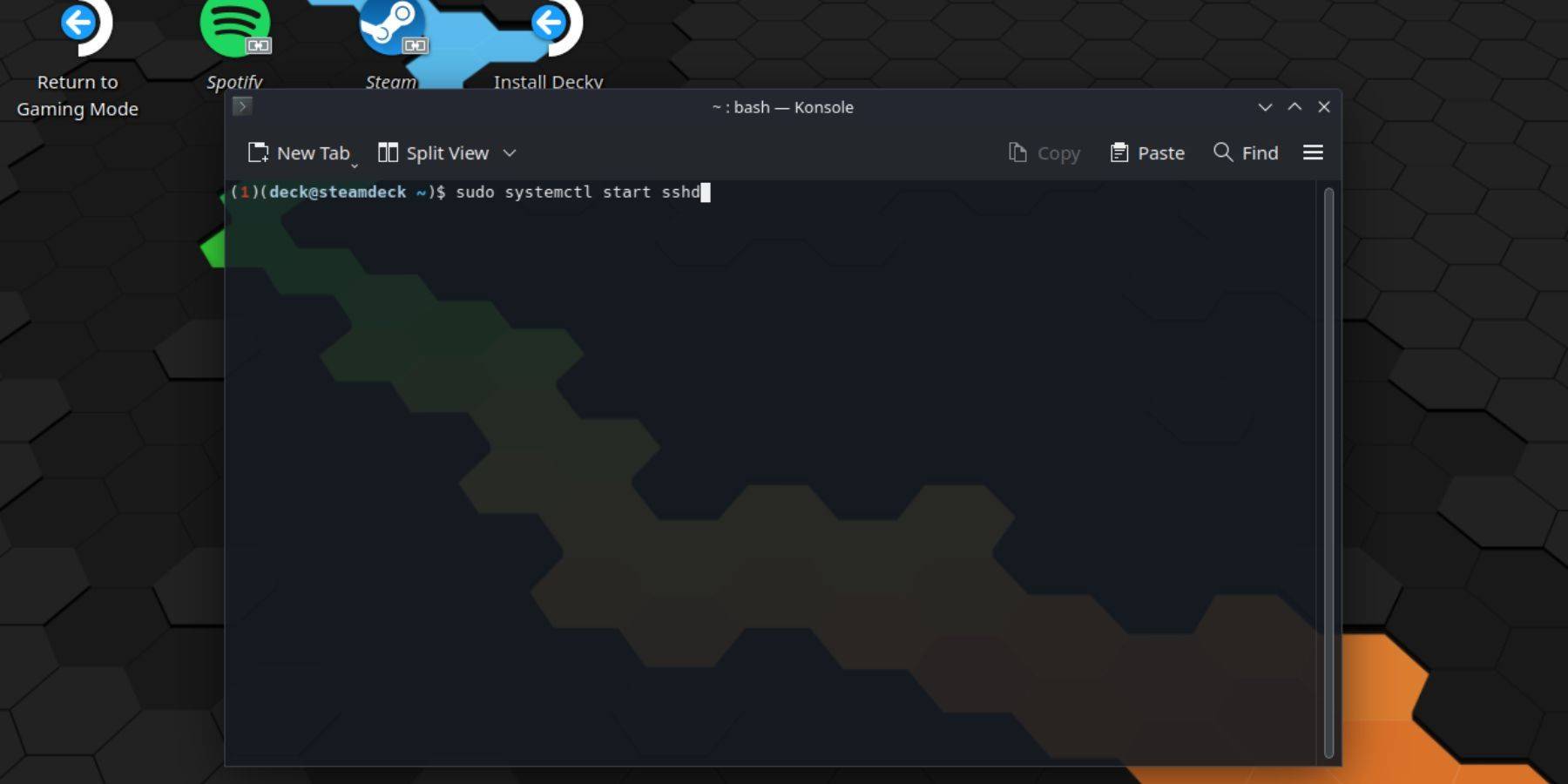 Befolgen Sie diese Schritte, um SSH zu aktivieren:
- Kraft auf Ihr Dampfdeck.
- Greifen Sie auf das Steam -Menü zu.
- Navigieren Sie zu Einstellungen> System> Systemeinstellungen> Entwicklermodus aktivieren.
- Kehren Sie zum Steam -Menü zurück.
- Power> Wechseln Sie in den Desktop -Modus.
- Im Startmenü Konsole öffnen.
- Legen Sie ein Passwort (wenn Sie es noch nicht getan haben) mit dem Befehl ein:
passwd. - Aktivieren Sie SSH mit dem Befehl:
sudo systemctl starten sshd. - Um sicherzustellen, dass SSH nach einem Neustart automatisch beginnt, verwenden Sie:
sudo systemCTL aktivieren sshd. - Sie können jetzt mit einem SSH-Kunden von Drittanbietern auf Ihr Steam Deck zugreifen.
WICHTIG: Vermeiden Sie Systemdateien zu ändern oder zu löschen, um die Beschädigung der Betriebssysteme zu verhindern.
Deaktivieren von SSH auf dem Dampfdeck
SSH zu deaktivieren:
- Öffnen Sie Konsole im Startmenü.
- Verwenden Sie
sudo systemctl deaktivieren sshd, um zu verhindern, dass SSH automatisch beim Neustart startet. Verwenden Siesudo systemctl stop sshd, um den SSH -Dienst sofort zu stoppen.
Anschließen mit dem Dampfdeck über SSH
 Nach Aktivierung von SSH verwenden Sie eine Anwendung von Drittanbietern wie Warpinator für eine einfache Dateiübertragung. Installieren Sie den Warpinator sowohl auf Ihrem Dampfdeck als auch auf Ihrem PC und starten Sie ihn gleichzeitig auf beiden Geräten, um einfache Drag & Drop-Dateiübertragungen zu erhalten.
Wenn Sie einen Linux -PC verwenden, können Sie alternativ direkt über Ihren Dateimanager herstellen. Geben Sie `SFTP://Deck@Steamdeck" in die Adressleiste ein und geben Sie das zuvor festgelegte Passwort an.