Como ativar o SSH no convés do vapor
- By Patrick
- Feb 20,2025
Este guia explica como ativar e usar o SSH no seu baralho a vapor para obter acesso remoto aos seus arquivos. O modo de desktop do Steam Deck permite mais do que apenas jogos, tornando o acesso ao arquivo remoto um recurso útil.
habilitando SSH no convés do vapor
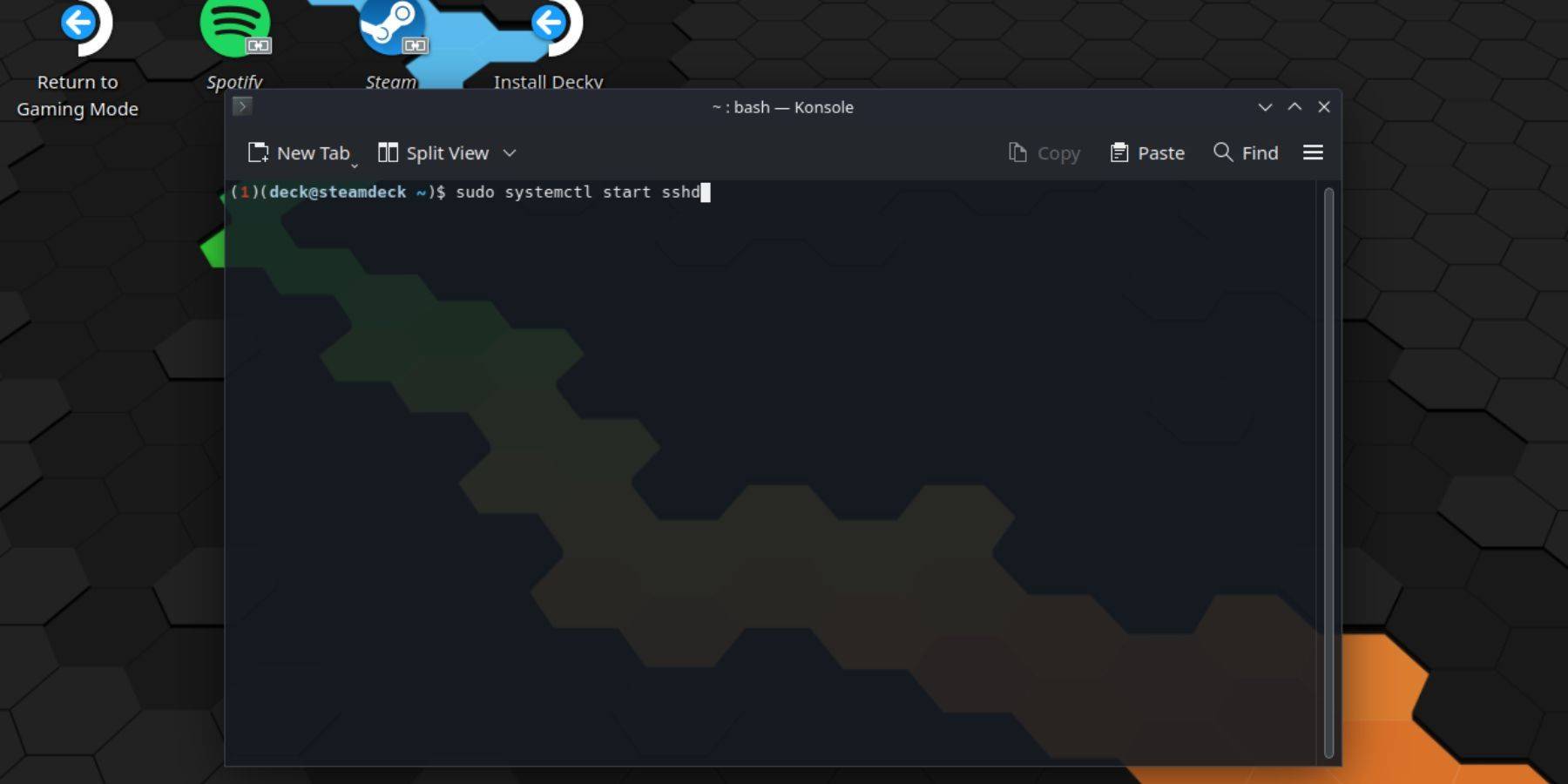 siga estas etapas para ativar o ssh:
- Power no seu convés de vapor.
- Acesse o menu Steam.
- Navegue para Configurações> Sistema> Configurações do sistema> Ativar modo Desenvolvedor.
- Volte ao menu Steam.
- Selecione Power> Alterne para o modo de mesa.
- Abra o Konsole no menu Iniciar.
- Defina uma senha (se você ainda não o fez) usando o comando:
passwd. - Ativar ssh usando o comando:
sudo systemctl start sshd. - Para garantir que o SSH inicie automaticamente após uma reinicialização, use:
sudo systemctl Ativar sshd. - Agora você pode acessar seu baralho a vapor remotamente usando um cliente SSH de terceiros.
IMPORTANTE: Evite modificar ou excluir arquivos do sistema para evitar a corrupção do SO.
Desativando SSH no convés do vapor
Para desativar o SSH:
- Abra o Konsole no menu Iniciar.
- Use
sudo systemctl desative sshdpara impedir que o SSH inicie automaticamente na reinicialização. Usesudo systemctl stop sshdpara interromper imediatamente o serviço SSH.
Conectando -se ao convés do vapor via SSH
 Após ativar o SSH, use um aplicativo de terceiros como o Warpinator para facilitar a transferência de arquivos. Instale o Warpinator no seu baralho a vapor e no seu PC e inicie-o em ambos os dispositivos simultaneamente para transferências simples de arquivo de arrastar e soltar.
Como alternativa, se você estiver usando um PC Linux, poderá se conectar diretamente através do seu gerenciador de arquivos. Digite sftp://deck@SteamDeck na barra de endereços e forneça a senha definida anteriormente.

Últimas notícias
Mais >-

- Links Universais para Trello e Wiki
- Oct 22,2026
-

-

-

-