스팀 데크에서 SSH를 활성화하는 방법
이 안내서는 스팀 데크에서 SSH를 활성화하고 사용하여 파일에 원격 액세스하는 방법을 설명합니다. Steam Deck의 데스크탑 모드는 게임 이상의 게임을 허용하여 원격 파일 액세스가 유용한 기능이됩니다.
스팀 데크에서 SSH 활성화
다음 단계에 따라 SSH를 활성화하십시오.
스팀 데크의 전원.
- By Patrick
- Feb 20,2025
이 안내서는 스팀 데크에서 SSH를 활성화하고 사용하여 파일에 원격 액세스하는 방법을 설명합니다. Steam Deck의 데스크탑 모드는 게임 이상의 게임을 허용하여 원격 파일 액세스가 유용한 기능이됩니다.
스팀 데크에서 SSH를 활성화합니다
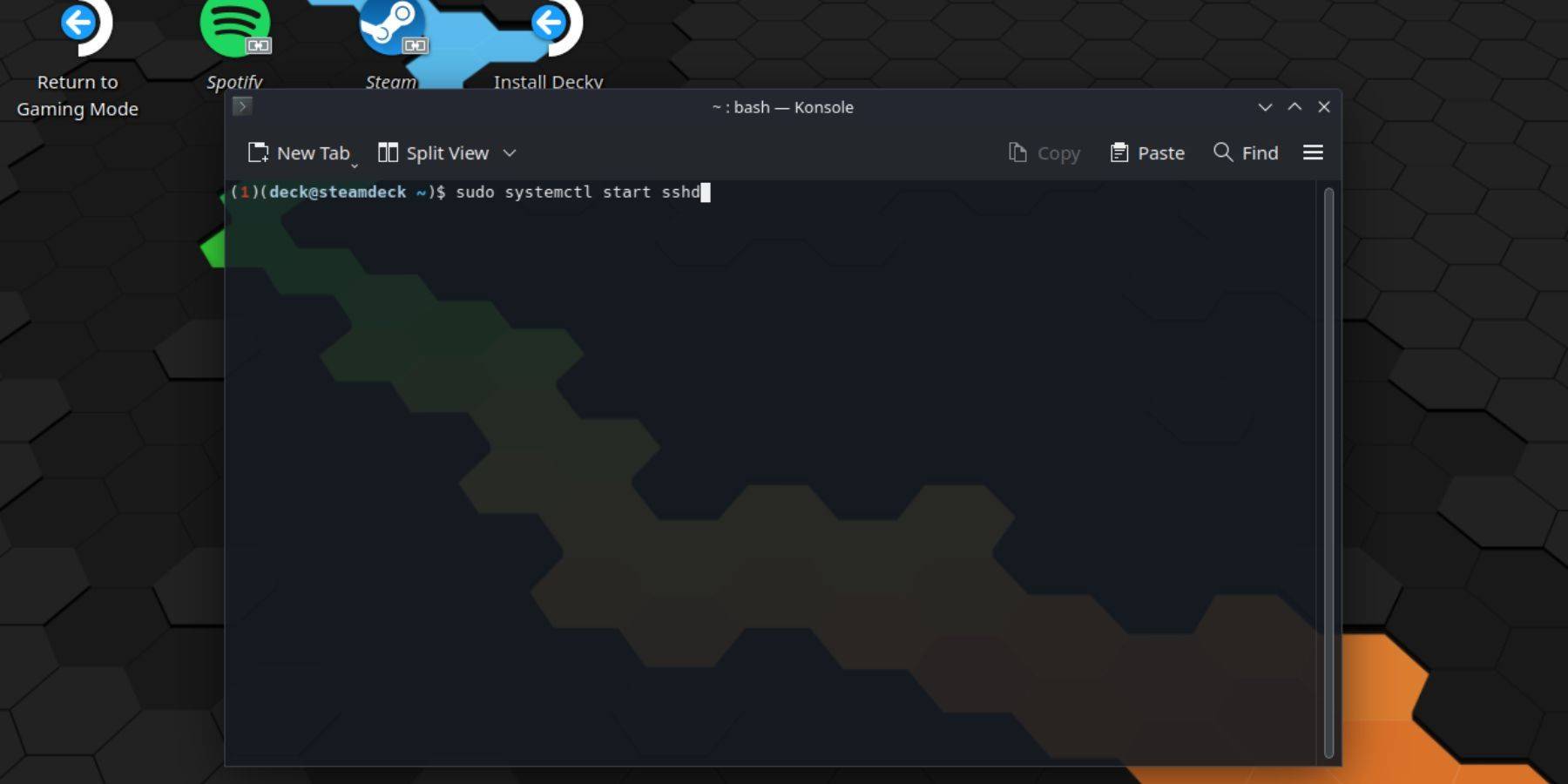 SSH를 활성화하려면 다음 단계를 수행합니다.
- 스팀 데크의 전원.
- 증기 메뉴에 액세스하십시오.
- 설정> 시스템> 시스템 설정> 개발자 모드 활성화로 이동합니다.
- 증기 메뉴로 돌아갑니다.
- 전원> 데스크탑 모드로 전환을 선택하십시오.
- 시작 메뉴에서 Konsole을 엽니 다.
- 명령을 사용하여 비밀번호를 설정하십시오.
- 명령을 사용하여 ssh를 활성화하십시오.
sudo systemctl start sshd. - 재부팅 후 SSH가 자동으로 시작되도록하려면 다음을 사용합니다.
sudo systemctl enable sshd - 이제 타사 SSH 클라이언트를 사용하여 스팀 데크에 원격으로 액세스 할 수 있습니다.
중요 : OS 손상을 방지하기 위해 시스템 파일 수정 또는 삭제를 피하십시오.
스팀 데크에서 SSH를 비활성화합니다
SSH를 비활성화하려면 :
- 시작 메뉴에서 Konsole을 열십시오.
2.
sudo systemctl sshd '를 사용하여 SSH가 자동으로 재부팅되는 것을 방지하려면 SSHD를 비활성화하십시오. SSH 서비스를 즉시 중지하려면sudo systemctl 정지 sshd`를 사용하십시오.
SSH를 통해 스팀 데크에 연결
 SSH를 활성화 한 후 파일 전송을 쉽게하기 위해 Warpinator와 같은 타사 응용 프로그램을 사용하십시오. 스팀 데크와 PC 모두에 Warpinator를 설치 한 다음 간단한 드래그 앤 드롭 파일 전송을 위해 두 장치에서 동시에 시작하십시오.
또는 Linux PC를 사용하는 경우 파일 관리자를 통해 직접 연결할 수 있습니다. 주소 표시 줄에sftp ://deck@steamdeck를 입력하고 앞서 설정 한 암호를 제공하십시오.

최근 뉴스
더 >-
- ‘코코쿠쿠바’ 80년대 영감 턴제 우주 호러 ‘에코 제너레이션 2’ 정식으로 공개
- Oct 24,2026
-

- Trello 및 Wiki 링크 통합
- Oct 22,2026
-

- 라인게임즈, 올해 최신 오프라인 RPG '애니멀 버스터스' 출시
- Oct 21,2026
-

- 트릭칼: 치비 고에 새로운 사도 비비와 힐데 추가, 그리고 흥미진진한 신규 이벤트!
- Oct 19,2026
-

- 올드 스쿨 루니스케이프, 2013년 출시 이후 첫 신규 스킬 공개
- Oct 19,2026



