スチームデッキでSSHを有効にする方法
- By Patrick
- Feb 20,2025
このガイドでは、ファイルにリモートアクセスするためにスチームデッキでSSHを有効にして使用する方法について説明します。 Steam Deckのデスクトップモードは、ゲーム以上のものを可能にし、リモートファイルに便利な機能になります。
SteamデッキでSSHを有効にします
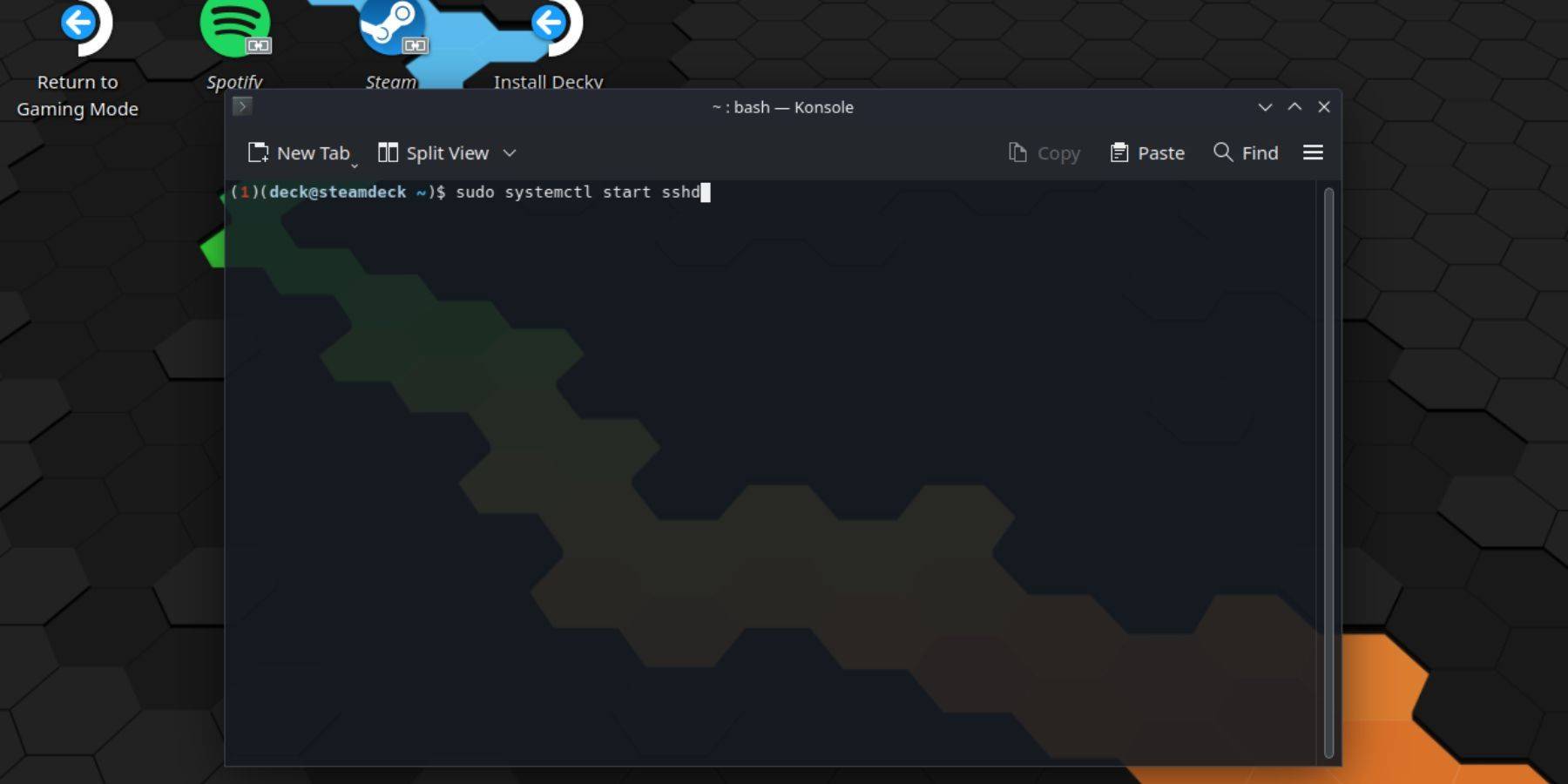 は、これらの手順に従ってSSHを有効にします。
1。スチームデッキのパワー。
2。スチームメニューにアクセスします。
3. [設定]> [システム]> [システム設定]> [開発者モードを有効にする]に移動します。
4。スチームメニューに戻ります。
5. [電源]> [デスクトップモードに切り替え]を選択します。
6.スタートメニューからコンソールを開きます。
7.コマンドを使用してパスワードを設定しています(まだ持っていない場合) passwd。
8.コマンドを使用してsshを有効にします: sudo systemctl start sshd。
9.再起動後にSSHが自動的に起動することを確認するには、次のことを使用します。 sudo systemctl enable sshd。
10.サードパーティのSSHクライアントを使用して、スチームデッキにリモートでアクセスできるようになりました。
重要: OSの腐敗を防ぐためにシステムファイルの変更または削除を避けます。
Stem DeckでSSHを無効にします
SSHを無効にするには:
- [スタート]メニューからコンソールを開きます。
2。
sudo systemctl disable sshdを使用して、sshが再起動時に自動的に起動しないようにします。sudo systemctl stop sshdを使用して、すぐにSSHサービスを停止します。
SSH経由でスチームデッキに接続します
 SSHを有効にした後、Warpinatorのようなサードパーティアプリケーションを使用して、簡単なファイル転送を行います。 SteamデッキとPCの両方にWarpinatorをインストールし、両方のデバイスで同時に起動して、単純なドラッグアンドドロップファイル転送を行います。
または、Linux PCを使用している場合は、ファイルマネージャーを介して直接接続できます。アドレスバーに sftp://deck@steamdeckを入力し、以前に設定したパスワードを提供します。

最新ニュース
もっと >-

- TrelloとWikiリンクをユニバーサルピースで統合
- Oct 22,2026
-

- LINE Gamesが今年リリースした最新アイドゥルRPG『Animal Busters』
- Oct 21,2026
-

- Trickcal: ちびゴに新使徒ヴィヴィとヒルデが追加、新イベントも始動!
- Oct 19,2026
-

- 『オールドスクール・ランスケイプ』が2013年の発売以来、初となる新スキルをリリース
- Oct 19,2026
-

- 「リバース:1999」と「アサシンクリード」コラボ、発売日公開
- Oct 18,2026



