Cómo habilitar SSH en la cubierta de vapor
- By Patrick
- Feb 20,2025
Esta guía explica cómo habilitar y usar SSH en su mazo de Steam para el acceso remoto a sus archivos. El modo de escritorio de Steam Deck permite más que solo juegos, lo que hace que el acceso a archivos remotos sea una característica útil.
habilitar ssh en la cubierta de vapor
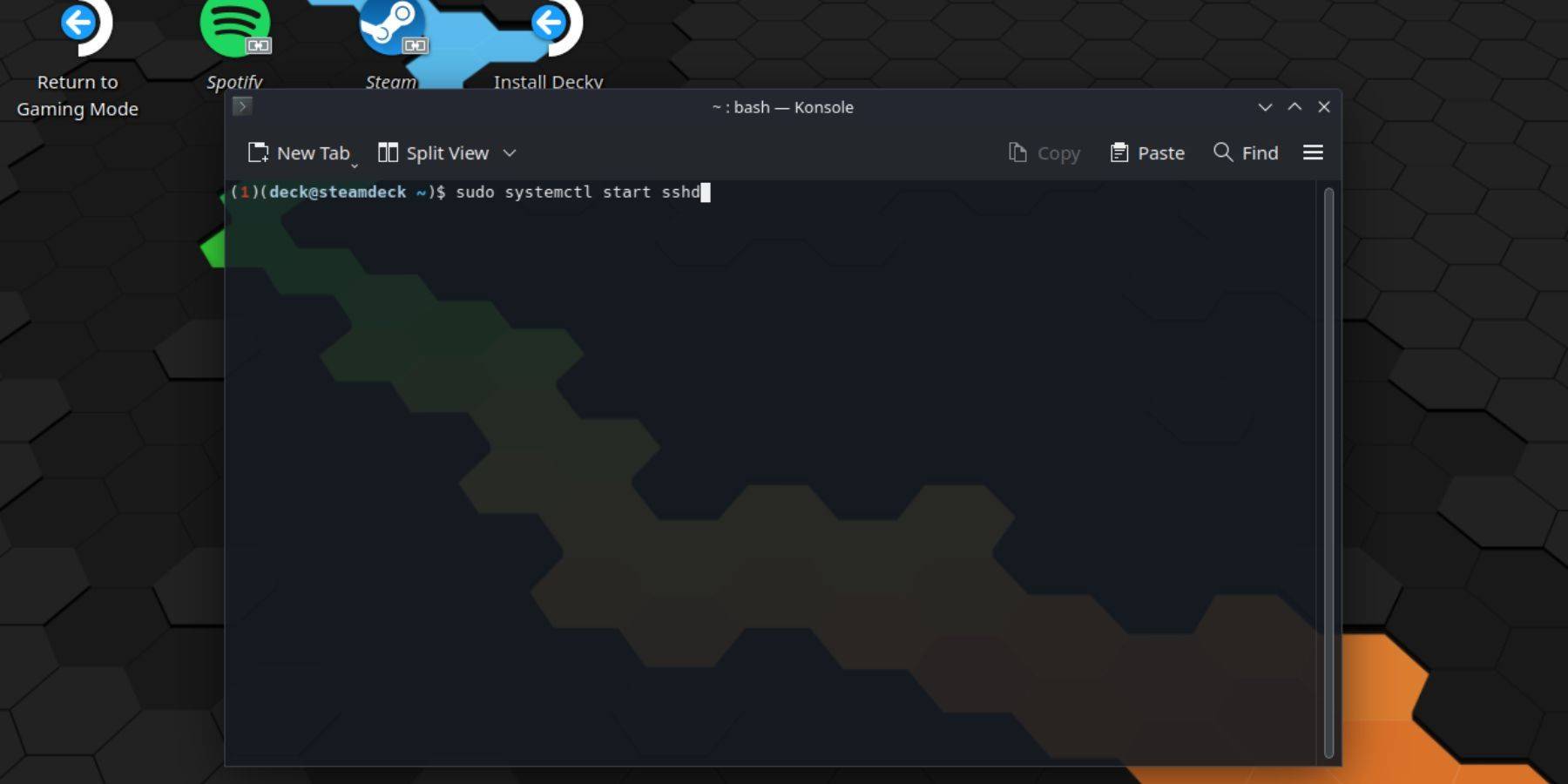 Siga estos pasos para habilitar SSH:
- Power en tu cubierta de vapor.
- Acceda al menú de Steam.
- Navegue a Configuración> Sistema> Configuración del sistema> Habilitar el modo de desarrollador.
- Regrese al menú de Steam.
- Seleccione Power> Cambiar al modo de escritorio.
- Abra Konsole desde el menú de inicio.
- Establezca una contraseña (si aún no lo ha hecho) usando el comando:
passwd. - Habilite SSH usando el comando:
sudo systemctl iniciar sshd. - Para garantizar que SSH comience automáticamente después de un reinicio, use:
sudo systemCTL habilita sshd. - Ahora puede acceder a su mazo de vapor de forma remota utilizando un cliente SSH de terceros.
IMPORTANTE: Evite modificar o eliminar archivos del sistema para evitar la corrupción del sistema operativo.
deshabilitar ssh en la cubierta de vapor
Para deshabilitar SSH:
- Abra Konsole desde el menú de inicio.
- Use
sudo SystemCTL Disable SSHDpara evitar que SSH comience automáticamente en reinicio. Usesudo SystemCTL Stop SSHDpara detener inmediatamente el servicio SSH.
Conectarse a la plataforma de vapor a través de SSH
 Después de habilitar SSH, use una aplicación de terceros como Warpinator para una fácil transferencia de archivos. Instale Warpinator tanto en su mazo de vapor como en su PC, luego lícalo en ambos dispositivos simultáneamente para transferencias simples de archivos de arrastrar y soltar.
Alternativamente, si está utilizando una PC Linux, puede conectarse directamente a través de su administrador de archivos. Ingrese sftp://mazo@steamdeck en la barra de direcciones y proporcione la contraseña que estableció anteriormente.

Últimas noticias
Más >-

- Enlace universal de piezas en Trello y Wiki
- Oct 22,2026
-

-

-

-