Ruta del exilio 2: Cómo usar Filterblade
- By Nathan
- Mar 30,2025
Enlaces rápidos
Para cualquiera que se sumerja en el final del camino del exilio 2, un filtro de botín adecuado no es solo un lujo, es una necesidad. Los filtros de botín cortan drásticamente el desorden en pantalla, lo que hace que el mapeo no solo sea soportable sino también sea más eficiente. Al resaltar solo los artículos que realmente importan, lo liberan de la gimnasia mental de clasificar innumerables gotas irrelevantes.
Filterblade, reconocida por su efectividad en la ruta del exilio 1, ahora también se ha actualizado para admitir Poe 2. Aquí le mostramos cómo comenzar con eso.
Cómo configurar filtros de botín Filterblade en la ruta del exilio 2
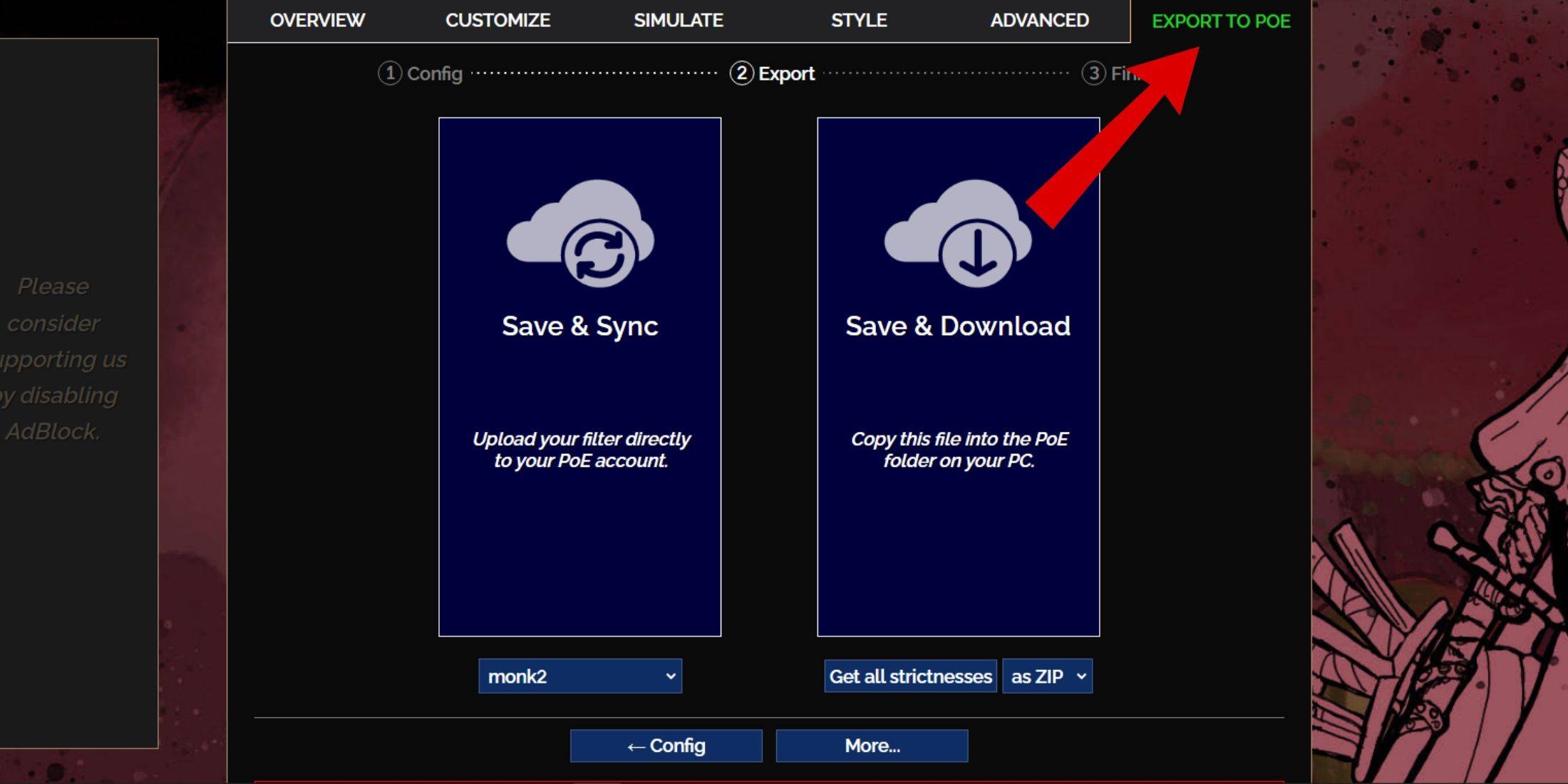
- Navegue al sitio web de Filterblade : abra su navegador y diríjase al sitio web de Filterblade.
- Seleccione Poe 2 : cuando se le solicite, elija la ruta del exilio 2.
- Elija el filtro predeterminado : el filtro NeverSink se seleccionará de forma predeterminada.
- Ajuste el nivel de estricto : use el control deslizante para establecer el nivel de estricto deseado (más detalles sobre esto a continuación).
- Exporte su filtro : haga clic en la pestaña "Exportar a POE" en la parte superior derecha.
- Nombre su filtro : ingrese cualquier nombre que prefiera para su filtro.
- Sincronizar o descargar :
- Guardar y sincronizar : esta opción sincroniza automáticamente el filtro de botín Filterblade a su cuenta Poe 2. Asegura que cualquier actualización del autor del filtro se aplique directamente a su juego.
- Guardar y descargar : esto descarga el archivo de filtro a su PC, lo que le permite comparar diferentes niveles de estricto sin necesidad de resincar varias veces, lo cual es particularmente útil al comienzo de una nueva campaña.
- Aplique el filtro en Poe 2 : Inicie Poe 2, vaya a Opciones> Juego.
- Si elige Sync, seleccione la Filterblade recientemente agregada en el menú desplegable del filtro de elementos.
- Si eligió la descarga, haga clic en el icono de carpeta junto al menú desplegable y navegue a su filtro descargado.
Y así, su filtro de botín Filterblade está listo para mejorar su experiencia de juego.
¿Qué ricción de filtro de botín debería elegir?
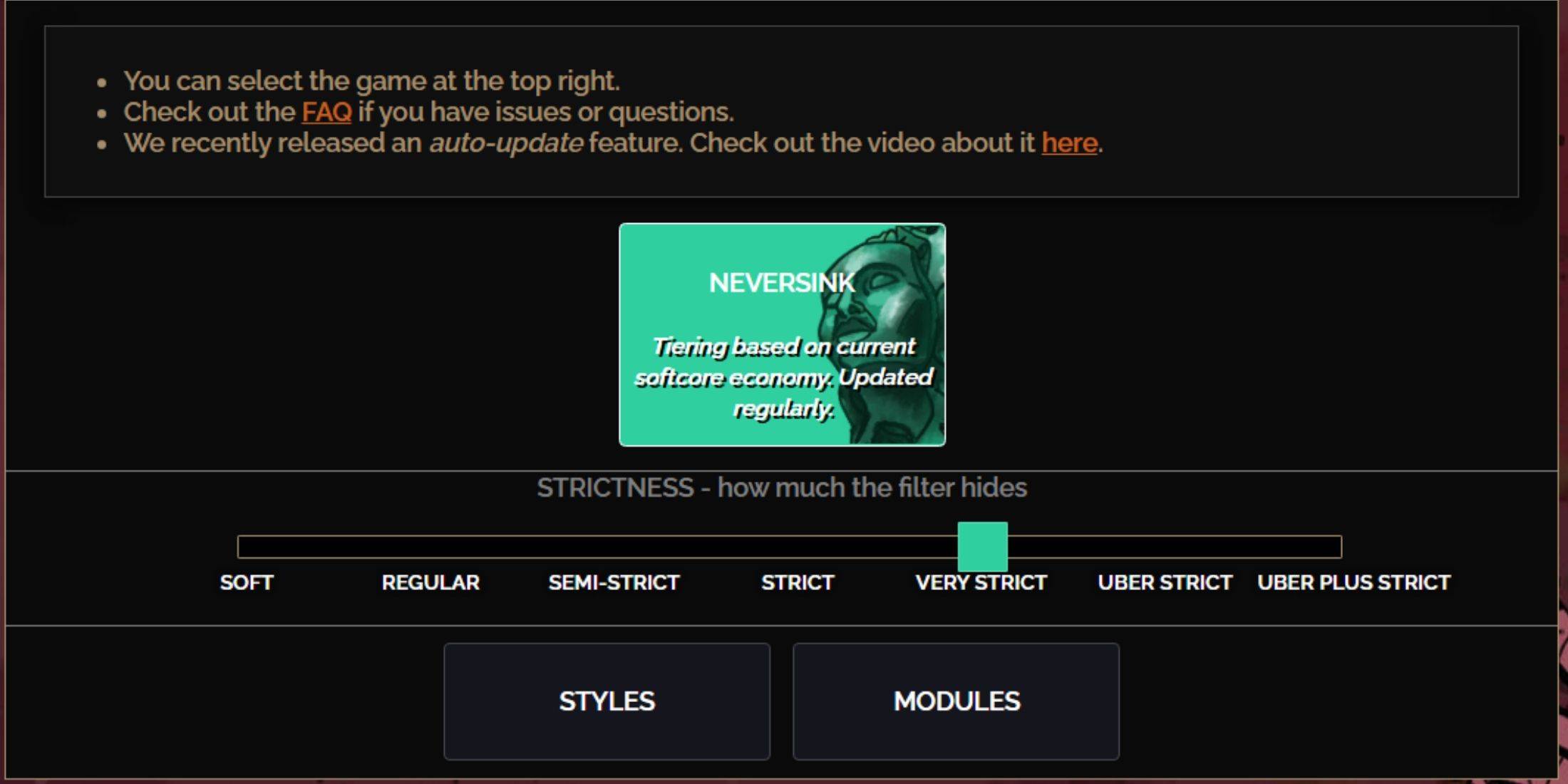
Seleccionar el nivel de estricto correcto para el preajuste de Filterblade Neversink es crucial, ya que determina qué elementos verá en el juego. Aquí hay un desglose de los siete niveles de estricto:
| Rigor | Efecto | Mejor para |
|---|---|---|
| Suave | Destaca materiales y artículos valiosos. No esconde nada. | Ley 1-2 |
| Regular | Oculta solo artículos inútiles sin potencial de fabricación ni valor de venta. | Acto 3 |
| Semi-rictamente | Oculta elementos con bajo potencial o valor limitado. | Ley 4-6 |
| Estricto | Oculta la mayoría de los artículos sin una alta rotación. | Fase de mapeo temprano (Tierstone de Waystone 1-6) |
| Muy estricto | Esconde artículos raros de bajo valor y bases de elaboración. También esconde Waystone Tier 1-6. | Fase de mapeo mediano a tardío (Waystone Tier 7+) |
| Súper estricto | Esconde casi todos los artículos raros y bases de elaboración no niveladas. Lo más destacado de la moneda completa como las orbes Regal/Alchemy/Exalted/Chaos, sin fragmentos. También esconde el nivel 1-13 de Waystones. | Fase de mapeo tardío (Waystone Tier 14+) |
| Uber más estricto | Esconde casi todo, excepto monedas valiosas y raras y raras de alto rendimiento. También esconde los niveles de Waystones 1-14. | Fase de mapeo Ultra Endgame (Waystone de nivel 15-18) |
Para los jugadores que se embarcan en una segunda o tercera carrera de campaña, es aconsejable comenzar con el nivel de semi-rictitud. Los niveles suaves y regulares son ideales para los inicios de liga fresca, donde cada elemento contribuye a la progresión del personaje, similar a una carrera solista de autofundación (SSF).
Recuerde, los elementos ocultos por el filtro de botín aún se pueden ver presionando la tecla de resaltar (ALT en PC). La característica única de Filterblade es que, dependiendo de su nivel de estricto elegido, presionando Alt revelará estos elementos, pero sus nombres se minimizarán hasta el punto de casi invisibilidad, mejorando la eficiencia de la recolección de elementos.
Cómo personalizar el filtro de botín Filterblade en Poe 2
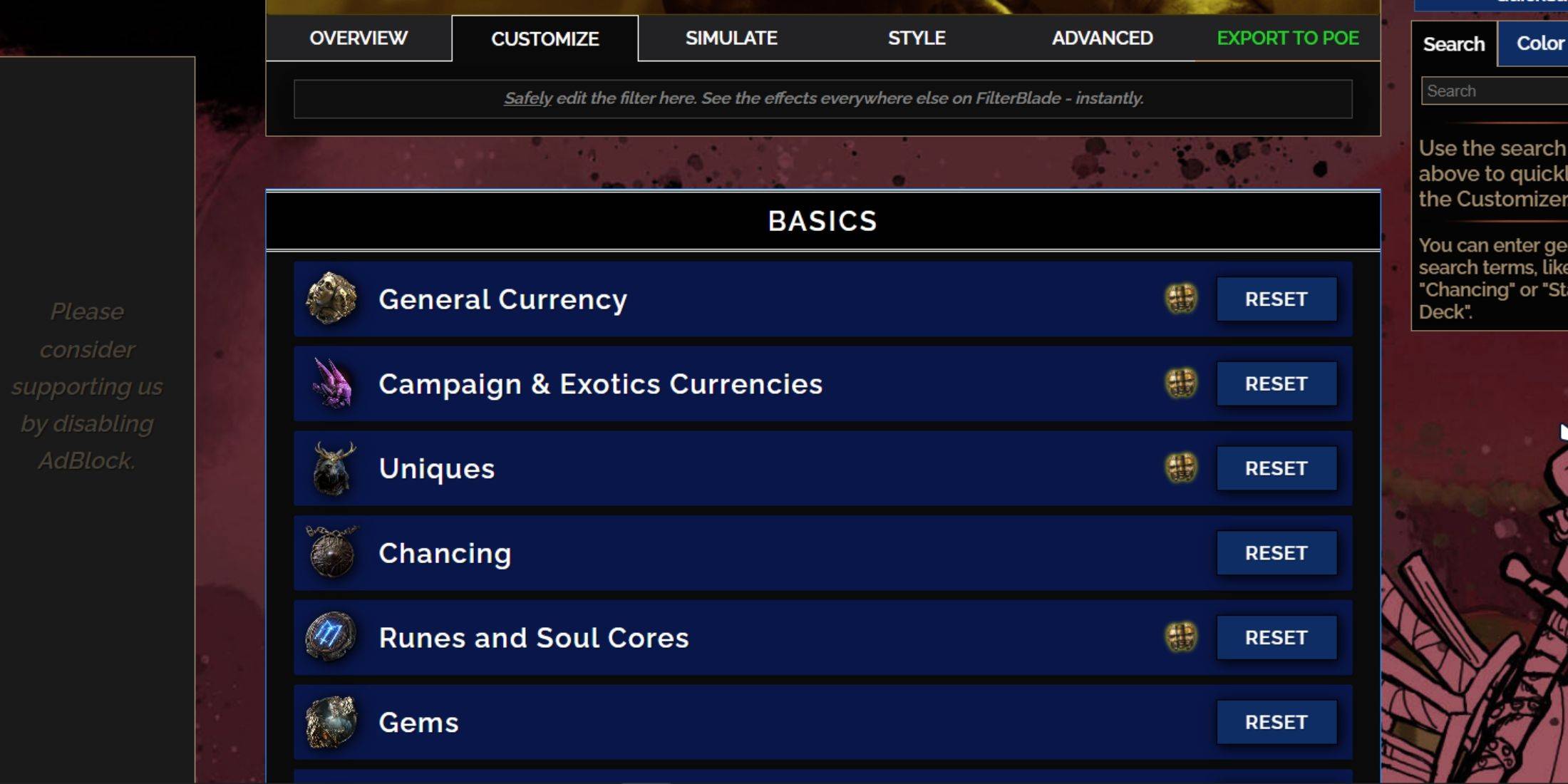
Filterblade se destaca debido a sus opciones de personalización fácil de usar, lo que le permite ajustar filtros de botín preestablecidos sin profundizar en un código complejo.
Cómo usar la pestaña Personalizar en Filterblade
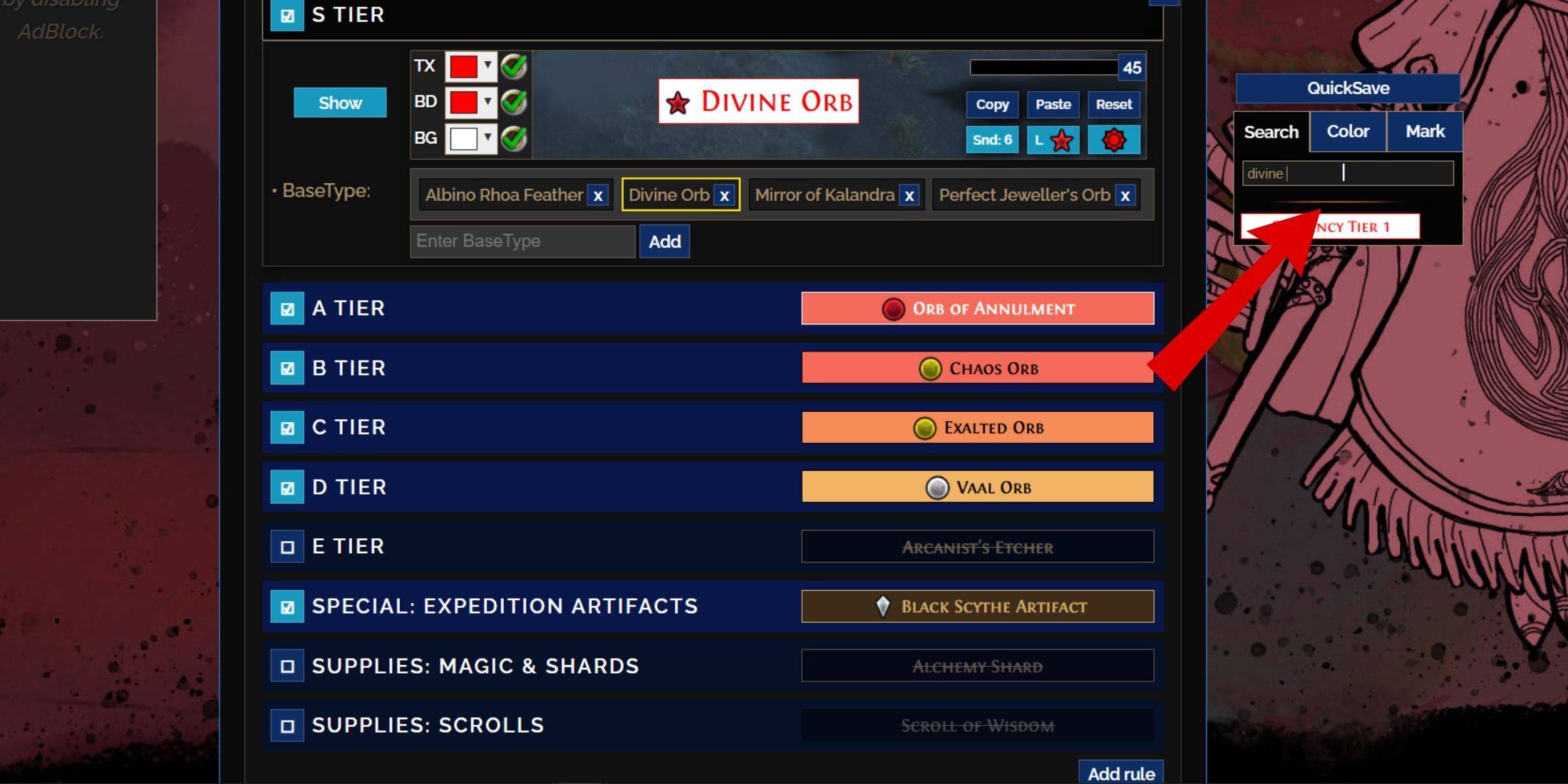
Para una personalización detallada, navegue a la pestaña 'Personalizar' junto a la descripción general. Aquí, encontrará todas las caídas posibles en Poe 2 categorizadas en secciones y subsecciones, ofreciendo amplias opciones de personalización.
Por ejemplo, si desea modificar la apariencia de un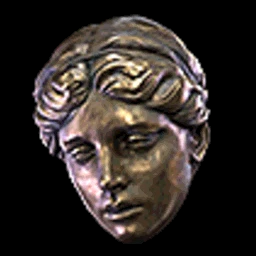 Orbe divino cuando cae, simplemente ingrese "orbe divino" en la barra de búsqueda a la derecha. Esto abrirá la pestaña de moneda general de nivel S, que muestra todas las modificaciones posibles a la apariencia del orbe divino, con representaciones visuales proporcionadas.
Para obtener una vista previa del sonido de un elemento que caiga en el juego, haga clic en el icono de exhibición en el juego.
Cómo cambiar los colores y los sonidos en Filterblade
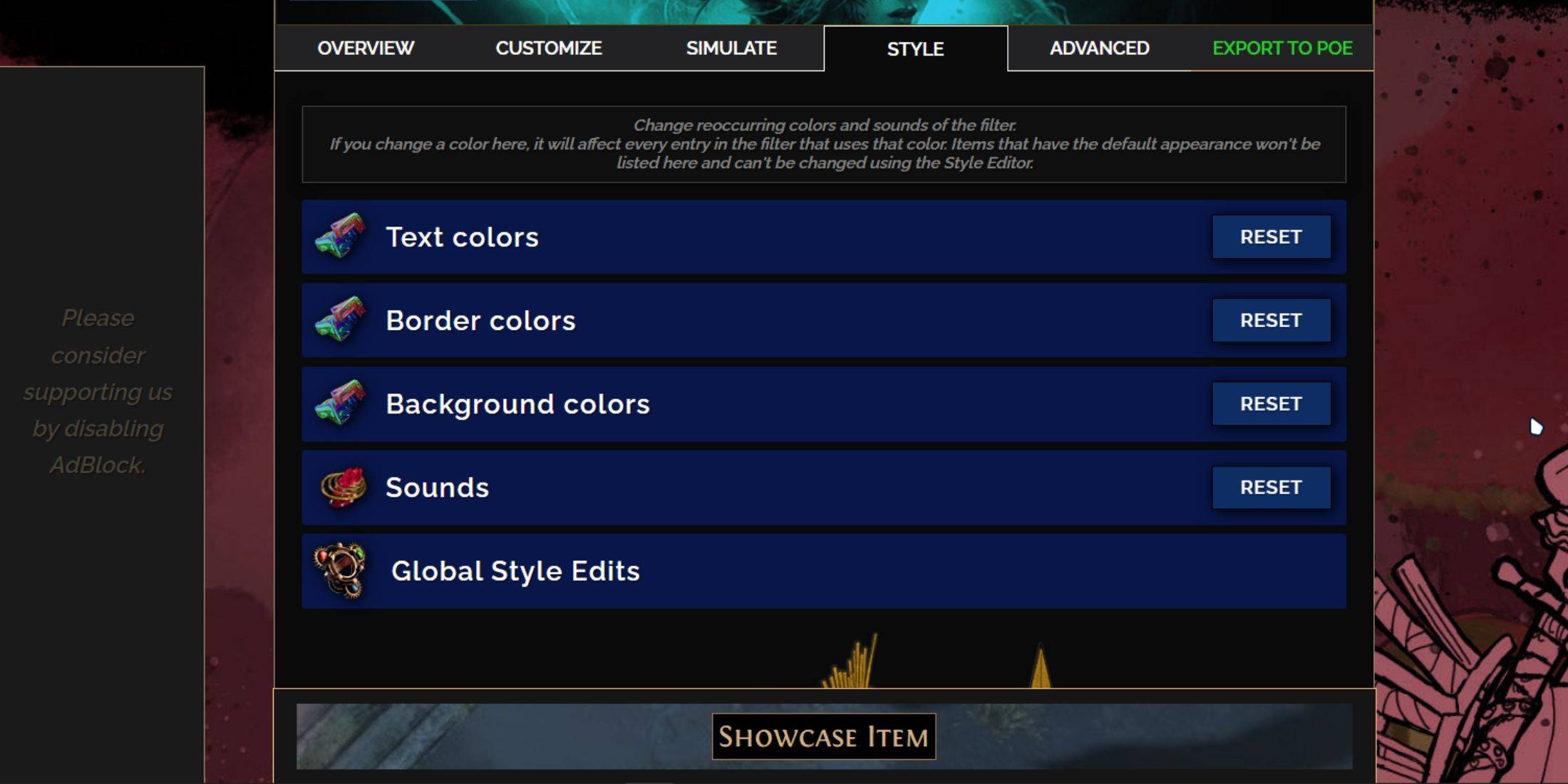
Para cambiar los colores y los sonidos para grupos individuales o pequeños de artículos, use la pestaña 'Personalizar'. Para cambios más amplios, en todo el filtro, diríjase a la pestaña 'Estilos'. Aquí, puede alterar el texto, el borde y el fondo de los elementos caídos, así como las señales de audio para gotas valiosas.
Los cambios en el color son sencillos, con vistas previas visuales que muestran cómo los elementos aparecerán en el juego. Para modificaciones de elementos individuales, vuelva a la pestaña 'Personalizar'.
Los efectos de sonido se pueden personalizar utilizando el menú desplegable. Puede cargar sus propios archivos .mp3 seleccionando 'personalizado' o elegir entre los sonidos de la comunidad en 'Game & Community Sounds'. Siéntete libre de experimentar; Siempre puede revertir los cambios seleccionando 'Restablecer'.
Para aquellos nuevos en la personalización del filtro de botín, la exploración de módulos públicos, preajustes hechos en la comunidad que alteran el filtro de botín visual o audiblemente, puede ser un gran punto de partida.