Pfad von Exil 2: So verwenden Sie Filterblade
- By Nathan
- Mar 30,2025
Schnelle Links
Für jeden, der in das Ende des PATH OF Exile 2 eintaucht, ist ein gut geeigneter Beutefilter nicht nur ein Luxus-es ist eine Notwendigkeit. Beutefilter senken drastisch auf dem Bildschirm, was die Zuordnung nicht nur erträglich, sondern auch effizienter macht. Indem sie nur die Gegenstände hervorheben, die wirklich wichtig sind, befreien sie Sie von der mentalen Gymnastik, unzählige irrelevante Tropfen zu sortieren.
Filterblade, die für seine Effektivität im Exil 1 bekannt ist, wurde nun auch aktualisiert, um POE 2 zu unterstützen. Hier erfahren Sie, wie man damit anfängt.
So richten Sie Filterblade -Beutefilter auf dem Weg des Exils 2 ein
- Navigieren Sie zur Filterblade -Website : Öffnen Sie Ihren Browser und besuchen Sie die Filterblade -Website.
- Wählen Sie POE 2 : Wenn Sie aufgefordert werden, wählen Sie den Pfad des Exils 2.
- Wählen Sie den Standardfilter : Der Never -Sink -Filter wird standardmäßig ausgewählt.
- Striktnessstufe anpassen : Verwenden Sie den Schieberegler, um Ihre gewünschte Strenge zu setzen (weitere Details dazu unten).
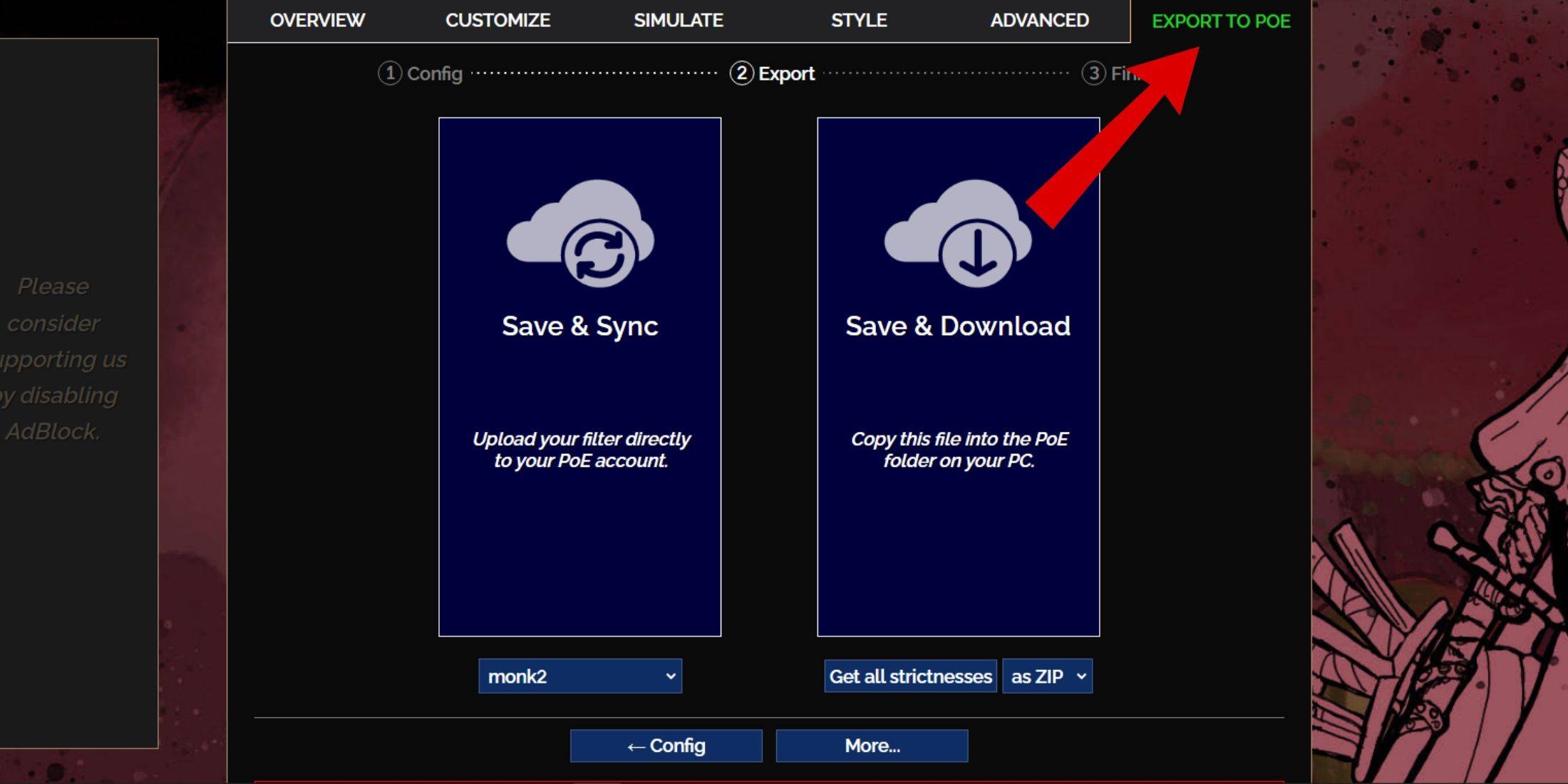
- Exportieren Sie Ihren Filter : Klicken Sie oben rechts auf die Registerkarte "Exportieren in Poe".
- Nennen Sie Ihren Filter : Geben Sie einen beliebigen Namen ein, den Sie für Ihren Filter bevorzugen.
- Synchronisieren oder herunterladen :
- Speichern und Synchronisation : Diese Option synchronisiert den Filterblade -Beutefilter automatisch mit Ihrem POE 2 -Konto. Es stellt sicher, dass alle Aktualisierungen des Filterautors direkt auf Ihr Spiel angewendet werden.
- Speichern und Download : Dadurch wird die Filterdatei auf Ihren PC heruntergeladen, sodass Sie verschiedene Strenge Levels vergleichen können, ohne mehrmals neu zu synchronisieren, was zu Beginn einer neuen Kampagne besonders nützlich ist.
- Wenden Sie den Filter in PoE 2 an : Starten Sie Poe 2, gehen Sie zu Optionen> Spiel.
- Wenn Sie Sync gewählt haben, wählen Sie die neu hinzugefügte Filterblade aus der Dropdown -Abteilung von Elementfilter aus.
- Wenn Sie den Download gewählt haben, klicken Sie auf das Ordner -Symbol neben der Dropdown -Down -Art und navigieren Sie zu Ihrem heruntergeladenen Filter.
Und genau so ist Ihr Filterblade -Beutefilter bereit, Ihr Gameplay -Erlebnis zu verbessern.
Welchen Beutefilter -Strenge sollten Sie wählen?
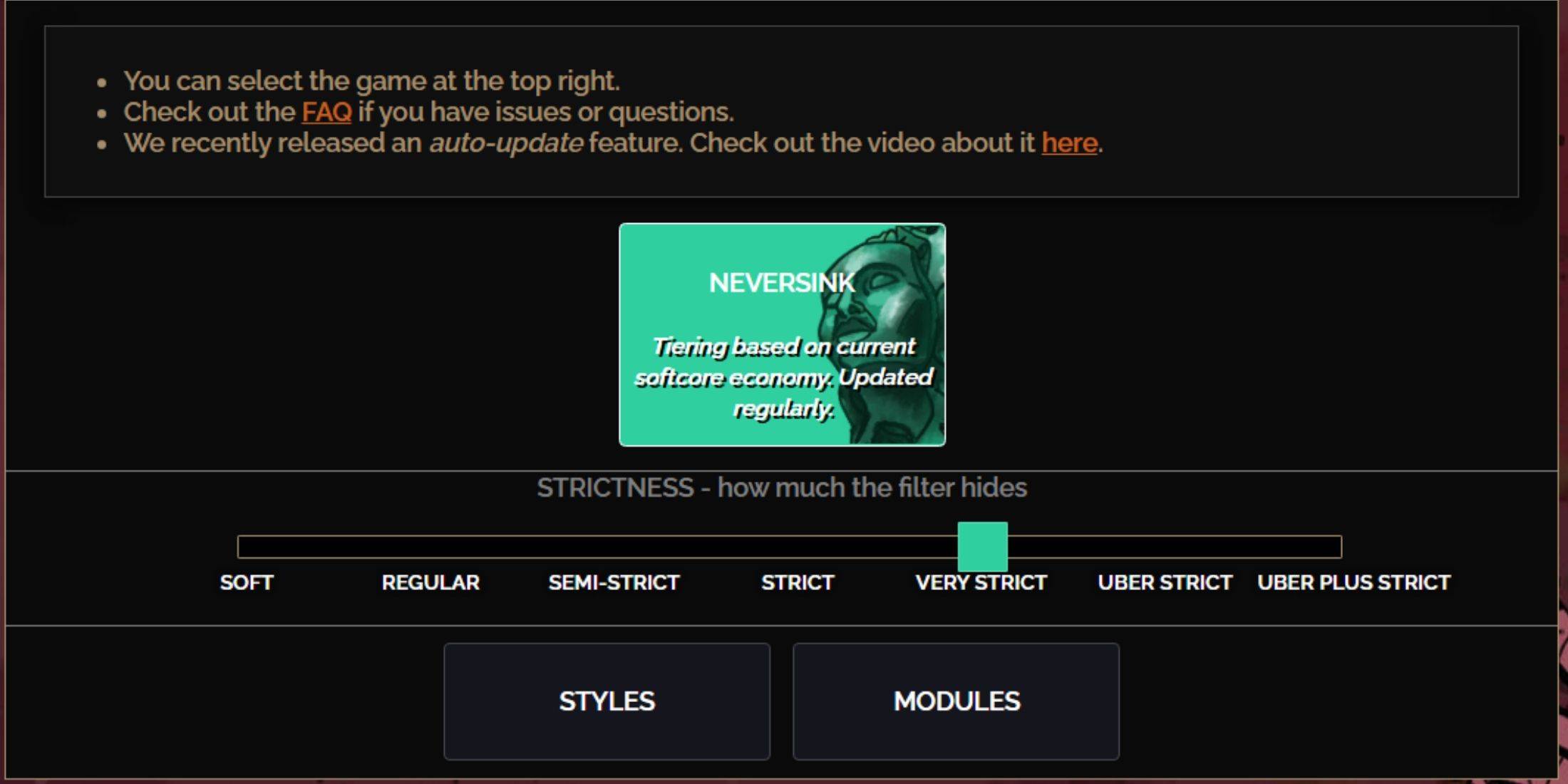
Die Auswahl der richtigen Striktheit für das Neversink Filterblade Preset ist entscheidend, da festgelegt wird, welche Elemente im Spiel sehen werden. Hier ist eine Aufschlüsselung der sieben Strenge:
| Strenge | Wirkung | Am besten für |
|---|---|---|
| Weich | Markiert wertvolle Materialien und Gegenstände. Versteckt nichts. | Akt 1-2 |
| Regulär | Verbirgt nur nutzlose Artikel ohne Handwerkspotential oder Verkaufswert. | Akt 3 |
| Semi-Strikt | Verbirgt Elemente mit geringem Potential oder begrenztem Wert. | Akt 4-6 |
| Strikt | Versteckt die meisten Gegenstände ohne hohen Umsatz. | Frühe Mapping-Phase (Waystone Tier 1-6) |
| Sehr streng | Verbirgt seltene Gegenstände und Basteln mit niedrigen Wert. Versteckt auch Waystone Tier 1-6. | Mitte bis spät Mapping -Phase (Waystone Tier 7+) |
| Uber streng | Verbirgt fast alle nicht stufigen seltenen Gegenstände und Handwerksbasen. Markiert die vollständige Währung wie königliche/Alchemie/Erhabene/Chaos -Kugeln, keine Scherben. Versteckt auch Waystones Tier 1-13. | Späte Mapping -Phase (Waystone Tier 14+) |
| Uber Plus streng | Verbirgt fast alles außer wertvollen Währungen und hohen Rendite und Einheitlichkeiten. Versteckt auch Waystones Stones 1-14. | Ultra Endgame Mapping Phase (Waystone Tier 15-18) |
Für Spieler, die sich auf einen zweiten oder dritten Kampagnenlauf einlassen, ist es ratsam, mit dem Semi-Strikt-Level zu beginnen. Die weichen und regulären Levels sind ideal für die Frischliga, wenn jeder Gegenstand zum Fortschreiten des Charakters beiträgt, ähnlich wie ein Solo-Selbstgetreten (SSF).
Denken Sie daran, dass Elemente, die vom Beutefilter versteckt sind, weiterhin durch Drücken der Highlight -Taste (ALT auf dem PC) angezeigt werden können. Die einzigartige Funktion von Filterblade ist, dass das Drücken von ALT abhängig von Ihrer ausgewählten Strenge der Striktheit diese Elemente enthüllt.
So stellen Sie den Filterblade -Beutefilter in POE 2 an
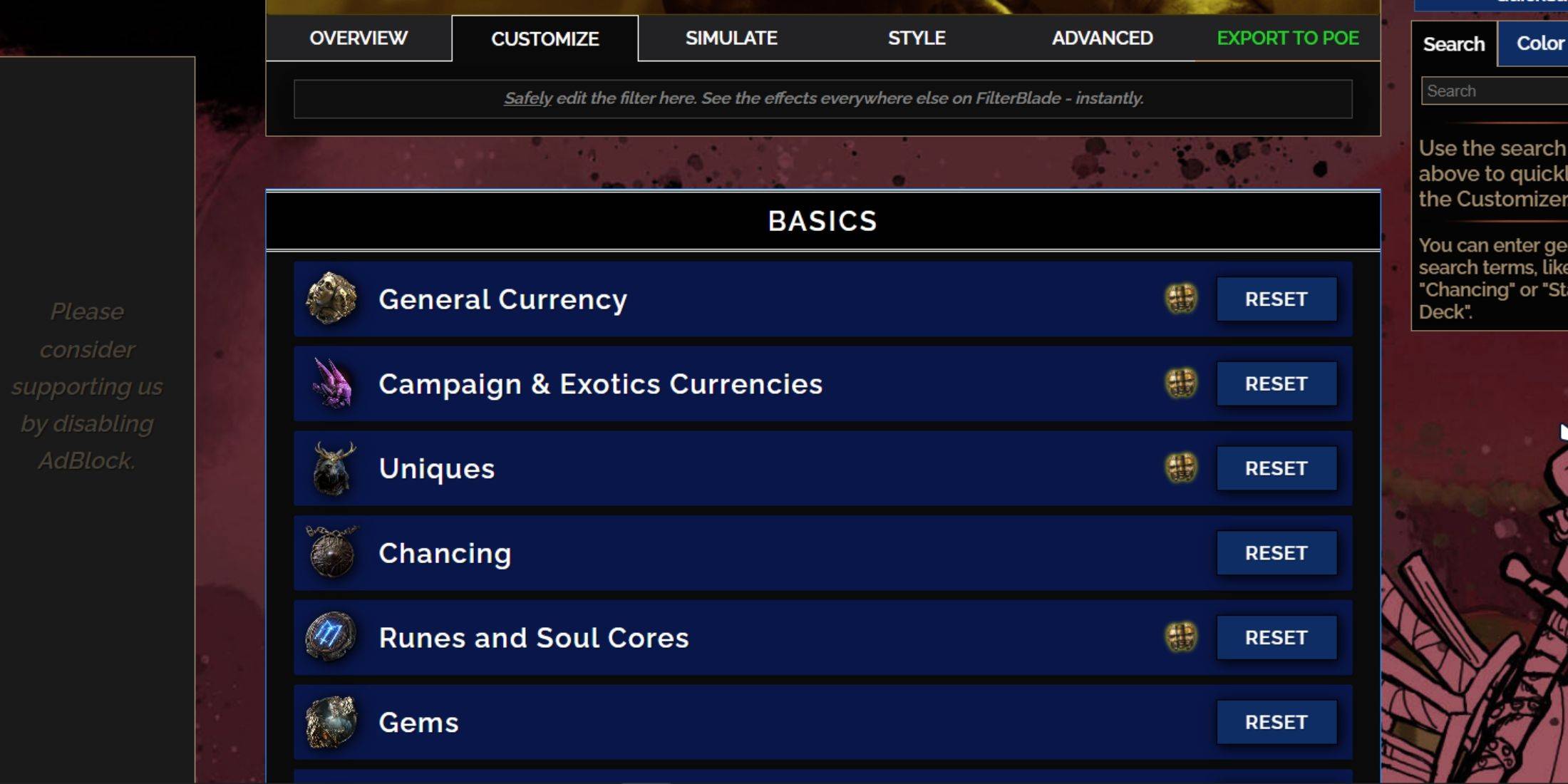
Filterblade sticht aufgrund der benutzerfreundlichen Anpassungsoptionen auf, sodass Sie voreingestellte Beutelfilter optimieren können, ohne sich mit komplexen Code zu befassen.
Verwendung der Registerkarte "Anpassen" in filterblade
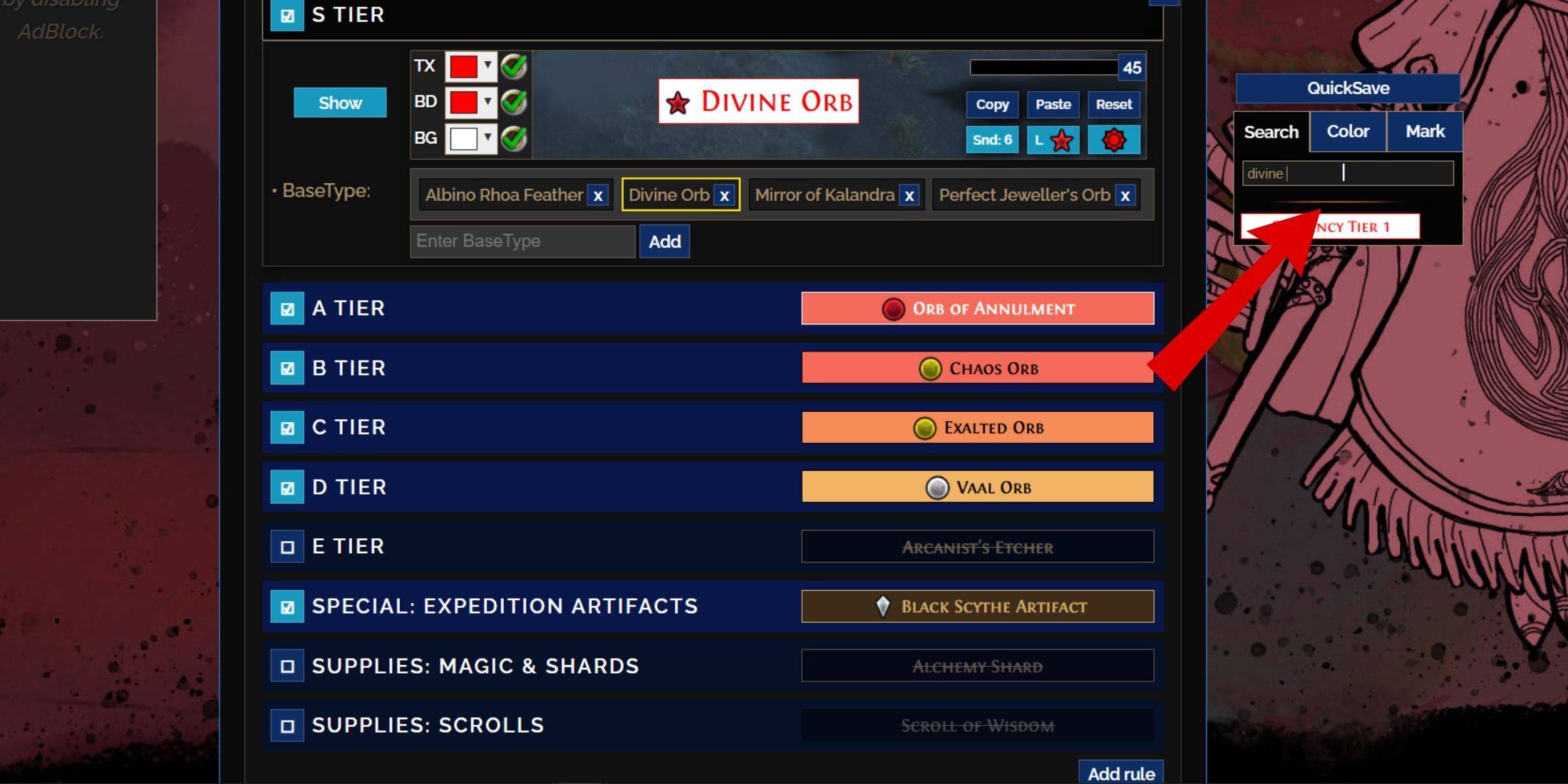
Für eine detaillierte Anpassung navigieren Sie zur Registerkarte "Anpassen" neben der Übersicht. Hier finden Sie jeden möglichen Tropfen in POE 2, der in Abschnitte und Unterabschnitte eingeteilt ist und umfangreiche Anpassungsoptionen bietet.
Zum Beispiel, wenn Sie das Erscheinungsbild von a ändern möchten Göttliche Kugel, wenn sie abfällt, einfach "göttliche Kugel" in die Suchleiste rechts eingeben. Dadurch wird die Registerkarte "General Currency" der S -Stufe geöffnet und alle möglichen Änderungen am Erscheinungsbild der göttlichen Orb angezeigt, wobei visuelle Darstellungen vorgesehen sind.
Klicken Sie auf das In-Game-Showcase-Symbol, um den Klang eines Elements zu sehen, der im Spiel fallen ließ.
So ändern Sie Farben und Geräusche in Filterblade
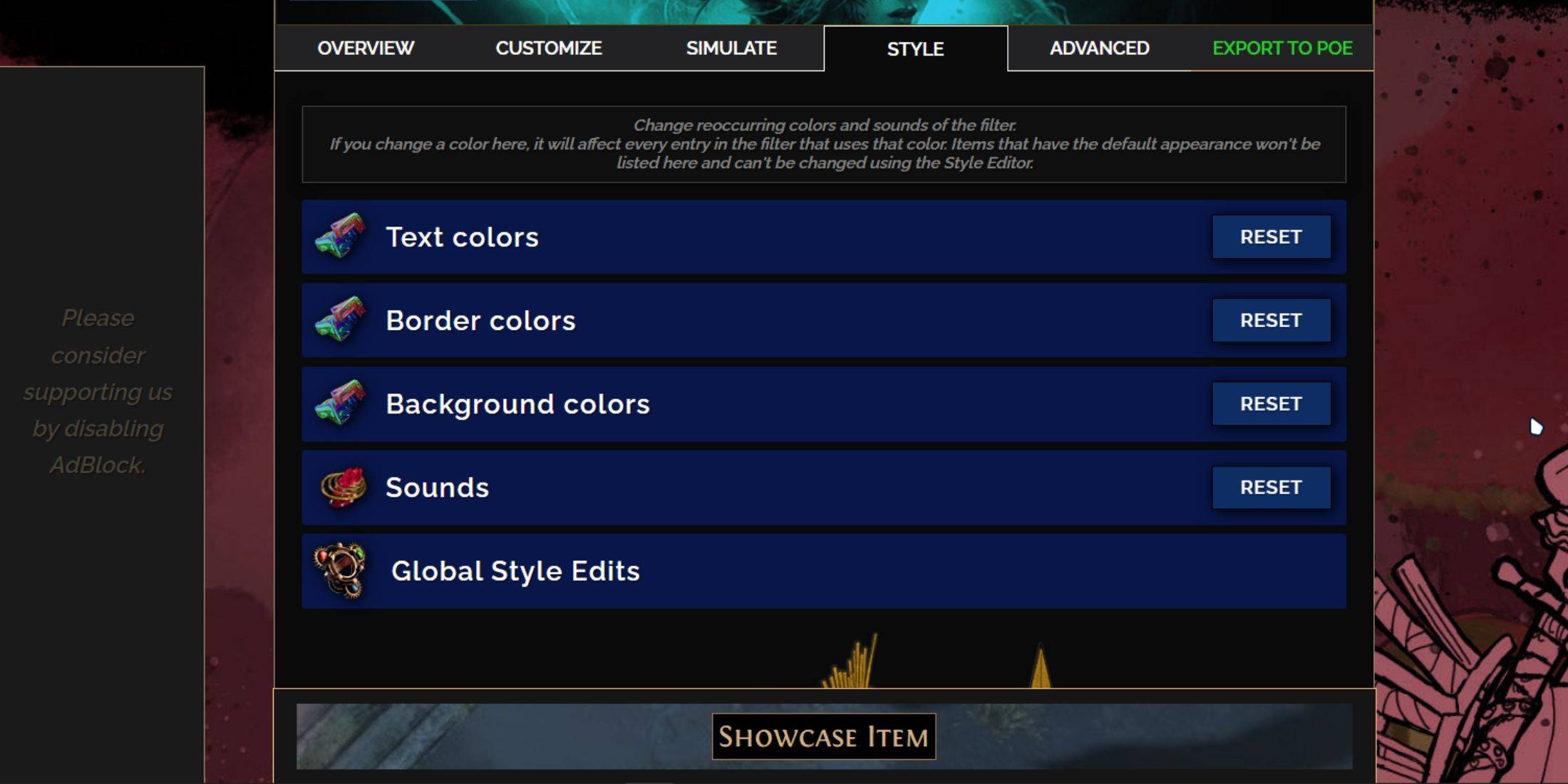
Verwenden Sie die Registerkarte "Anpassen", um die Farben und Klänge für individuelle oder kleine Gruppen von Elementen zu ändern. Für breitere, filterweite Änderungen gehen Sie zur Registerkarte "Stile". Hier können Sie den Text, den Rand und den Hintergrund von abgelegten Elementen sowie die Audio -Hinweise für wertvolle Tropfen ändern.
Farbänderungen sind unkompliziert, wobei visuelle Vorschau zeigt, wie Elemente im Spiel angezeigt werden. Für einzelne Elementänderungen kehren Sie zur Registerkarte "Anpassen" zurück.
Soundeffekte können mit dem Dropdown -Menü angepasst werden. Sie können Ihre eigenen .mp3-Dateien hochladen, indem Sie "benutzerdefinierte" auswählen oder aus Community-added-Sounds unter "Game & Community Sounds" auswählen. Fühlen Sie sich frei zu experimentieren; Sie können Änderungen jederzeit zurücksetzen, indem Sie "Reset" auswählen.
Für diejenigen, die neu für die Anpassung des Beutefilters sind, können Sie öffentliche Module untersuchen-die von Kommunen erzeugten Voreinstellungen, die den Beutefilter visuell oder hörbar verändern-ein guter Ausgangspunkt sein.
Neueste Nachrichten
Mehr >-
-

- Universal Trello- und Wiki-Links
- Oct 22,2026
-

-

-




