Chemin de l'exil 2: Comment utiliser Filterblade
- By Nathan
- Mar 30,2025
Liens rapides
Comment configurer des filtres de butin Filterblade dans le chemin de l'exil 2
Comment personnaliser le filtre de butin Filterblade dans Poe 2
Pour quiconque plonge dans la fin du jeu de l'exil 2, un filtre de butin bien adapté n'est pas seulement un luxe - c'est une nécessité. Les filtres de butin réduisent considérablement l'encombrement à l'écran, ce qui rend la cartographie non seulement supportable mais aussi plus efficace. En mettant en évidence uniquement les articles qui comptent vraiment, ils vous libérent de la gymnastique mentale de trier à travers d'innombrables gouttes non pertinentes.
Filterblade, réputé pour son efficacité dans le chemin de l'exil 1, a également été mis à jour pour soutenir Poe 2. Voici comment commencer avec.
Comment configurer des filtres de butin Filterblade dans le chemin de l'exil 2
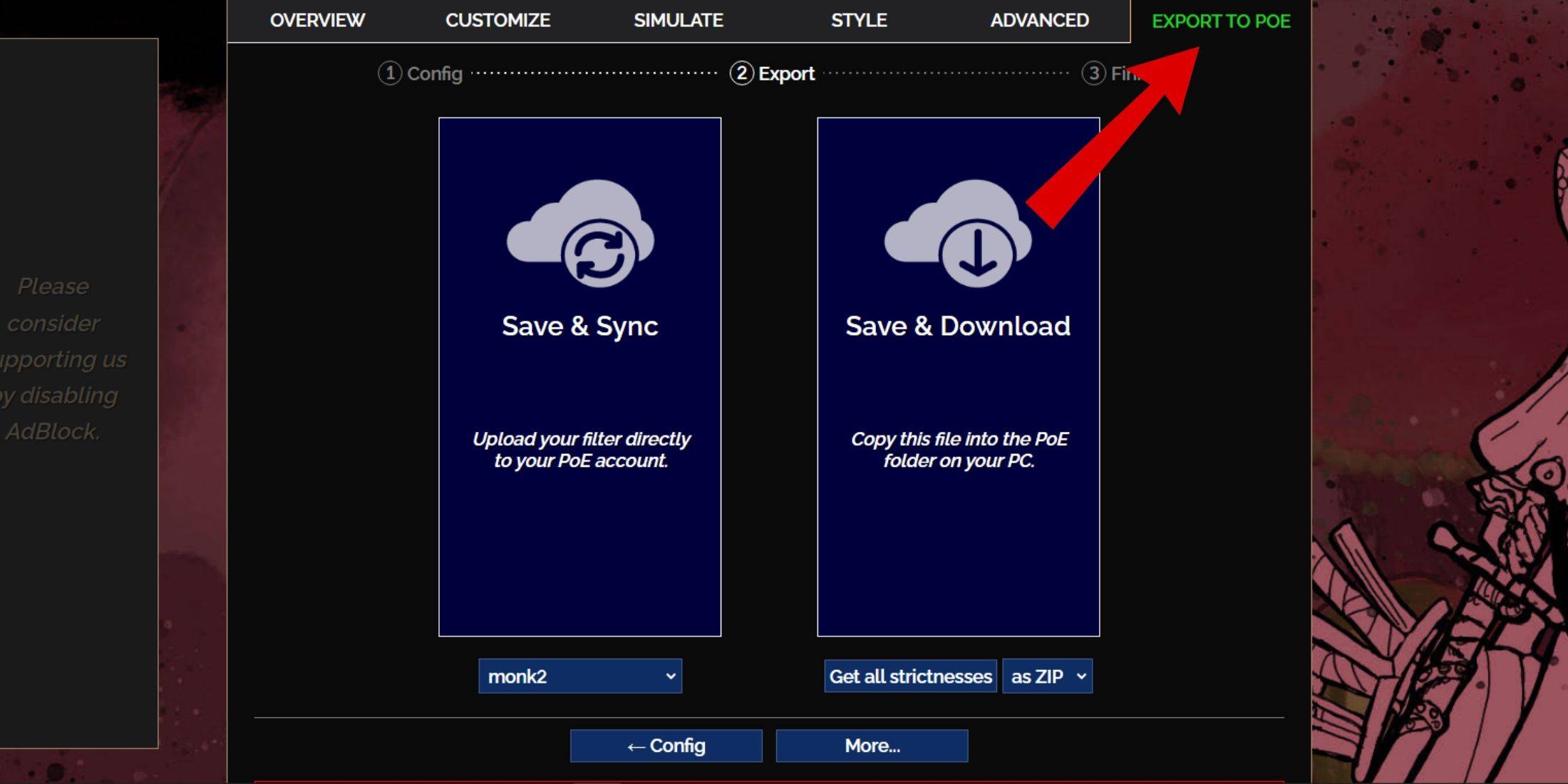
- Accédez au site Web de Filterblade : ouvrez votre navigateur et dirigez-vous vers le site Web Filterblade.
- Sélectionnez Poe 2 : Lorsque vous êtes invité, choisissez le chemin de l'exil 2.
- Choisissez le filtre par défaut : le filtre Nensink sera sélectionné par défaut.
- Ajustez le niveau de rigueur : utilisez le curseur pour définir le niveau de rigueur souhaité (plus de détails à ce sujet ci-dessous).
- Exportez votre filtre : cliquez sur l'onglet "Exporter vers Poe" en haut à droite.
- Nommez votre filtre : entrez n'importe quel nom que vous préférez pour votre filtre.
- Synchroniser ou télécharger :
- Enregistrer et synchroniser : cette option synchronise automatiquement le filtre de butin Filterblade sur votre compte Poe 2. Il garantit que toutes les mises à jour de l'auteur du filtre sont directement appliquées à votre jeu.
- Enregistrer et télécharger : cela télécharge le fichier filtre sur votre PC, vous permettant de comparer différents niveaux de rigueur sans avoir besoin de résonner plusieurs fois, ce qui est particulièrement utile au début d'une nouvelle campagne.
- Appliquez le filtre dans Poe 2 : Lancez Poe 2, accédez à Options> Game.
- Si vous choisissez Sync, sélectionnez le Filterblade nouvellement ajouté dans la liste déroulante du filtre d'élément.
- Si vous avez choisi le téléchargement, cliquez sur l'icône du dossier à côté de la liste déroulante et accédez à votre filtre téléchargé.
Et juste comme ça, votre filtre à butin Filterblade est prêt à améliorer votre expérience de jeu.
Quelle rigueur de filtre de butin devriez-vous choisir?
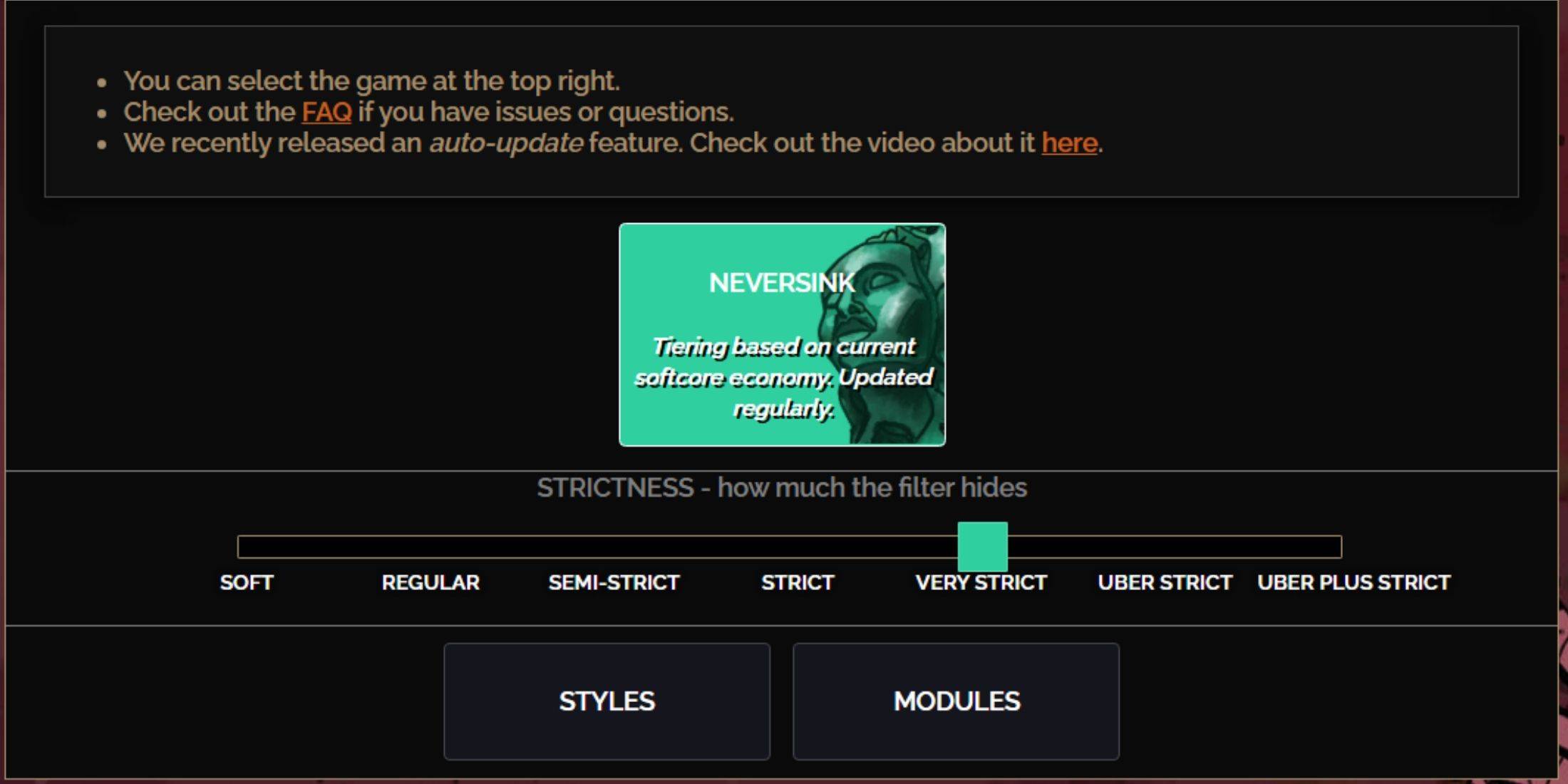
La sélection du bon niveau de rigueur pour le préréglage de Nersink Filterblade est cruciale, car elle détermine les éléments que vous verrez dans le jeu. Voici une ventilation des sept niveaux de rigueur:
| Rigueur | Effet | Mieux pour |
|---|---|---|
| Doux | Met en évidence des matériaux et des articles précieux. Ne cache rien. | Acte 1-2 |
| Régulier | Ne cache que les articles inutiles sans potentiel d'artisanat ni valeur de vente. | Loi 3 |
| Semi-stricte | Cache les éléments avec un faible potentiel ou une valeur limitée. | Acte 4-6 |
| Strict | Cache la plupart des articles sans renouvellement élevé. | Phase de cartographie précoce (Waystone Tier 1-6) |
| Très strict | Cache des articles rares à faible valeur et des bases d'artisanat. Cache également Waystone Tier 1-6. | Phase de cartographie moyenne à tardive (Waystone Tier 7+) |
| Uber strict | Cache presque tous les articles rares non ratatifs et les bases d'artisanat. Souligne la monnaie complète comme Regal / Alchemy / Exalted / Chaos Orbes, pas de fragments. Cache également le niveau 1-13 de Waystones. | Phase de cartographie tardive (Waystone Tier 14+) |
| Uber plus strict | Cache presque tout sauf les devises précieuses et les rares à rendement élevé et les uniques. Cache également Waystones Tiers 1-14. | Phase de cartographie ultra finale (Waystone Tier 15-18) |
Pour les joueurs qui se lancent dans une deuxième ou une troisième campagne, commencer par le niveau semi-strict est conseillé. Les niveaux doux et réguliers sont idéaux pour les départs de la ligue fraîche où chaque élément contribue à la progression des personnages, semblable à une course en solo auto-fond (SSF).
N'oubliez pas que les éléments cachés par le filtre de butin peuvent toujours être affichés en appuyant sur la touche de surbrillance (Alt sur PC). La caractéristique unique de Filterblade est que, en fonction de votre niveau de rigueur choisi, en appuyant sur Alt révélera ces éléments, mais leurs noms seront minimisés au point d'invisibilité, améliorant l'efficacité du ramassage des articles.
Comment personnaliser le filtre de butin Filterblade dans Poe 2
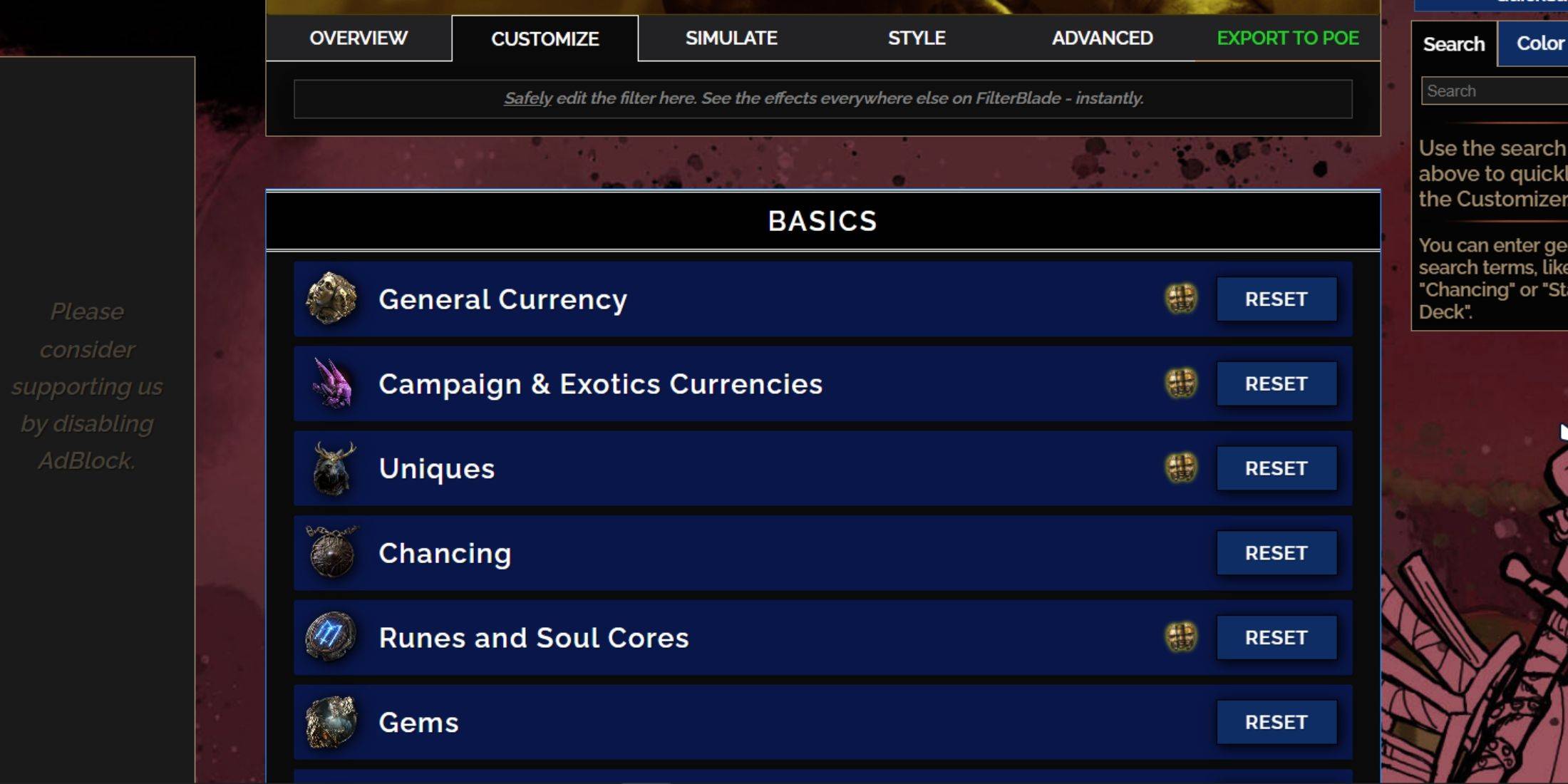
Filterblade se démarque en raison de ses options de personnalisation conviviales, vous permettant de modifier des filtres de butin prédéfinis sans plonger dans du code complexe.
Comment utiliser l'onglet Personnaliser dans Filterblade
Pour une personnalisation détaillée, accédez à l'onglet «Personnaliser» à côté de la vue d'ensemble. Ici, vous trouverez chaque baisse possible de Poe 2 classé en sections et sous-sections, offrant des options de personnalisation approfondies.
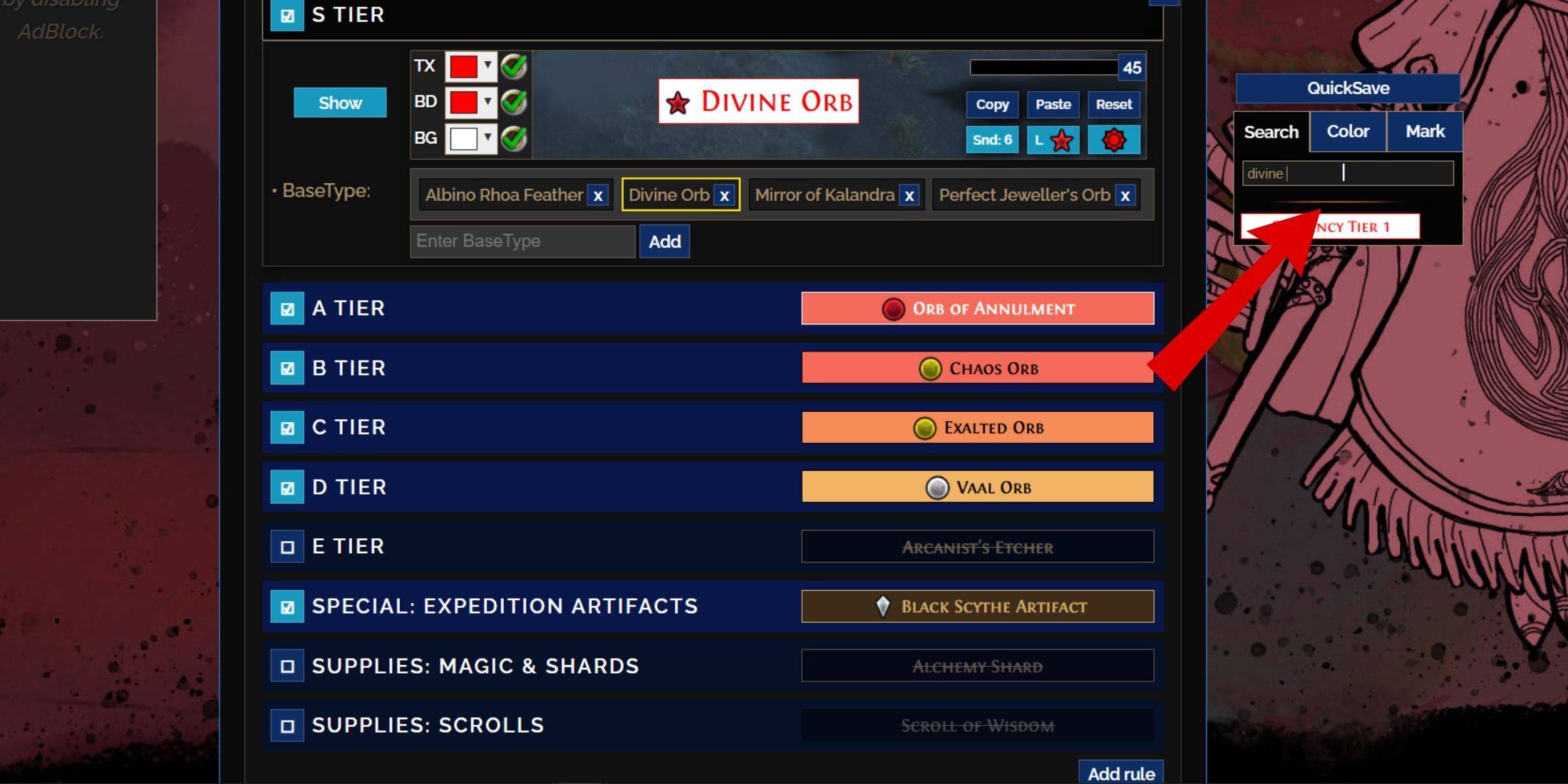
Par exemple, si vous souhaitez modifier l'apparence d'un Orbe divin lorsqu'il tombe, entrez simplement "Orbe divin" dans la barre de recherche à droite. Cela ouvrira l'onglet de la monnaie générale du niveau S, affichant toutes les modifications possibles à l'apparence de l'orbe divin, avec des représentations visuelles fournies.
Pour prévisualiser le son d'un élément qui laisse tomber dans le jeu, cliquez sur l'icône de vitrine en jeu.
Comment changer les couleurs et les sons dans Filterblade
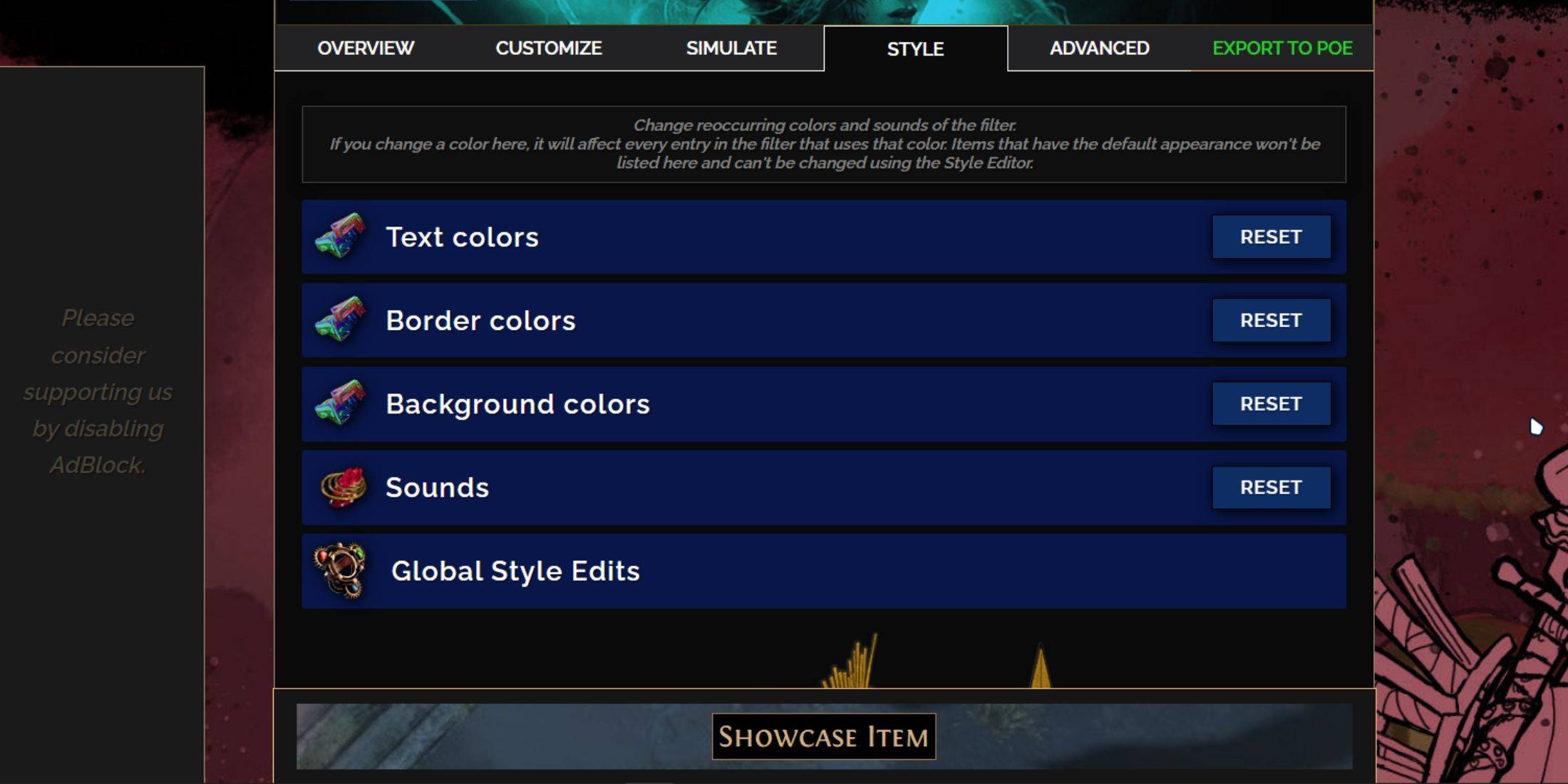
Pour modifier les couleurs et les sons pour des groupes individuels ou de petits éléments, utilisez l'onglet «Personnaliser». Pour des modifications plus larges et à l'échelle du filtre, dirigez-vous vers l'onglet «Styles». Ici, vous pouvez modifier le texte, la bordure et l'arrière-plan des éléments abandonnés, ainsi que les indices audio pour des gouttes précieuses.
Les changements de couleur sont simples, avec des aperçus visuels montrant comment les éléments apparaîtront dans le jeu. Pour les modifications individuelles des éléments, revenez à l'onglet «Personnaliser».
Les effets sonores peuvent être personnalisés à l'aide du menu déroulant. Vous pouvez télécharger vos propres fichiers .mp3 en sélectionnant «personnalisé» ou choisir parmi des sons à la communauté sous «Game & Community Sounds». N'hésitez pas à expérimenter; Vous pouvez toujours réintégrer les modifications en sélectionnant «réinitialisation».
Pour ceux qui ont une nouvelle personnalisation du filtre de butin, explorant les modules publics - des préréglages fabriqués par la communauté qui modifient le filtre de butin visuellement ou de manière audible - peuvent être un excellent point de départ.
Dernières nouvelles
Plus >-

- Liens universels vers Trello et Wiki
- Oct 22,2026
-

-

-

-