ステップバイステップ:ChromebookにMinecraftをインストールします
- By Julian
- Mar 04,2025
ChromebooksのMinecraft:包括的なガイド
Minecraftの人気は多数のデバイスにまたがっており、Chromebookも例外ではありません。このガイドでは、Chrome OSのMinecraftの設置と最適化について詳しく説明しています。
ChromebookのMinecraft:可能ですか?
はい! ChromebookでMinecraftをプレイできます。このガイドは、Google Playストアのインストール(Bedrock Edition)とLinuxベースのJava Editionの両方をカバーしています。
システム要件:
最適なパフォーマンスのために、Chromebookがこれらの最小仕様を満たしていることを確認してください。
- システムアーキテクチャ: 64ビット(x86_64、arm64-v8a)
- プロセッサ: AMD A4-9120C、Intel Celeron N4000、Intel 3865U、Intel I3-7130U、Intel M3-8100Y、Mediatek Kompanio 500(MT8183)、Qualcomm SC7180、またはそれ以上。
- RAM: 4 GB
- ストレージ:少なくとも1 GBの空きスペース
方法1:Google Playストアのインストール(Bedrock Edition)
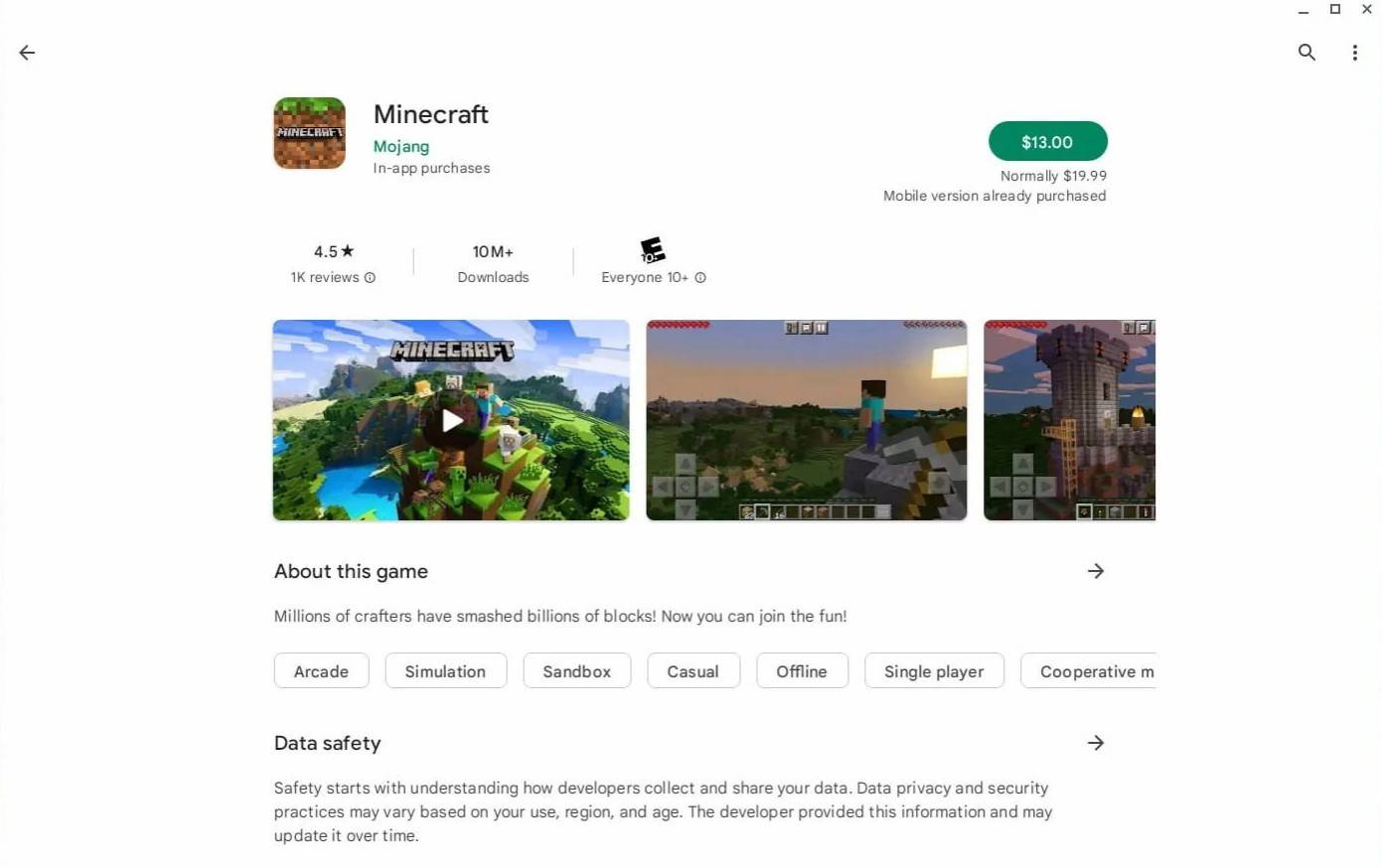
最も簡単な方法は、Google Playストアから直接岩盤版をインストールすることです。 「Minecraft」を検索し、ゲームを購入し(Androidバージョンを既に所有している場合は20ドル、または13ドル)、インストールします。
方法2:Linuxインストール(Java Edition)
Java Editionを好むユーザーにとって、Chrome OSのLinuxサポートが重要です。この方法には、より多くの技術的な手順が必要です。
開発者モードの有効化:
- Chrome OSの設定にアクセスします(通常、システムトレイを介して)。
- 「開発者」セクションに移動します。
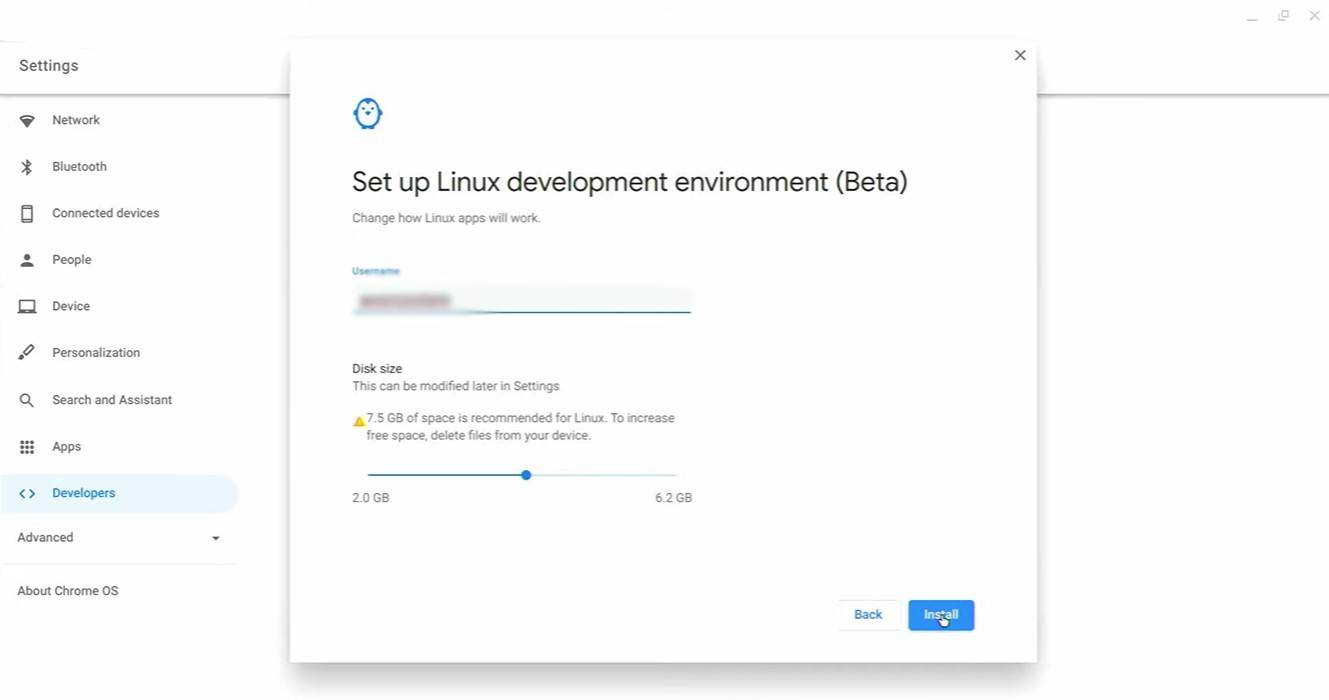
- 「Linux開発環境」を有効にします。画面上の指示に従ってください。完了時に端子ウィンドウが開きます。
Minecraftのインストール(Java Edition):(このセクションを完成させるには、元のテキストでこの手順の詳細な指示が必要です。)
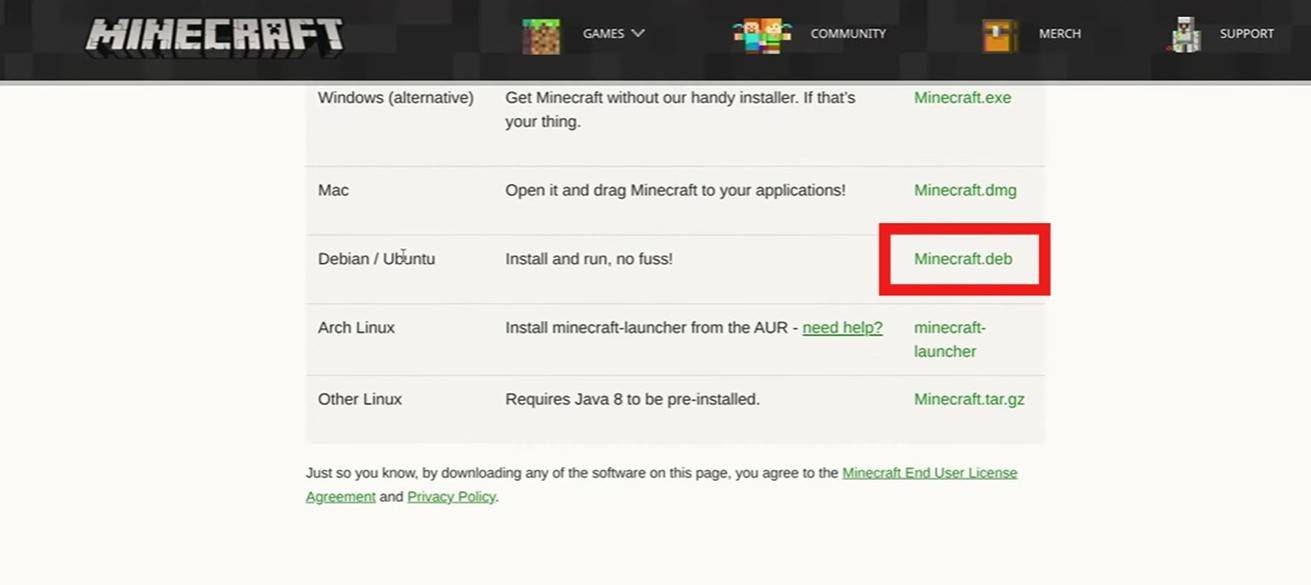
(注:元のテキストは、Javaエディションをインストールするための完全な指示を提供する前に切り取られます。このセクションでは、追加情報を完全に説明する必要があります。)
パフォーマンスの最適化:
パフォーマンスが最適ではない場合は、これらのヒントを考慮してください。
(このセクションを完成させるには、元のテキストではパフォーマンスの最適化に関するさらなる指示が必要です。)
このガイドは、ChromebookでMinecraftをプレイするための基盤を提供します。完全なJavaエディションのインストール手順とパフォーマンス最適化手法については、追加のリソースをご覧ください。
最新ニュース
もっと >-
-

- TrelloとWikiリンクをユニバーサルピースで統合
- Oct 22,2026
-

- LINE Gamesが今年リリースした最新アイドゥルRPG『Animal Busters』
- Oct 21,2026
-

- Trickcal: ちびゴに新使徒ヴィヴィとヒルデが追加、新イベントも始動!
- Oct 19,2026
-

- 『オールドスクール・ランスケイプ』が2013年の発売以来、初となる新スキルをリリース
- Oct 19,2026



