Étape par étape: installer minecraft sur un Chromebook
- By Julian
- Mar 04,2025
Minecraft sur Chromebooks: un guide complet
La popularité de Minecraft couvre de nombreux appareils, et les Chromebooks ne font pas exception. Ce guide détaille l'installation et l'optimisation de Minecraft sur Chrome OS.
Minecraft sur Chromebook: est-ce possible?
Oui! Vous pouvez jouer à Minecraft sur votre Chromebook. Ce guide couvre à la fois l'installation de Google Play Store (BoundRock Edition) et la Java Edition basée à Linux.
Exigences du système:
Pour des performances optimales, assurez-vous que votre Chromebook répond à ces spécifications minimales:
- Architecture du système: 64 bits (x86_64, ARM64-V8A)
- Processeur: AMD A4-9120C, Intel Celeron N4000, Intel 3865U, Intel I3-7130U, Intel M3-8100Y, Mediatek Kompanio 500 (MT8183), Qualcomm SC7180, ou mieux.
- RAM: 4 Go
- Stockage: au moins 1 Go d'espace libre
Méthode 1: Installation de Google Play Store (Edition Bedrock)
La méthode la plus simple consiste à installer l'édition du substratum rocheux directement à partir du Google Play Store. Recherchez "Minecraft", achetez le jeu (20 $ ou 13 $ si vous possédez déjà la version Android) et installez-le.
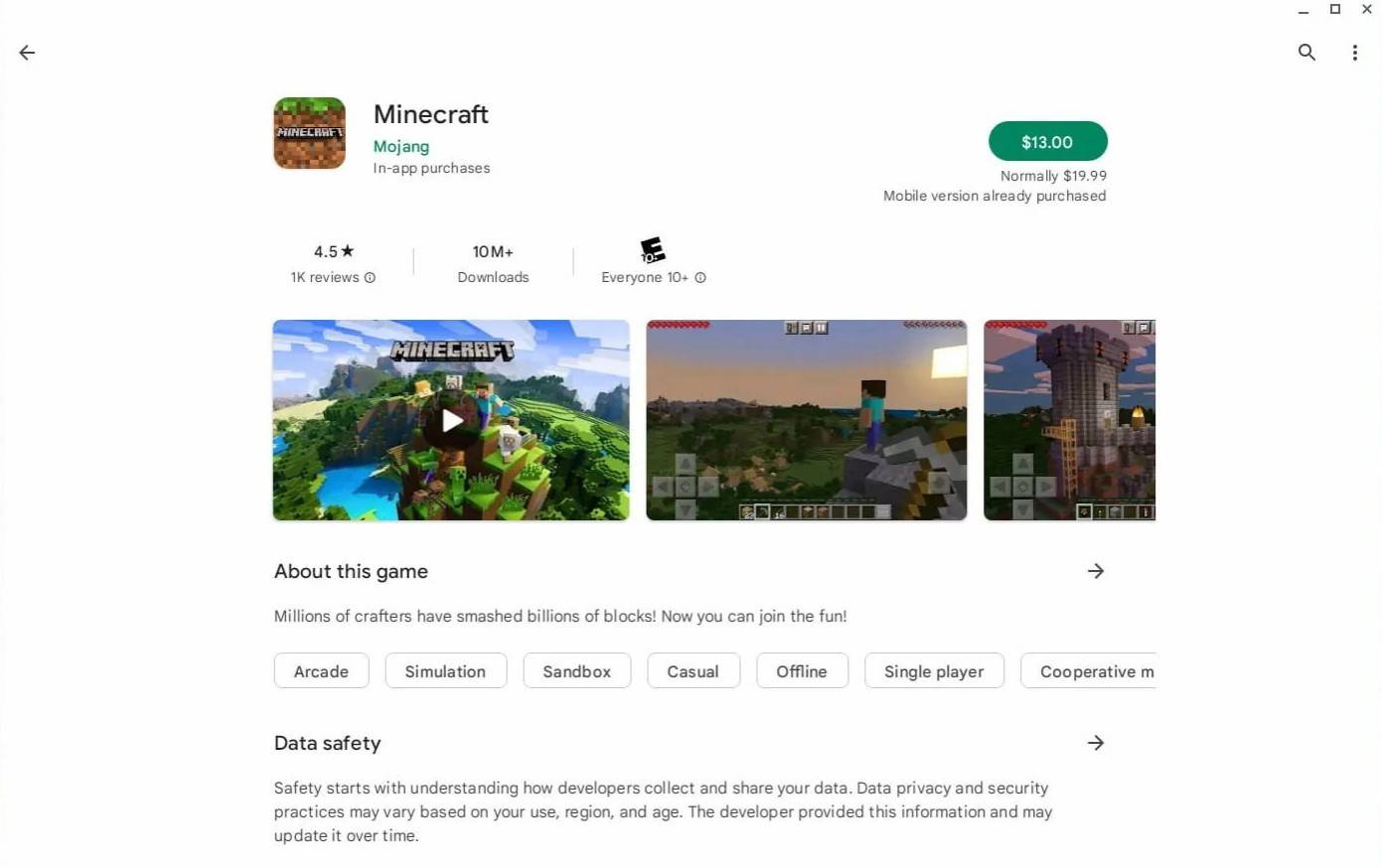
Méthode 2: Installation de Linux (édition Java)
Pour les utilisateurs préférant l'édition Java, la prise en charge Linux de Chrome OS est essentielle. Cette méthode nécessite plus d'étapes techniques.
Activation du mode développeur:
- Accédez aux paramètres du système d'exploitation Chrome (généralement via le plateau système).
- Accédez à la section "développeurs".
- Activer «Linux Development Environment». Suivez les instructions à l'écran. Une fenêtre de terminal s'ouvrira à la fin.
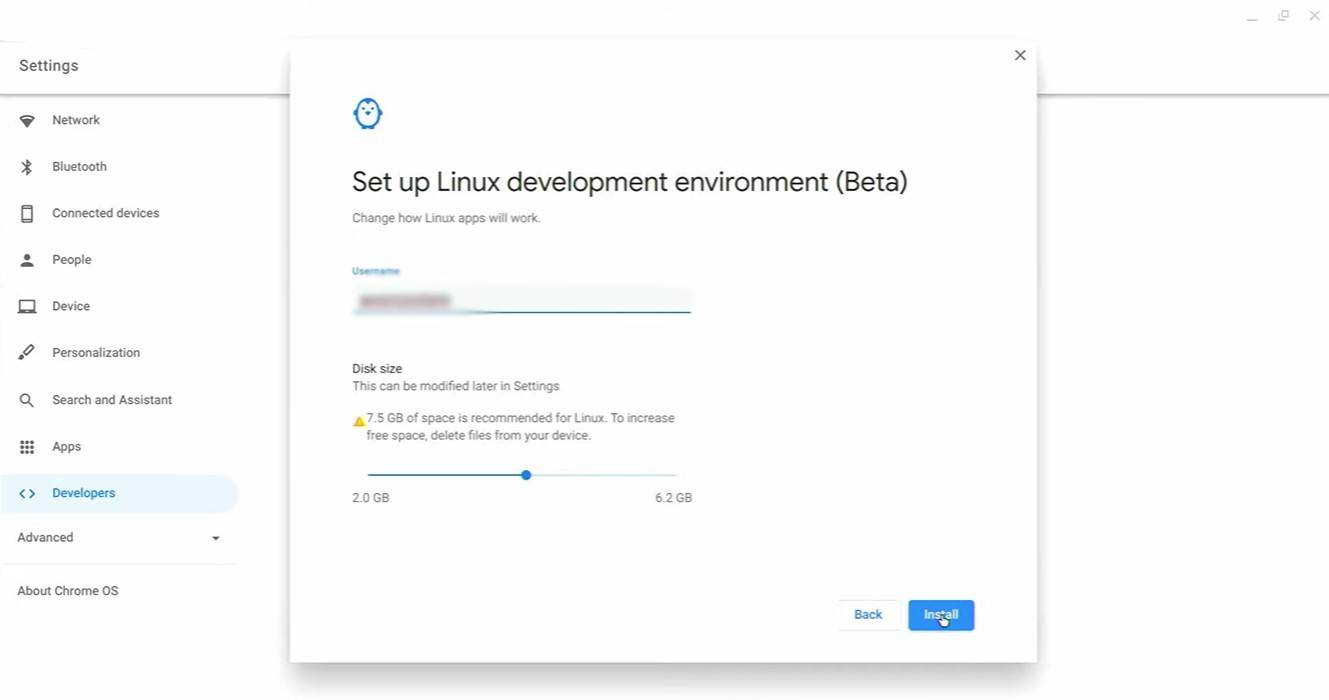
Installation de Minecraft (édition Java): (autres instructions pour cette étape seraient nécessaires dans le texte d'origine pour terminer cette section.)
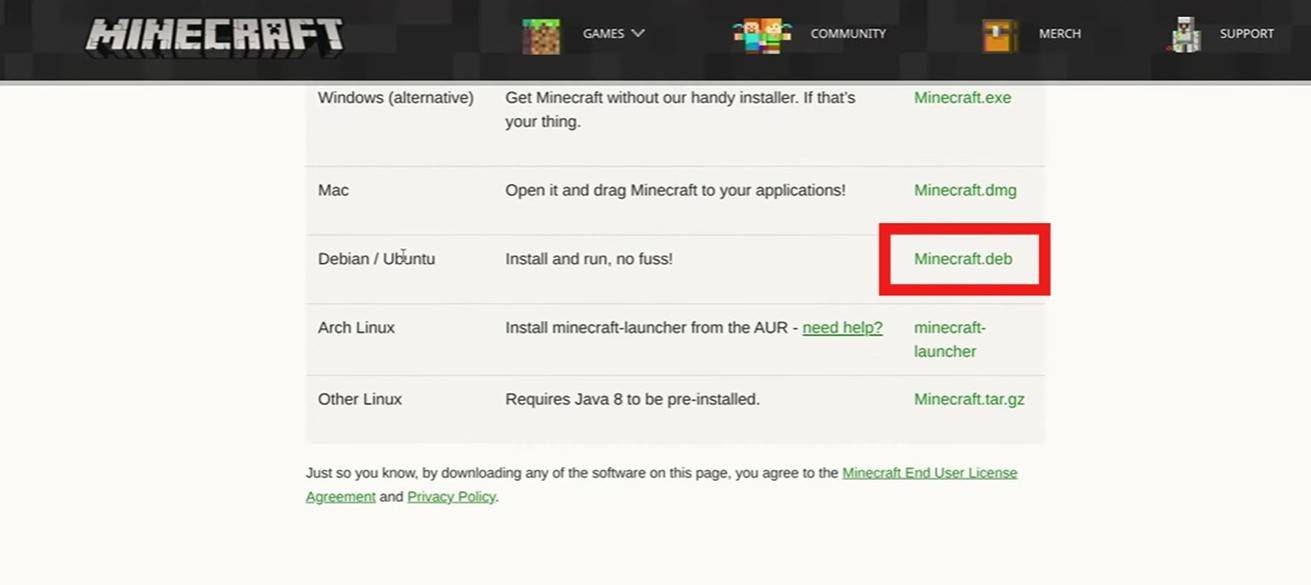
(Remarque: le texte d'origine coupe avant de fournir des instructions complètes pour installer l'édition Java. Cette section nécessite des informations supplémentaires entièrement expliquées.)
Optimisation des performances:
Si les performances sont sous-optimales, considérez ces conseils:
(Des instructions supplémentaires pour l'optimisation des performances seraient nécessaires dans le texte d'origine pour terminer cette section.)
Ce guide fournit une base pour jouer à Minecraft sur votre Chromebook. N'oubliez pas de consulter des ressources supplémentaires pour les instructions d'installation complètes de l'édition Java et les techniques d'optimisation des performances.
Dernières nouvelles
Plus >-
-

- Liens universels vers Trello et Wiki
- Oct 22,2026
-

-

-




