Passo a passo: Instalando o Minecraft em um Chromebook
- By Julian
- Mar 04,2025
Minecraft no Chromebooks: um guia abrangente
A popularidade da Minecraft abrange vários dispositivos, e os Chromebooks não são exceção. Este guia detalha a instalação e otimização do Minecraft no Chrome OS.
Minecraft no Chromebook: É possível?
Sim! Você pode jogar Minecraft no seu Chromebook. Este guia abrange a instalação da Google Play Store (Bedrock Edition) e a edição Java baseada em Linux.
Requisitos do sistema:
Para um desempenho ideal, verifique se o seu Chromebook atende a essas especificações mínimas:
- Arquitetura do sistema: 64 bits (x86_64, ARM64-V8A)
- Processador: AMD A4-9120C, Intel Celeron N4000, Intel 3865U, Intel I3-7130U, Intel M3-8100Y, Mediatek Kompanio 500 (MT8183), Qualcomm SC7180 ou melhor.
- RAM: 4 GB
- Armazenamento: pelo menos 1 GB de espaço livre
Método 1: Instalação do Google Play Store (edição Bedrock)
O método mais fácil envolve a instalação da edição Bedrock diretamente na Google Play Store. Pesquise por "Minecraft", compre o jogo (US $ 20 ou US $ 13 se você já possui a versão Android) e instale -o.
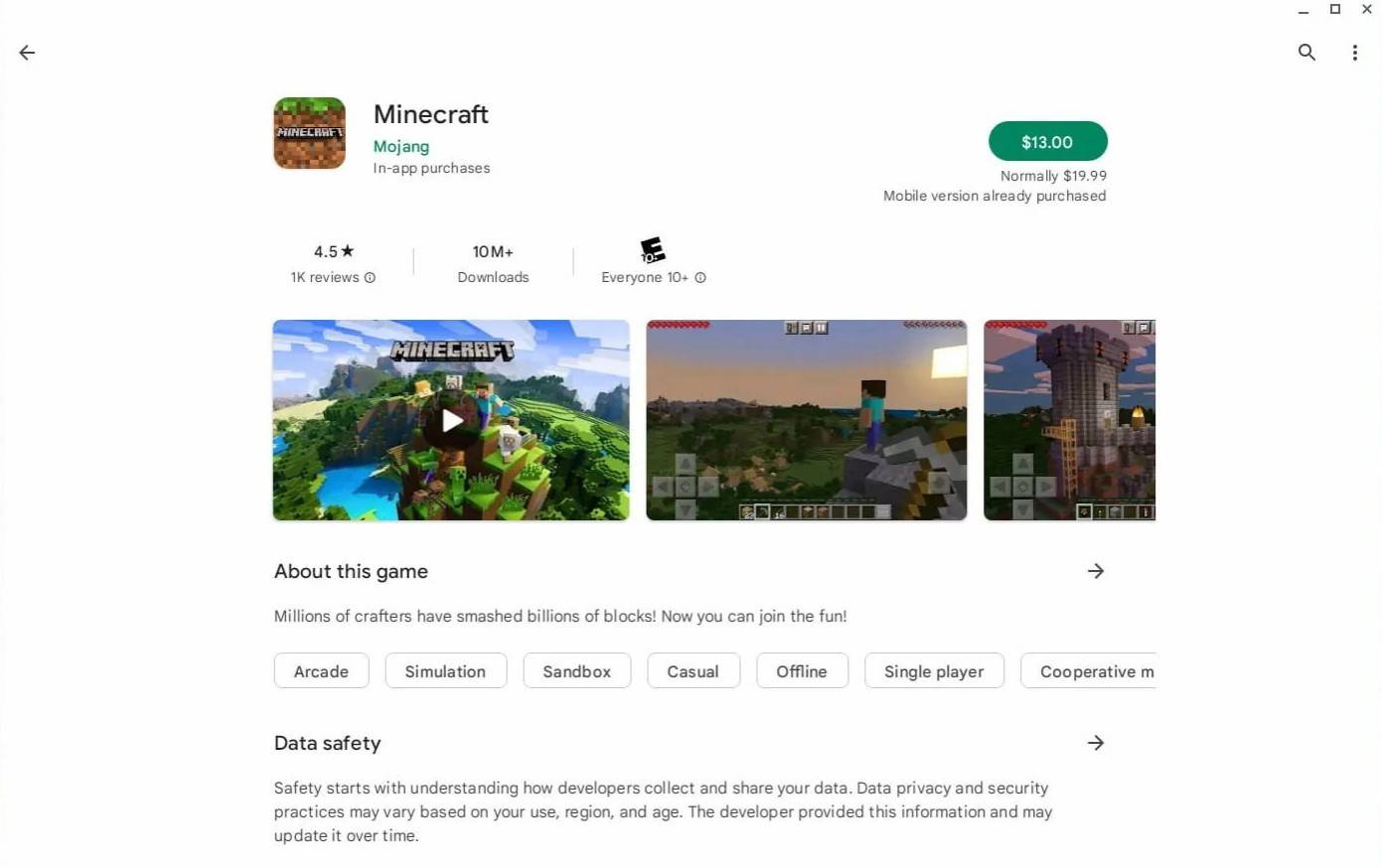
Método 2: Instalação do Linux (edição Java)
Para os usuários que preferem a edição Java, o suporte ao Linux do Chrome OS é fundamental. Este método requer mais etapas técnicas.
Ativando o modo de desenvolvedor:
- Acesse as configurações do Chrome OS (geralmente através da bandeja do sistema).
- Navegue até a seção "Desenvolvedores".
- Habilite o "ambiente de desenvolvimento Linux". Siga as instruções na tela. Uma janela do terminal será aberta após a conclusão.
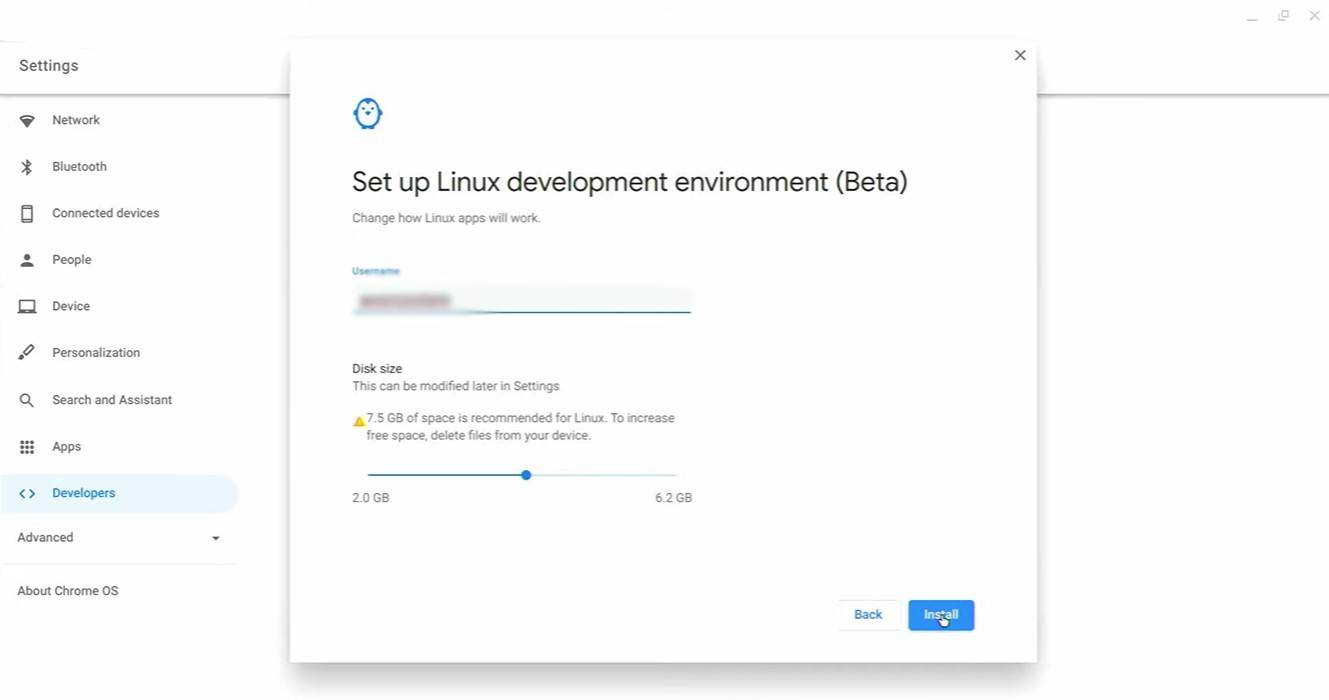
Instalando o Minecraft (edição Java): (Seria necessária instruções adicionais para esta etapa no texto original para concluir esta seção.)
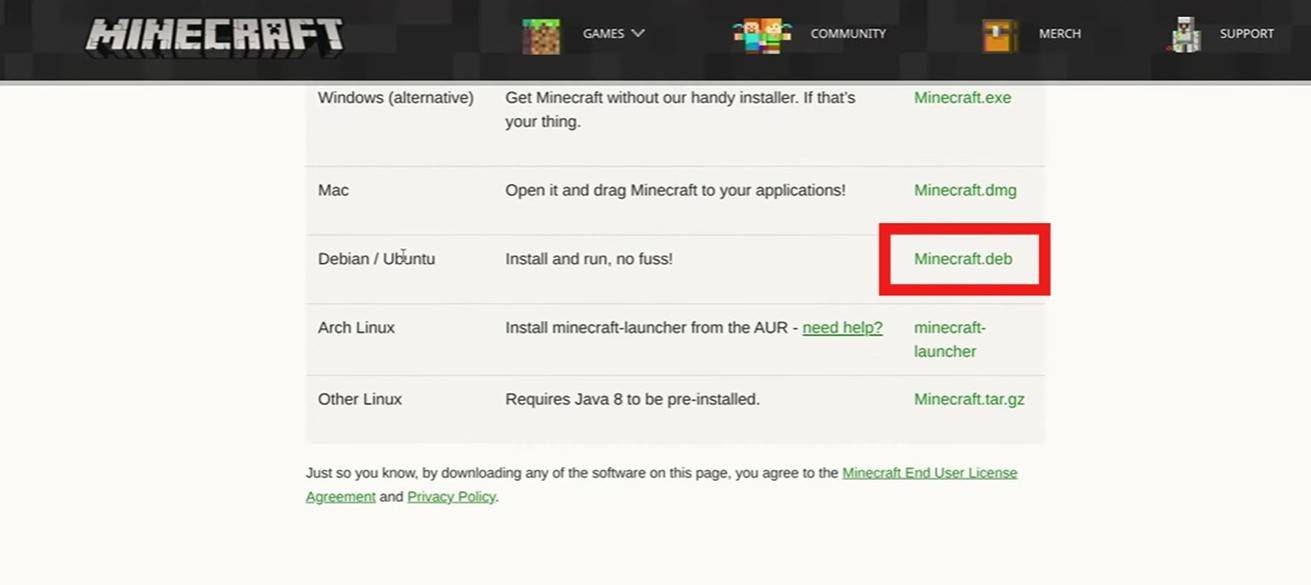
(Nota: o texto original corta antes de fornecer instruções completas para a instalação da edição Java. Esta seção requer informações adicionais a serem totalmente explicadas.)
Otimização de desempenho:
Se o desempenho estiver abaixo do ideal, considere estas dicas:
(Seria necessária instruções adicionais para otimização de desempenho no texto original para concluir esta seção.)
Este guia fornece uma base para jogar minecraft no seu Chromebook. Lembre -se de consultar recursos adicionais para instruções completas de instalação da Java Edition e técnicas de otimização de desempenho.
Últimas notícias
Mais >-
-

- Links Universais para Trello e Wiki
- Oct 22,2026
-

-

-




