Paso a paso: Instalación de Minecraft en un Chromebook
- By Julian
- Mar 04,2025
Minecraft en Chromebooks: una guía completa
La popularidad de Minecraft abarca numerosos dispositivos, y los Chromebooks no son la excepción. Esta guía detalla la instalación y optimización de Minecraft en Chrome OS.
Minecraft en Chromebook: ¿Es posible?
¡Sí! Puedes jugar Minecraft en tu Chromebook. Esta guía cubre tanto la instalación de Google Play Store (edición Bedrock) como la edición Java con sede en Linux.
Requisitos del sistema:
Para un rendimiento óptimo, asegúrese de que su Chromebook cumpla con estas especificaciones mínimas:
- Arquitectura del sistema: 64 bits (x86_64, ARM64-V8A)
- Procesador: AMD A4-9120C, Intel Celeron N4000, Intel 3865U, Intel I3-7130U, Intel M3-8100Y, MediaTek Kompanio 500 (MT8183), Qualcomm SC7180, o mejor.
- Ram: 4 GB
- Almacenamiento: al menos 1 GB de espacio libre
Método 1: Instalación de Google Play Store (edición Bedrock)
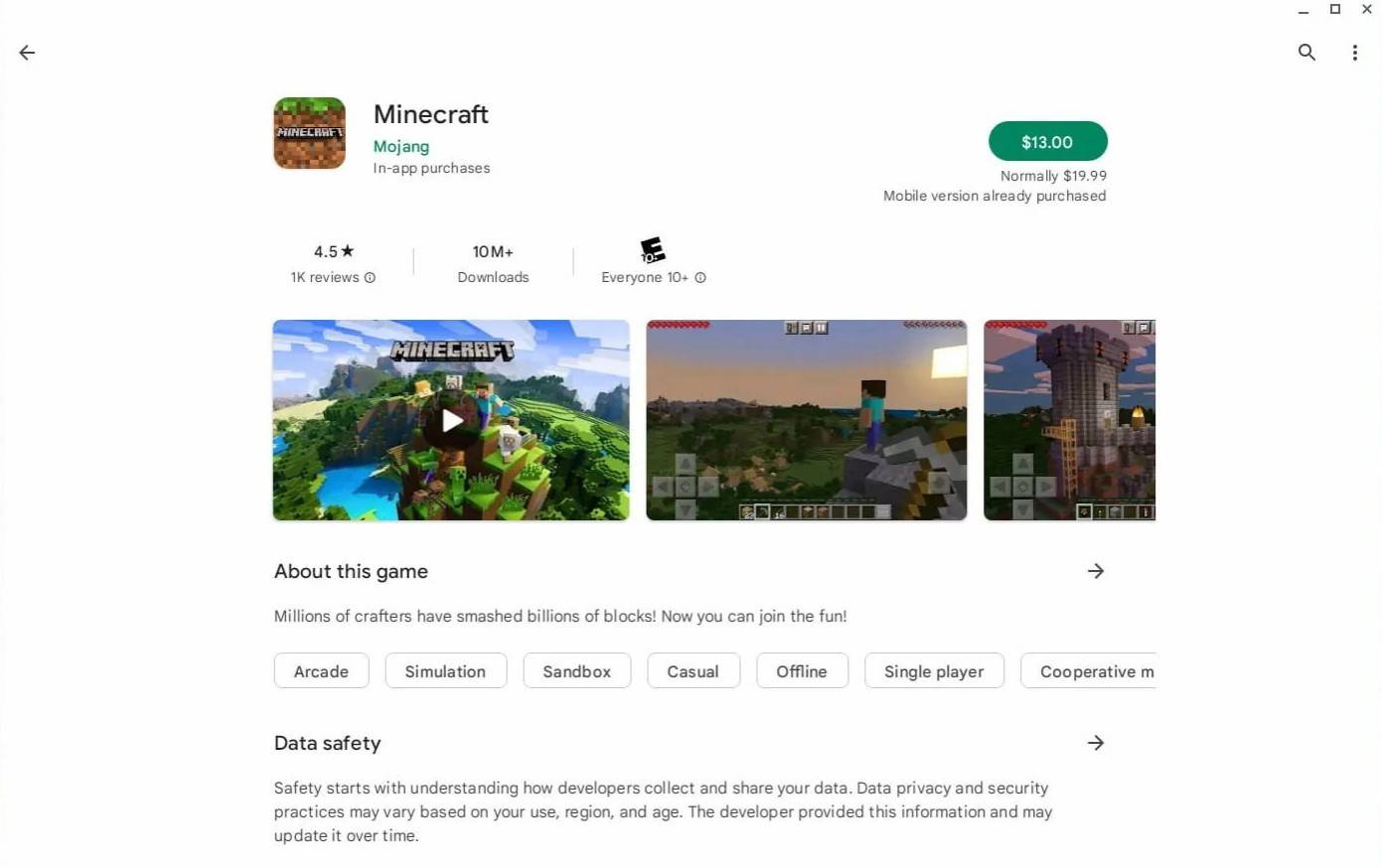
El método más fácil implica instalar la edición Bedrock directamente desde Google Play Store. Busque "Minecraft", compre el juego ($ 20 o $ 13 si ya posee la versión de Android) e instálelo.
Método 2: Instalación de Linux (edición Java)
Para los usuarios que prefieren la edición Java, el soporte de Linux de Chrome OS es clave. Este método requiere más pasos técnicos.
Habilitando el modo de desarrollador:
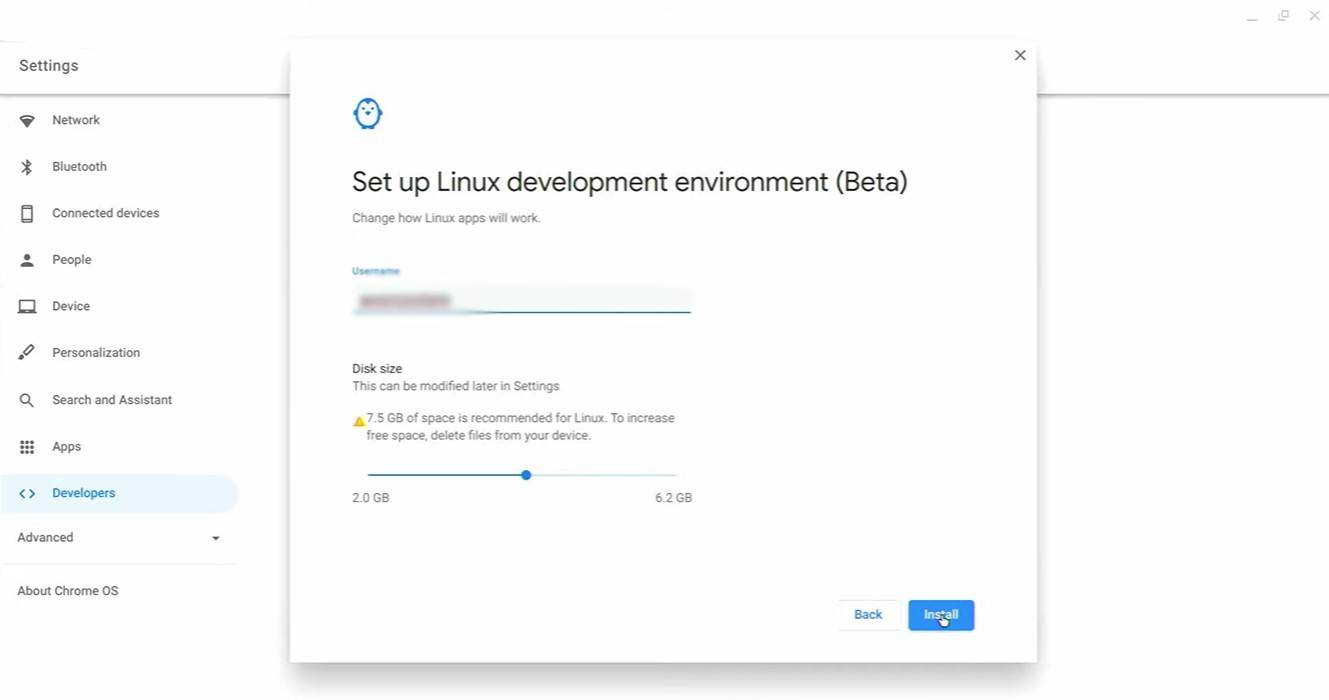
- Acceda a la configuración del sistema operativo Chrome (generalmente a través de la bandeja del sistema).
- Navegue a la sección "desarrolladores".
- Habilite el "entorno de desarrollo de Linux". Siga las instrucciones en pantalla. Se abrirá una ventana de terminal al finalizar.
Instalación de Minecraft (edición Java): (se necesitarían más instrucciones para este paso en el texto original para completar esta sección).
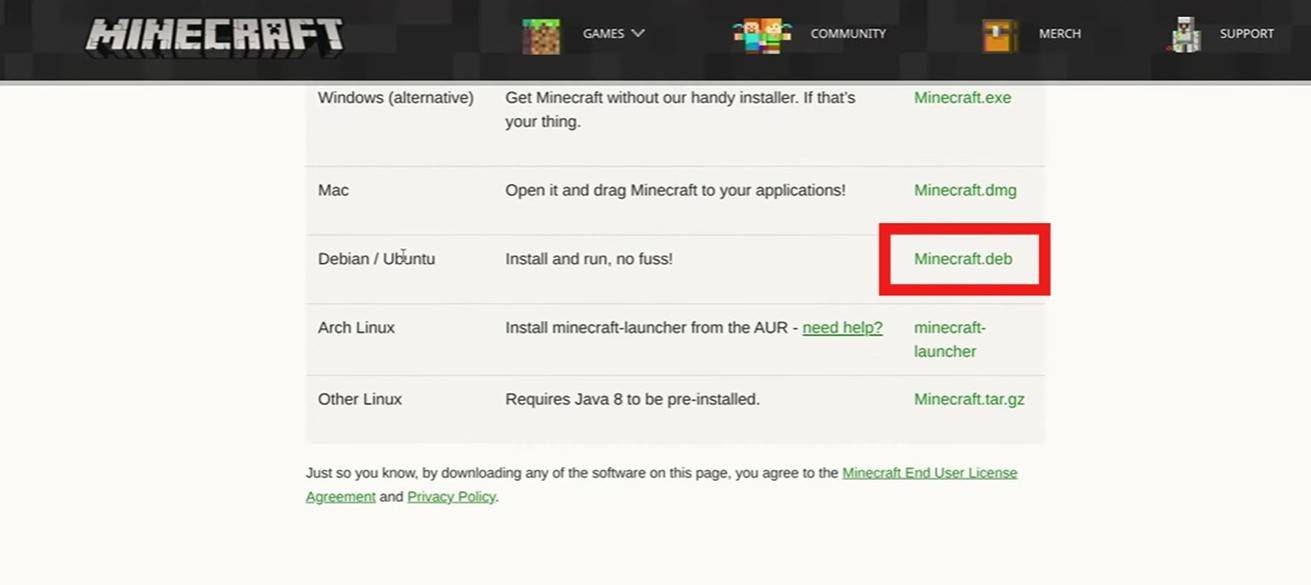
(Nota: El texto original corta antes de proporcionar instrucciones completas para instalar la edición Java. Esta sección requiere que se explique completamente información adicional).
Optimización de rendimiento:
Si el rendimiento es subóptimo, considere estos consejos:
(Se necesitarían más instrucciones para la optimización del rendimiento en el texto original para completar esta sección).
Esta guía proporciona una base para jugar Minecraft en su Chromebook. Recuerde consultar recursos adicionales para las instrucciones completas de instalación de Java Edition y las técnicas de optimización de rendimiento.
Últimas noticias
Más >-
-

- Enlace universal de piezas en Trello y Wiki
- Oct 22,2026
-

-

-




