Schritt für Schritt: Installieren von Minecraft auf einem Chromebook
- By Julian
- Mar 04,2025
Minecraft über Chromebooks: ein umfassender Leitfaden
Minecrafts Popularität umfasst zahlreiche Geräte, und Chromebooks sind keine Ausnahme. In diesem Leitfaden wird die Installation und Optimierung von Minecraft unter Chrome OS beschrieben.
Minecraft on Chromebook: Ist es möglich?
Ja! Sie können Minecraft in Ihrem Chromebook spielen. Dieser Leitfaden deckt sowohl die Google Play Store-Installation (Bedrock Edition) als auch die Linux-basierte Java Edition ab.
Systemanforderungen:
Stellen Sie für eine optimale Leistung sicher, dass Ihr Chromebook diese Mindestspezifikationen erfüllt:
- Systemarchitektur: 64-Bit (x86_64, ARM64-V8A)
- Prozessor: AMD A4-9120C, Intel Celeron N4000, Intel 3865U, Intel I3-7130U, Intel M3-8100y, MediaTek Kompanio 500 (MT8183), Qualcomm SC7180 oder besser.
- RAM: 4 GB
- Speicher: mindestens 1 GB freier Speicherplatz
Methode 1: Installation des Google Play Store (Bedrock Edition)
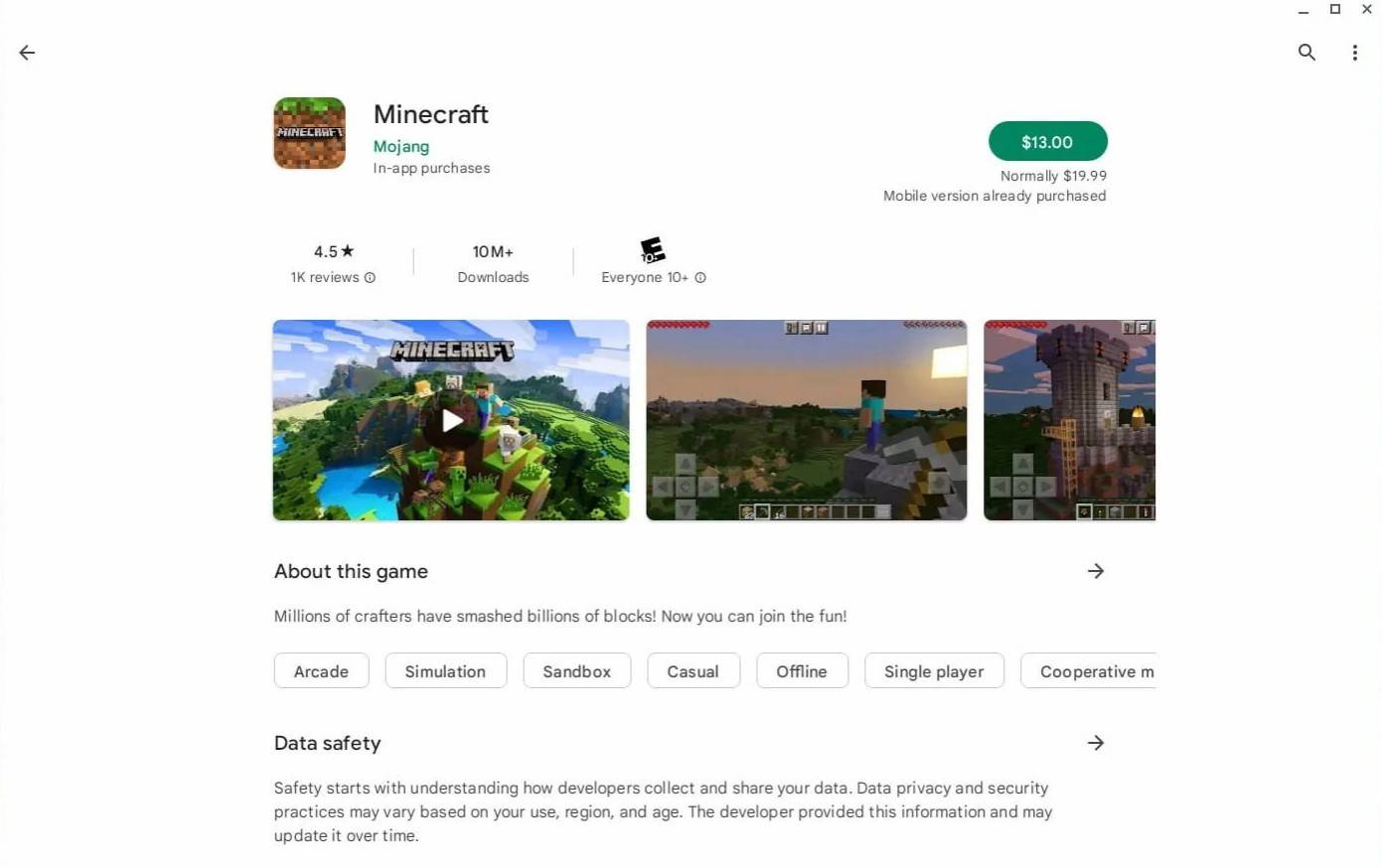
Die einfachste Methode besteht darin, die Bedrock -Edition direkt aus dem Google Play Store zu installieren. Suchen Sie nach "Minecraft", kaufen Sie das Spiel (20 US -Dollar oder 13 US -Dollar, wenn Sie bereits die Android -Version besitzen) und installieren Sie es.
Methode 2: Linux -Installation (Java Edition)
Für Benutzer, die die Java -Ausgabe bevorzugen, ist der Linux -Support von Chrome OS der Schlüssel. Diese Methode erfordert mehr technische Schritte.
Entwicklermodus aktivieren:
- Greifen Sie auf Chrome OS -Einstellungen (normalerweise über die Systemschale).
- Navigieren Sie zum Abschnitt "Entwickler".
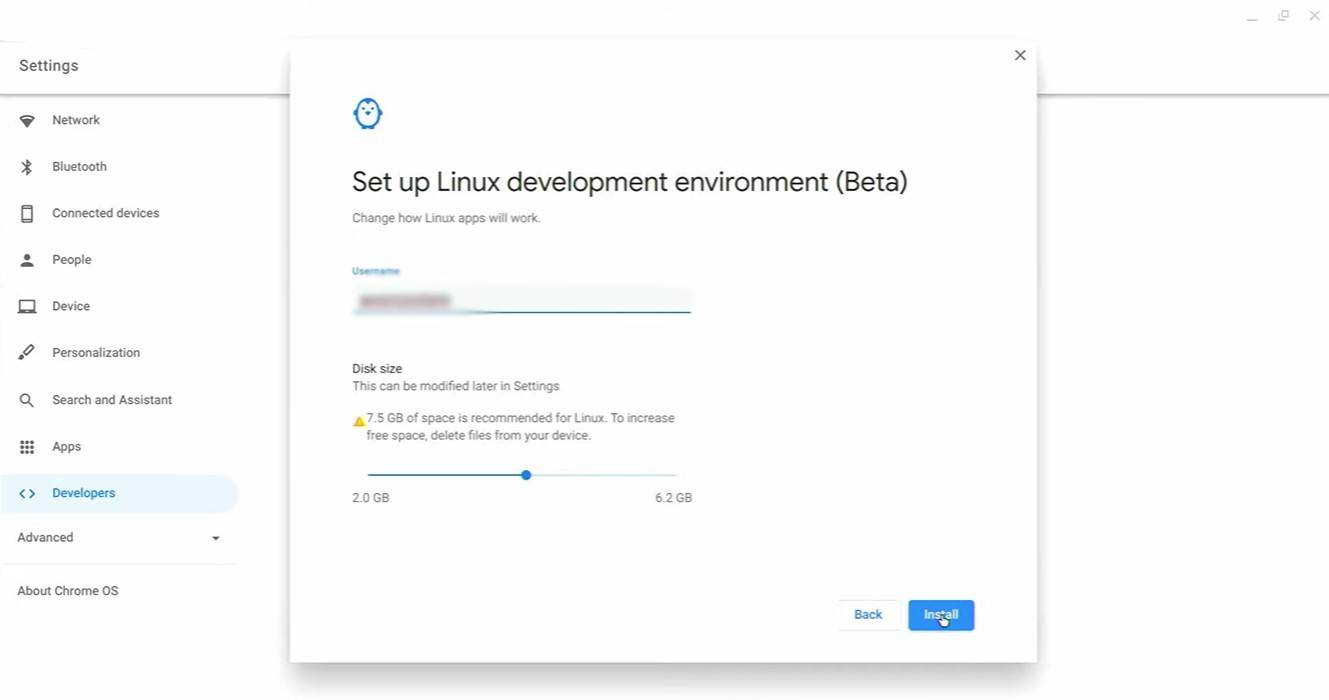
- Aktivieren Sie die "Linux -Entwicklungsumgebung". Befolgen Sie die Anweisungen auf dem Bildschirm. Ein Terminalfenster wird nach Abschluss geöffnet.
Installieren von Minecraft (Java Edition): (Weitere Anweisungen für diesen Schritt würden im Originaltext benötigt, um diesen Abschnitt abzuschließen.)
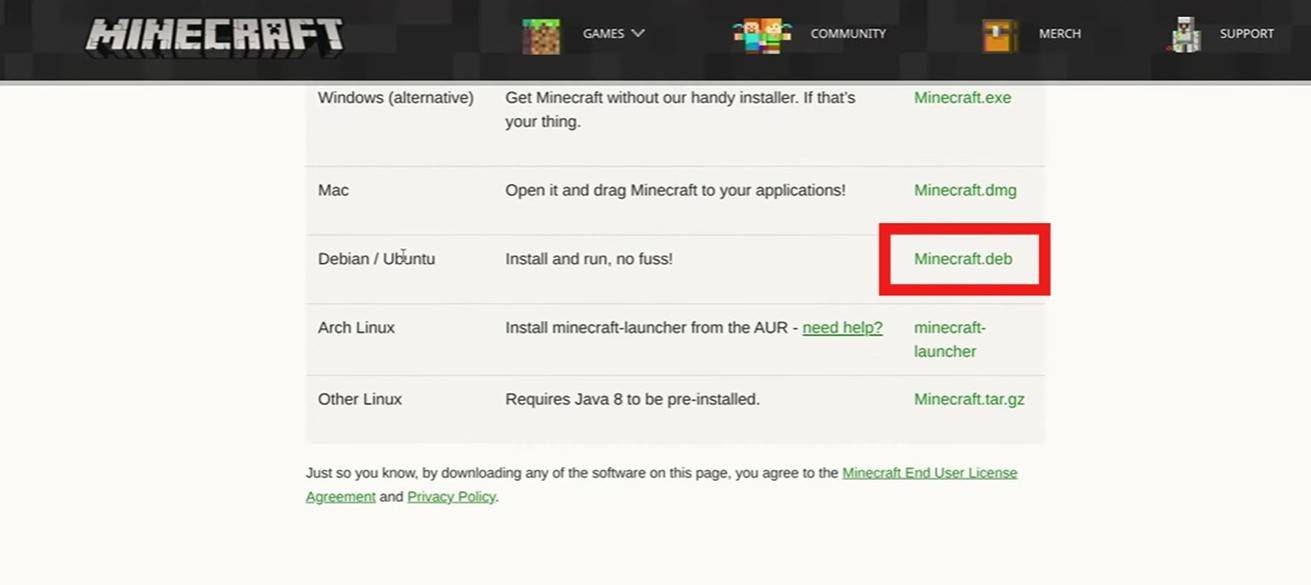
(Hinweis: Der ursprüngliche Text wird abgeschnitten, bevor vollständige Anweisungen zur Installation der Java -Ausgabe angegeben werden. In diesem Abschnitt müssen zusätzliche Informationen vollständig erläutert werden.)
Leistungsoptimierung:
Wenn die Leistung suboptimal ist, betrachten Sie diese Tipps:
(Weitere Anweisungen zur Leistungsoptimierung wären im Originaltext erforderlich, um diesen Abschnitt abzuschließen.)
Dieser Leitfaden bietet eine Grundlage für das Spielen von Minecraft in Ihrem Chromebook. Denken Sie daran, zusätzliche Ressourcen für vollständige Anweisungen und Leistungsoptimierungstechniken für Java Edition zu konsultieren.
Neueste Nachrichten
Mehr >-
-

- Universal Trello- und Wiki-Links
- Oct 22,2026
-

-

-