So entfernen Sie Mods sicher: Bewahren Sie Ihren Fortschritt auf
- By Aria
- May 04,2025
Mods können das Gameplay -Erlebnis in *Ready oder nicht *erheblich verbessern und neue Inhalte und Funktionen bereitstellen, die dem Spiel ein frisches Leben einhauchen können. Sie können jedoch auch Instabilität einführen und Multiplayer -Sitzungen mit Freunden verhindern, die nicht dieselben Mods verwenden. Wenn Sie das Spiel in seinem ursprünglichen Zustand wiederherstellen möchten oder Probleme beheben müssen, finden Sie hier eine Schritt-für-Schritt-Anleitung zum Entfernen aller Mods von *Ready oder nicht *.
So entfernen Sie Mods in bereit oder nicht
* Ready oder nicht* bietet verschiedene Möglichkeiten, Mods, ob manuell, über den Nexus -Mod -Manager oder über mod.io zu installieren. Befolgen Sie unabhängig von der Methode, die Sie verwendet haben, diese Schritte, um Ihre Mods vollständig zu löschen:
- Starten Sie * Ready oder nicht * und navigieren Sie zum Menü "In-Game" -Mod.
- Abbestellen von allen Mods, um zu verhindern, dass sie nach dem Löschen wiedergeführt werden.
- Schließen *bereit oder nicht *.
- Öffnen Sie Dampf, klicken Sie mit der rechten Maustaste auf * Ready oder nicht * in Ihrer Bibliothek und wählen Sie Eigenschaften.
- Gehen Sie zu installierten Dateien und klicken Sie auf Durchsuchen, um auf den Ordner des Spiels zuzugreifen.
- Navigieren Sie zu * Ready oder nicht *> Inhalt> Paks. Löschen Sie alle Dateien in den PAKS -Ordner und löschen Sie den PAKS -Ordner selbst.
- Drücken Sie Windows+R, geben Sie %localAppdata %ein und drücken Sie die Eingabetaste.
- Suchen Sie den Ordner * Ready oder nicht *, gehen Sie zu * Ready oder nicht *> gespeichert> Paks und löschen Sie diesen PAKS -Ordner auch.
- Kehren Sie zu Steam zurück, klicken Sie mit der rechten Maustaste auf *Ready oder nicht *, gehen Sie zu Eigenschaften> installierte Dateien und wählen Sie die Integrität der Spieldateien überprüfen, um sicherzustellen, dass keine verbleibenden Fehler verbleiben.
Erwägen Sie, das Spiel neu zu installieren, insbesondere wenn Sie nicht mehr Mods verwenden möchten. Dies ist zwar nicht obligatorisch, kann dazu beitragen, ein reibungsloses Spielerlebnis zu gewährleisten.
Verwandte: So beheben Sie "Serialisierungsfehler Aktion benötigt" in ready oder nicht
Warum sollten Sie Mods in Ready löschen oder nicht?
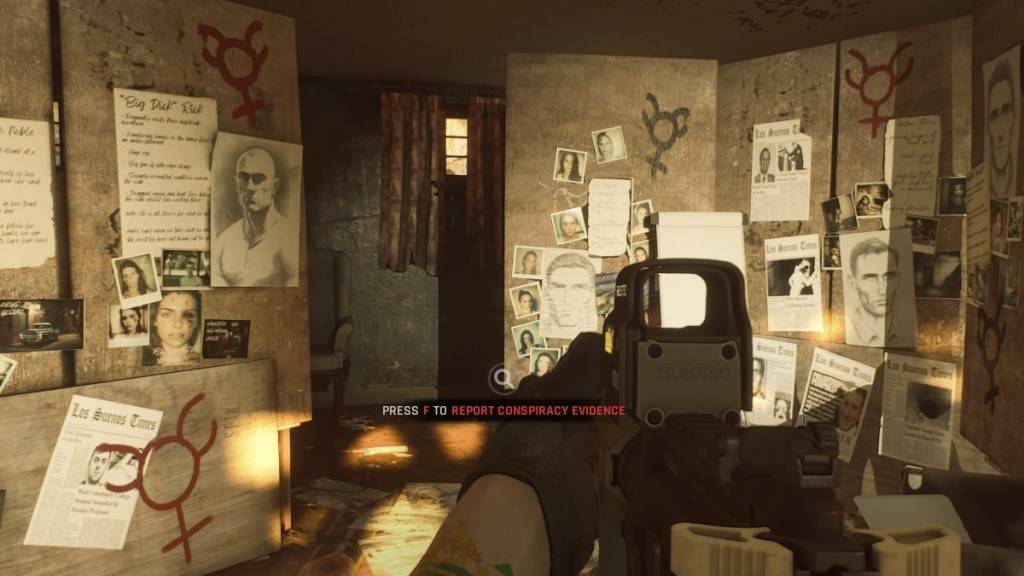 Screenshot über den Eskapisten
Mods fügen aufregende neue Elemente zu *Ready oder nicht *hinzu, wobei der robuste Modus von Mod des Spiels es für jeden einfach macht, diese Verbesserungen zu genießen. Eine Überladung von Mods kann jedoch aufgrund ihrer Community-gesteuerten Natur zu Fehlern, Fehler und Störungen führen. Oft besteht die Lösung für diese Probleme darin, alle Mods auszulöschen und sie selektiv neu zu installieren.
Darüber hinaus können Mods Ihre Fähigkeit einschränken, mit anderen zu spielen. Sie können sich nur Spielen mit Spielern anschließen, die genau die gleichen Mods installiert haben. Wenn Sie unbedingt mit Freunden spielen möchten, die neu im Spiel oder solchen ohne Mods sind, müssen Sie Ihre Mods entfernen, um mit ihnen zu synchronisieren.
*Bereit oder nicht ist ab sofort für PC verfügbar.*
Neueste Nachrichten
Mehr >-
-
-

-
-

- Erscheinungsdatum und Uhrzeit von Skate Story
- Sep 20,2026