如何安全地删除mod:保持进度
mods可以显着增强 *准备就绪的游戏中的游戏体验,提供可以在游戏中呼吸新鲜生活的新内容和功能。但是,他们还可以引入不稳定,并防止与不使用相同mod的朋友的多人游戏会议。如果您想还原
- By Aria
- May 04,2025
mods可以显着增强 *准备就绪的游戏中的游戏体验,提供可以在游戏中呼吸新鲜生活的新内容和功能。但是,他们还可以引入不稳定,并防止与不使用相同mod的朋友的多人游戏会议。如果您想将游戏恢复到其原始状态或需要对问题进行故障排除,这是有关如何从 *准备就绪中删除所有mod *的分步指南。
如何在准备就绪中删除mods
*准备与否*提供多种安装mod的方法,无论是通过Nexus Mod Manager或Mod.io手动。无论您使用哪种方法,请按照以下步骤完全删除您的mod:
- 启动 *准备就绪 *,并导航到游戏内mod菜单。
- 取消订阅所有mod,以防止删除后它们重新下载。
- 关闭 *准备就绪 *。
- 打开Steam,右键单击“准备”中的 *在您的库中 *,然后选择属性。
- 转到已安装的文件,然后单击浏览以访问游戏的文件夹。
- 导航到 *准备就绪 *> content> paks。删除PAKS文件夹中的所有文件,然后删除PAKS文件夹本身。
- 按Windows+R,输入%LocalAppData%,然后点击Enter。
- 找到 *已准备就绪的 *文件夹,转到 * Ready *>保存> paks,然后删除此PAKS文件夹。
- 返回Steam,右键单击 *准备就绪 *,转到属性>已安装的文件,然后选择“验证游戏文件的完整性”以确保不存在残留错误。
对于干净的板岩,请考虑重新安装游戏,尤其是如果您不打算再次使用mod。虽然不是强制性的,但这可以帮助确保平稳的游戏体验。
相关:如何在准备就绪中修复“需要序列化错误操作”
为什么要删除准备就绪的mod?
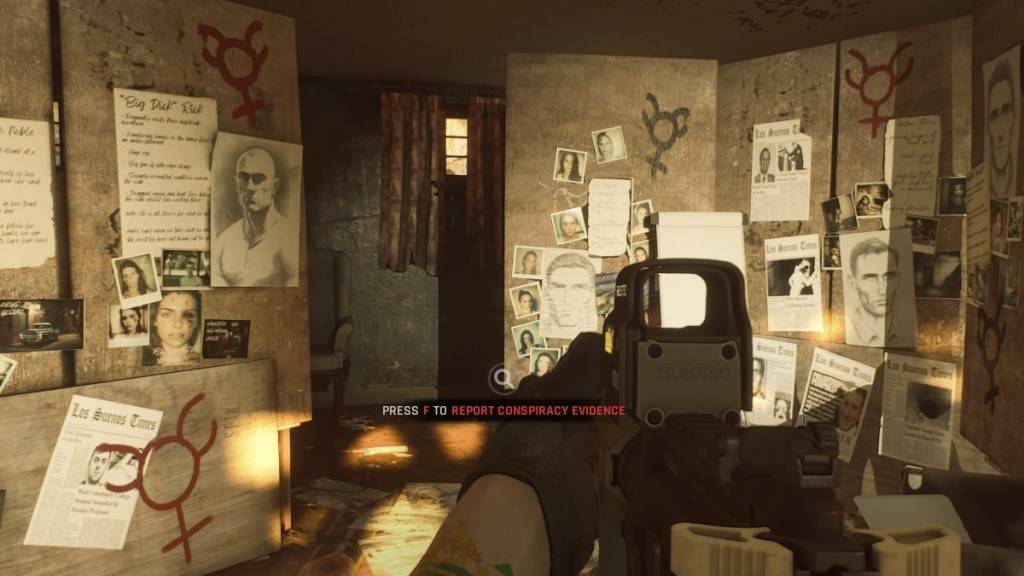 通过逃避现实的屏幕截图
mods通过游戏的强大mod支持,为 *准备就绪或不准备 *添加了令人兴奋的新元素,使每个人都可以轻松享受这些增强功能。但是,由于社区驱动的性质,多种mod会导致错误,错误和故障。通常,解决这些问题的方法涉及擦除所有mod并选择性地重新安装它们。
此外,mod可以限制您与他人一起玩的能力;您只能与已安装完全相同的MOD的玩家一起加入游戏。如果您渴望与游戏新手或没有mod的朋友一起玩,则需要删除mods以与他们同步。
*现已准备就绪。*
最新新闻
更多 >-

- 特里克卡尔:迷你哥新增两位使徒薇薇与希尔德,精彩活动同步开启!
- Oct 19,2026
-

- 《老学校RuneScape》将在2013年发行后首次推出新技能
- Oct 19,2026
-

- 《重返未来:1999》×《刺客信条》联动官宣上线日期
- Oct 18,2026
-
- Netflix Puzzles 推出《怪奇物语》主题新系列拼图,庆祝最终季
- Oct 12,2026
-
- 格伦·鲍威尔称克里斯·帕拉特在《银河护卫队》中“不阴郁、不黑暗”的演绎彻底改变了好莱坞男星的格局
- Oct 12,2026



