Как безопасно удалить моды: сохраните свой прогресс
- By Aria
- May 04,2025
Моды могут значительно улучшить опыт игрового процесса в *Готовой или нет *, предоставляя новый контент и функции, которые могут вдохнуть свежую жизнь в игру. Тем не менее, они также могут представить нестабильность и предотвратить многопользовательские сеансы с друзьями, которые не используют те же моды. Если вы хотите восстановить игру в его исходное состояние или вам нужно устранить проблемы, вот пошаговое руководство о том, как удалить все моды из *готовых или нет *.
Как удалить моды в готовых или нет
* Готово или нет* предлагает различные способы установки модов, будь то вручную, через диспетчер Nexus Mod или через Mod.io. Независимо от метода, который вы использовали, следуйте этим шагам, чтобы полностью удалить ваши моды:
- Запустить * готово или нет * и перейдите в меню внутриигрового мода.
- Отписаться от всех модов, чтобы они не перегружали загрузку после удаления.
- Закрыть *Готово или нет *.
- Откройте Steam, щелкните правой кнопкой мыши * готово или нет * в вашей библиотеке и выберите свойства.
- Перейдите в установленные файлы и нажмите на просмотр, чтобы получить доступ к папке игры.
- Перейдите к * готово или нет *> контент> Paks. Удалите все файлы в папке PAKS, затем удалите саму папку PAKS.
- Нажмите Windows+R, введите %localappdata %и нажмите Enter.
- Найдите папку * готовой или нет *, перейдите к * готово или нет *> Сохранить> Paks, а также удалите эту папку Paks.
- Вернитесь в Steam, щелкните правой кнопкой мыши на *Готово или нет *, перейдите в свойства> Установленные файлы и выберите проверку целостности файлов игры, чтобы гарантировать, что остаточные ошибки не остаются.
Для чистого сланца рассмотрите возможность переустановить игру, особенно если вы не планируете снова использовать моды. Хотя это и не обязательно, это может помочь обеспечить плавный опыт игры.
Связанный: как исправить «Действие ошибки сериализации, необходимое» в готовых или нет
Почему вы должны удалять моды в готовых или нет?
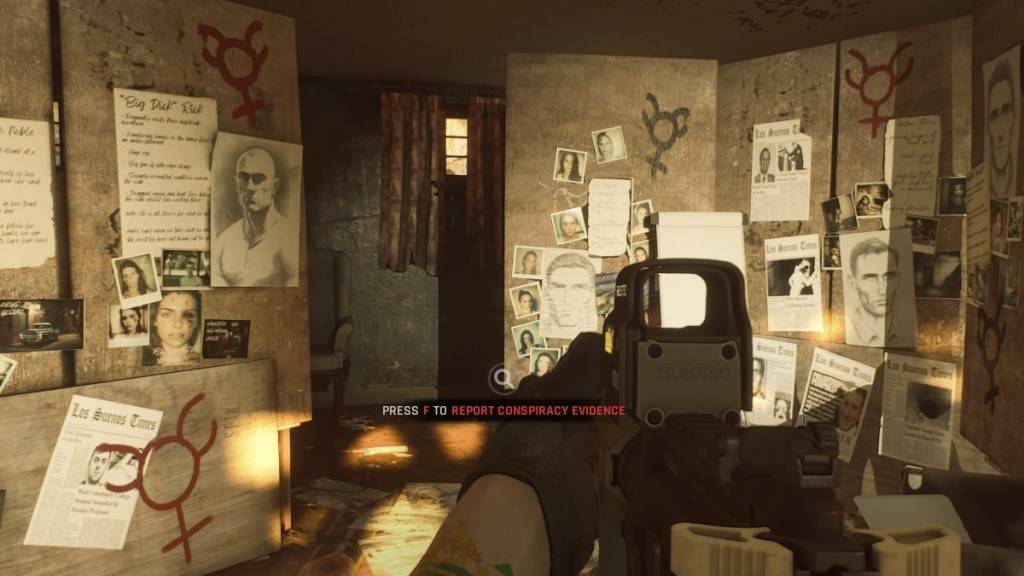 Скриншот через эскапист
Моды добавляют захватывающие новые элементы к *готово или нет *, с надежной поддержкой мода в игре, позволяющей всем наслаждаться этими улучшениями. Тем не менее, перегрузка модов может привести к ошибкам, ошибкам и глюкам из-за их характера, управляемого сообществом. Часто решение этих вопросов включает в себя уничтожение всех модов и выборочное переустановку.
Кроме того, моды могут ограничить вашу способность играть с другими; Вы можете присоединиться к играм только с игроками, у которых установлены точно такие же моды. Если вы хотите поиграть с друзьями, новыми в игре, или без модов, вам нужно удалить свои моды, чтобы синхронизировать с ними.
*Готово или нет, теперь доступен для ПК.*