Comment supprimer les mods en toute sécurité: préservez vos progrès
- By Aria
- May 04,2025
Les mods peuvent améliorer considérablement l'expérience de gameplay dans * Ready ou non *, fournissant de nouveaux contenus et fonctionnalités qui peuvent insuffler une nouvelle vie dans le jeu. Cependant, ils peuvent également introduire l'instabilité et empêcher les séances multijoueurs avec des amis qui n'utilisent pas les mêmes mods. Si vous cherchez à restaurer le jeu à son état d'origine ou à résoudre les problèmes, voici un guide étape par étape sur la façon de supprimer tous les mods de * Ready ou non *.
Comment supprimer les mods prêts ou non
* Ready ou non * offre diverses façons d'installer des mods, que ce soit manuellement, via le gestionnaire de mod Nexus, ou via mod.io. Quelle que soit la méthode que vous avez utilisée, suivez ces étapes pour supprimer complètement vos mods:
- Lancez * prêt ou non * et accédez au menu Mod en jeu.
- Se désinscrire de tous les mods pour les empêcher de télécharger de refoulement après la suppression.
- Fermer * prêt ou non *.
- Ouvrez la vapeur, cliquez avec le bouton droit sur * Ready ou non * dans votre bibliothèque, et sélectionnez Propriétés.
- Accédez à des fichiers installés et cliquez sur Parcourir pour accéder au dossier du jeu.
- Naviguez vers * Ready ou non *> Contenu> PAKS. Supprimez tous les fichiers dans le dossier PAKS, puis supprimez le dossier PAKS lui-même.
- Appuyez sur Windows + R, saisissez% localappdata% et appuyez sur Entrée.
- Localisez le dossier * Ready ou non *, allez sur * Ready ou non *> enregistré> PAKS et supprimez également ce dossier PAKS.
- Retour à Steam, cliquez avec le bouton droit sur * Ready ou non *, accédez aux propriétés> Fichiers installés et sélectionnez Vérifier l'intégrité des fichiers de jeu pour vous assurer qu'aucun bogue résiduel ne reste.
Pour une ardoise propre, pensez à réinstaller le jeu, surtout si vous ne prévoyez pas d'utiliser à nouveau des mods. Bien qu'il ne soit pas obligatoire, cela peut aider à assurer une expérience de jeu fluide.
Connexes: comment corriger la «action d'erreur de sérialisation nécessaire» dans le prêt ou non
Pourquoi devriez-vous supprimer les mods prêts ou non?
 Capture d'écran via l'évasion
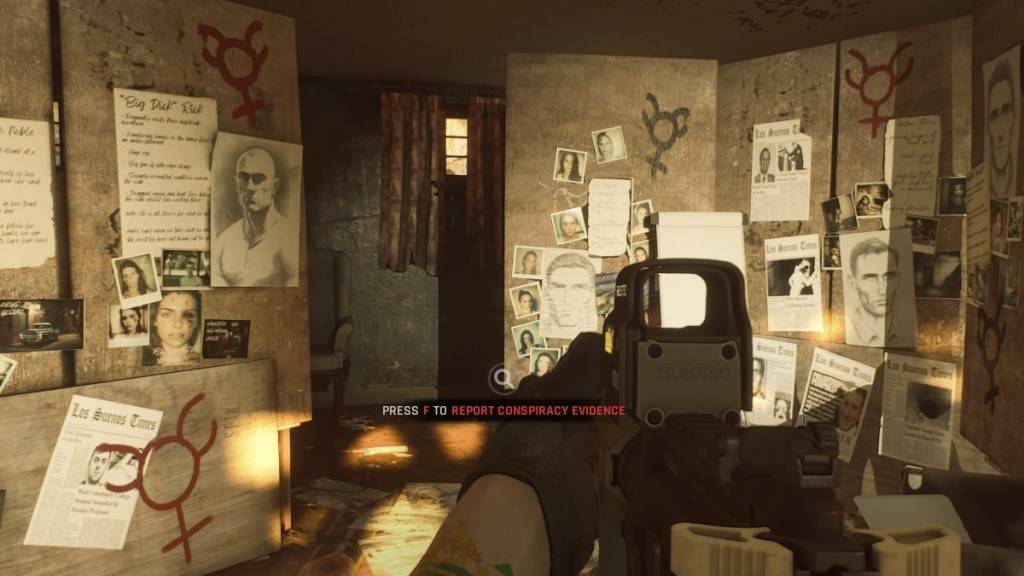
Les mods ajoutent de nouveaux éléments passionnants à * Ready ou non *, avec le soutien robuste du jeu, ce qui facilite le fait que tout le monde profite de ces améliorations. Cependant, une surcharge de mods peut entraîner des erreurs, des bugs et des problèmes en raison de leur nature axée sur la communauté. Souvent, la solution à ces problèmes consiste à essuyer tous les mods et à les réinstaller sélectivement.
De plus, les mods peuvent restreindre votre capacité à jouer avec les autres; Vous ne pouvez rejoindre que des jeux avec des joueurs qui ont exactement les mêmes mods installés. Si vous êtes impatient de jouer avec des amis nouveaux dans le jeu ou ceux sans mods, vous devrez supprimer vos mods pour se synchroniser avec eux.
* Prêt ou non est disponible maintenant pour PC. *
Dernières nouvelles
Plus >-

- Liens universels vers Trello et Wiki
- Oct 22,2026
-

-

-

-