Cómo eliminar las modificaciones de manera segura: preserve su progreso
- By Aria
- May 04,2025
Las modificaciones pueden mejorar significativamente la experiencia del juego en *Ready o no *, proporcionando un nuevo contenido y características que pueden dar una nueva vida al juego. Sin embargo, también pueden introducir inestabilidad y prevenir sesiones multijugador con amigos que no usan las mismas modificaciones. Si está buscando restaurar el juego a su estado original o necesita solucionar problemas, aquí hay una guía paso a paso sobre cómo eliminar todas las modificaciones de *Ready o no *.
Cómo eliminar las modificaciones listas o no
* Ready o no* ofrece varias formas de instalar mods, ya sea manualmente, a través del administrador de modes Nexus o a través de Mod.io. Independientemente del método que haya utilizado, siga estos pasos para eliminar completamente sus modificaciones:
- Inicie * Listo o no * y navegue al menú Mod del juego.
- Den suscribir de todas las modificaciones para evitar que se descarguen después de la eliminación.
- Cerrar *listo o no *.
- Abra Steam, haga clic con el botón derecho en * Ready o no * en su biblioteca y seleccione Propiedades.
- Vaya a archivos instalados y haga clic en Examinar para acceder a la carpeta del juego.
- Navegue a * listo o no *> contenido> paks. Elimine todos los archivos dentro de la carpeta Paks, luego elimine la carpeta Paks en sí.
- Presione Windows+R, escriba %LocalAppData %y presione Enter.
- Localice la carpeta * Ready o no *, vaya a * Listo o no *> guardado> paks y elimine esta carpeta Paks también.
- Regrese a Steam, haga clic con el botón derecho en *Ready o no *, vaya a Propiedades> Archivos instalados y seleccione Verificar la integridad de los archivos del juego para garantizar que no queden errores residuales.
Para una pizarra limpia, considere reinstalar el juego, especialmente si no planea usar modificaciones nuevamente. Si bien no es obligatorio, esto puede ayudar a garantizar una experiencia de juego sin problemas.
RELACIONADO: Cómo corregir 'Acción de error de serialización necesaria' en Ready o no
¿Por qué debería eliminar las modificaciones listas o no?
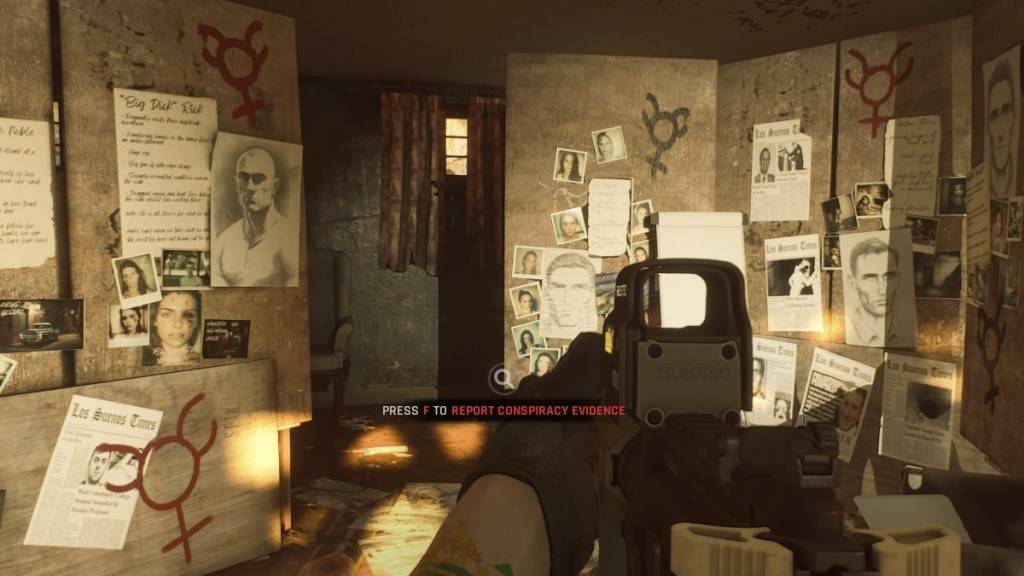 Captura de pantalla a través del escapista
Las modificaciones agregan nuevos elementos emocionantes a *Ready o no *, con el robusto soporte de mods del juego que facilita a todos disfrutar de estas mejoras. Sin embargo, una sobrecarga de modificaciones puede conducir a errores, errores y fallas debido a su naturaleza impulsada por la comunidad. A menudo, la solución a estos problemas implica limpiar todas las modificaciones y reinstalarlas selectivamente.
Además, las modificaciones pueden restringir su capacidad de jugar con otros; Solo puedes unir juegos con jugadores que tienen exactamente las mismas modificaciones instaladas. Si estás ansioso por jugar con amigos nuevos en el juego o aquellos sin modificaciones, necesitarás eliminar tus modificaciones para sincronizarlos con ellos.
*Listo o no está disponible ahora para PC.*