Como remover mods com segurança: preserve seu progresso
- By Aria
- May 04,2025
Os mods podem melhorar significativamente a experiência de jogabilidade em *pronta ou não *, fornecendo novos conteúdos e recursos que podem dar vida nova ao jogo. No entanto, eles também podem introduzir instabilidade e impedir sessões multiplayer com amigos que não usam os mesmos mods. Se você deseja restaurar o jogo ao seu estado original ou precisar solucionar problemas, aqui está um guia passo a passo sobre como remover todos os mods de *prontos ou não *.
Como remover mods em pronto ou não
* Pronto ou não* oferece várias maneiras de instalar mods, seja manualmente, através do Nexus Mod Manager ou via mod.io. Independentemente do método que você usou, siga estas etapas para excluir completamente seus mods:
- Inicie * pronto ou não * e navegue para o menu Mod no jogo.
- Cancelar a inscrição de todos os mods para impedir que eles reduzam o carregamento após a exclusão.
- Feche *pronto ou não *.
- Abra o vapor, clique com o botão direito do mouse em * pronto ou não * em sua biblioteca e selecione Propriedades.
- Vá para arquivos instalados e clique em Navegar para acessar a pasta do jogo.
- Navegue para * pronto ou não *> conteúdo> paks. Exclua todos os arquivos na pasta Paks e exclua a própria pasta Paks.
- Pressione Windows+R, digite %LocalAppData %e pressione Enter.
- Localize a pasta * pronta ou não *, vá para * pronta ou não *> salvo> paks e exclua esta pasta PAKS também.
- Retorne ao Steam, clique com o botão direito do mouse em *pronto ou não *, vá para propriedades> arquivos instalados e selecione Verificar a integridade dos arquivos de jogo para garantir que não haja bugs residuais.
Para uma lista limpa, considere reinstalar o jogo, especialmente se você não planeja usar mods novamente. Embora não seja obrigatório, isso pode ajudar a garantir uma experiência de jogo suave.
Relacionado: Como corrigir 'Ação de erro de serialização necessária' em pronta ou não
Por que você deve excluir mods prontos ou não?
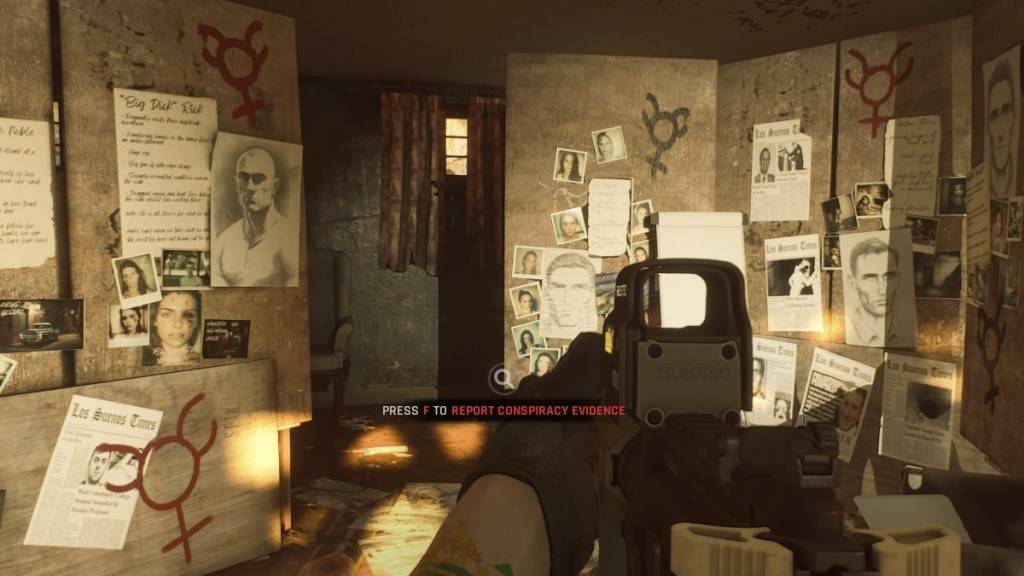 Captura de tela através do escapista
Os mods adicionam novos elementos interessantes a *prontos ou não *, com o suporte robusto de mod do jogo, facilitando a aprovação desses aprimoramentos. No entanto, uma sobrecarga de mods pode levar a erros, bugs e falhas devido à sua natureza orientada à comunidade. Freqüentemente, a solução para esses problemas envolve limpar todos os mods e reinstalá -los seletivamente.
Além disso, os mods podem restringir sua capacidade de brincar com outras pessoas; Você só pode participar de jogos com jogadores que têm exatamente os mesmos mods instalados. Se você estiver ansioso para jogar com amigos novos no jogo ou com os mods, precisará remover seus mods para sincronizar com eles.
*Pronto ou não está disponível agora para PC.*