「スチームデッキでセガマスターシステムゲームのプレイ方法」
- By Grace
- Apr 05,2025
クイックリンク
NESの8ビットの競合他社であるSega Master Systemは、独占的なタイトルとユニークなゲームバージョンでゲーマーを喜ばせました。ゴールデンアックス、ダブルドラゴン、レイジの通りなどの傑出したゲームは、プラットフォームで非常に好評でした。驚くべきことに、コンソールはMortal KombatやAsterix&Obelixなどのタイトルで印象的なパフォーマンスを提供し、Megadrive/Genesisなどの16ビットシステムの機能に匹敵します。
これらのクラシックを最新のハードウェアで追体験したいと思っているレトロなゲーム愛好家のために、Steamデッキは強力なemudeckソフトウェアと組み合わされて、理想的なソリューションを提供します。 SteamデッキにSega Master Systemゲーム用のエミュレータをインストールする方法に関する包括的なガイドを以下に示します。
2024年1月15日に更新されたMichael Llewellyn:Steam Deckの堅牢な機能により、SEGAマスターシステムゲームを実行することはシームレスです。ただし、これらの8ビットクラシックの最適なパフォーマンスを達成することは挑戦的です。これは、Decky LoaderとPower Toolsプラグインが不可欠になる場所です。 Emudeck開発者は、レトロなゲームエクスペリエンスを強化するために、これらのツールをインストールすることを強くお勧めします。このガイドは、機能性後のデッキの更新を維持するための詳細なインストール手順とソリューションを含むように更新されています。
emudeckをインストールする前に
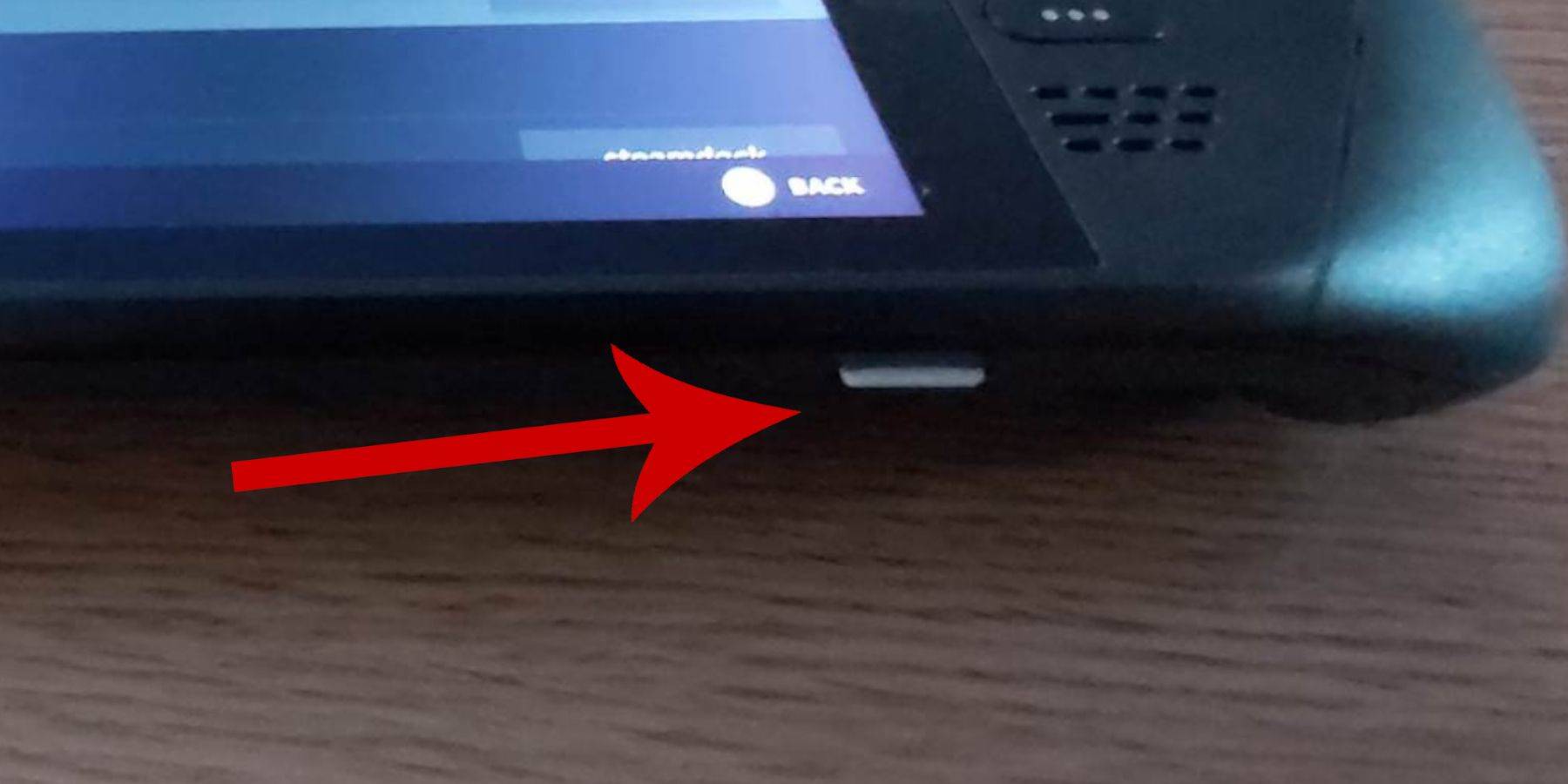 Sega Master SystemゲームのためにSteamデッキにemudeckをインストールする前に、スムーズな体験のために適切なツールと設定があることを確認してください。
- スチームデッキを電源に接続するか、完全に充電されていることを確認してください。
- スチームデッキの底に挿入された高速マイクロSDカードを使用して、デバイスにフォーマットします。
- または、外部HDDを選択することもできますが、これによりデバイスの移植性が損なわれます。
- キーボードとマウスは、ホームコンピューターを使用するのと同じように、ファイルの転送とインストールを簡素化できます。
- キーボードとマウスがない場合は、蒸気とXボタンを同時に押して、トラックパッドをマウスとして使用して、組み込みのキーボードにアクセスできます。
開発者モードをアクティブにします
エミュレーターでスムーズなゲームプレイを確保するには、スチームデッキの開発者モードをアクティブにすることが不可欠です。
- Steamボタンを押して、左アクセスパネルを開きます。
- システムメニューに移動し、[システム設定]を選択します。
- それをオンにすることにより、開発者モードを有効にします。
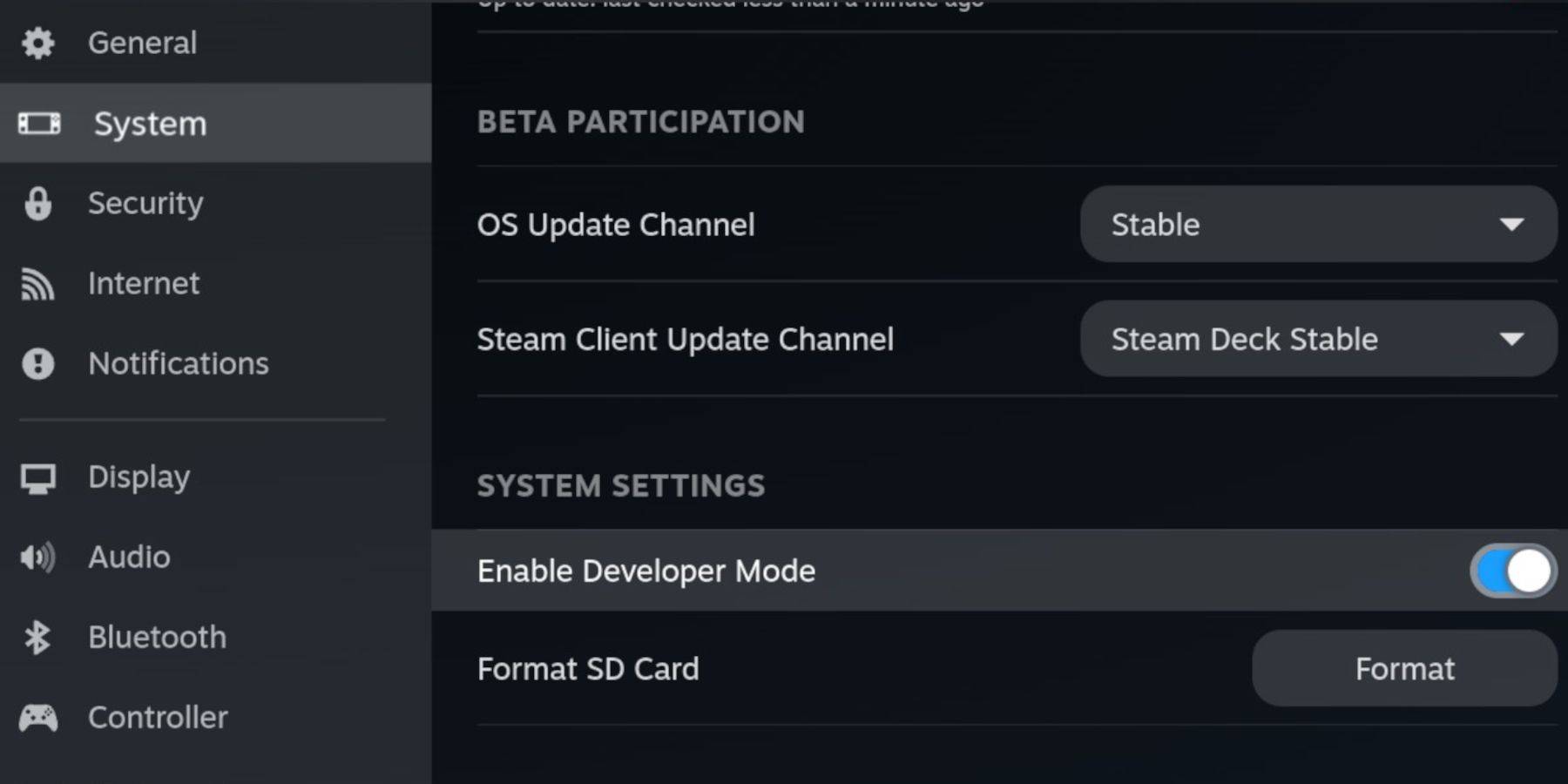 - アクセスパネルの下部にある開発者メニューを見つけます。
- 開発者メニューを開きます。
- その他では、CEFリモートデバッグをアクティブにします。
- スチームボタンを押します。
- 電源を選択して、スチームデッキを再起動します。
アップデート後にCEFリモートデバッグが無効になる場合があります。これは、プラグインやエミュレーターに影響を与える可能性があります。更新後、開発者メニューで常にそのステータスを確認してください。
デスクトップモードにemudeckをインストールします
 - 左トラックパッドの下のスチームボタンを押してサイドメニューにアクセスし、[電源]を選択し、デスクトップモードに切り替えます。
- ChromeやFirefoxなどのブラウザを開いて、emudeckをダウンロードします。
- 適切なSteamOSバージョンを選択して、ダウンロードを開始します。ダウンロードしたら、インストーラーをダブルクリックし、推奨されるインストールに同意して開始します。
- カスタムインストールを選択します。
- Emudeckをインストールしたら、メニューを開き、プライマリというラベルの付いたSDカード画像を選択します。これにより、SDカードの名前をプライマリに変更するため、Dolphin File Managerの取り外し可能なデバイスを簡単に見つけることができます。
- すべてのエミュレータをインストールするか、レトロアーチを選択して、SEGAマスターシステムに特に焦点を合わせることができます。
Retroarchは多用途で、1つのアプリケーション内でクラシックゲームシステム用のさまざまなエミュレーターを実行しています。 Steamライブラリの「エミュレータ」タブの下にこれらにアクセスします。
- Steam ROMマネージャーがRetroarchとともに選択されていることを確認して、メインのSteamライブラリにゲームを表示します。
- オプションをナビゲートし、本物のレトロなテレビの外観に「クラシック3Dゲーム用のCRTシェーダーの構成」機能を有効にします。
- [完了]を選択して、インストールを完了します。
マスターシステムROMの転送
RetroarchとEmudeckがインストールされていると、SEGAマスターシステムROMを指定されたフォルダーに転送する時が来ました。
- Dolphinファイルマネージャーを開きます。
 - 左パネルで、下にスクロールして取り外し可能なデバイスまでスクロールし、プライマリというラベルのあるSDカードを開きます。
- エミュレーションフォルダーに移動し、ROMをクリックします。
- リスト内の「Mastersystem」フォルダーを見つけます。
- SEGAマスターシステムファイルを転送またはコピーします。これらには通常、「Pro Wrestling.sms」などの拡張機能「.sm」があります。 「メディア」ファイルを無視します。
Steamライブラリにマスターシステムゲームを追加します
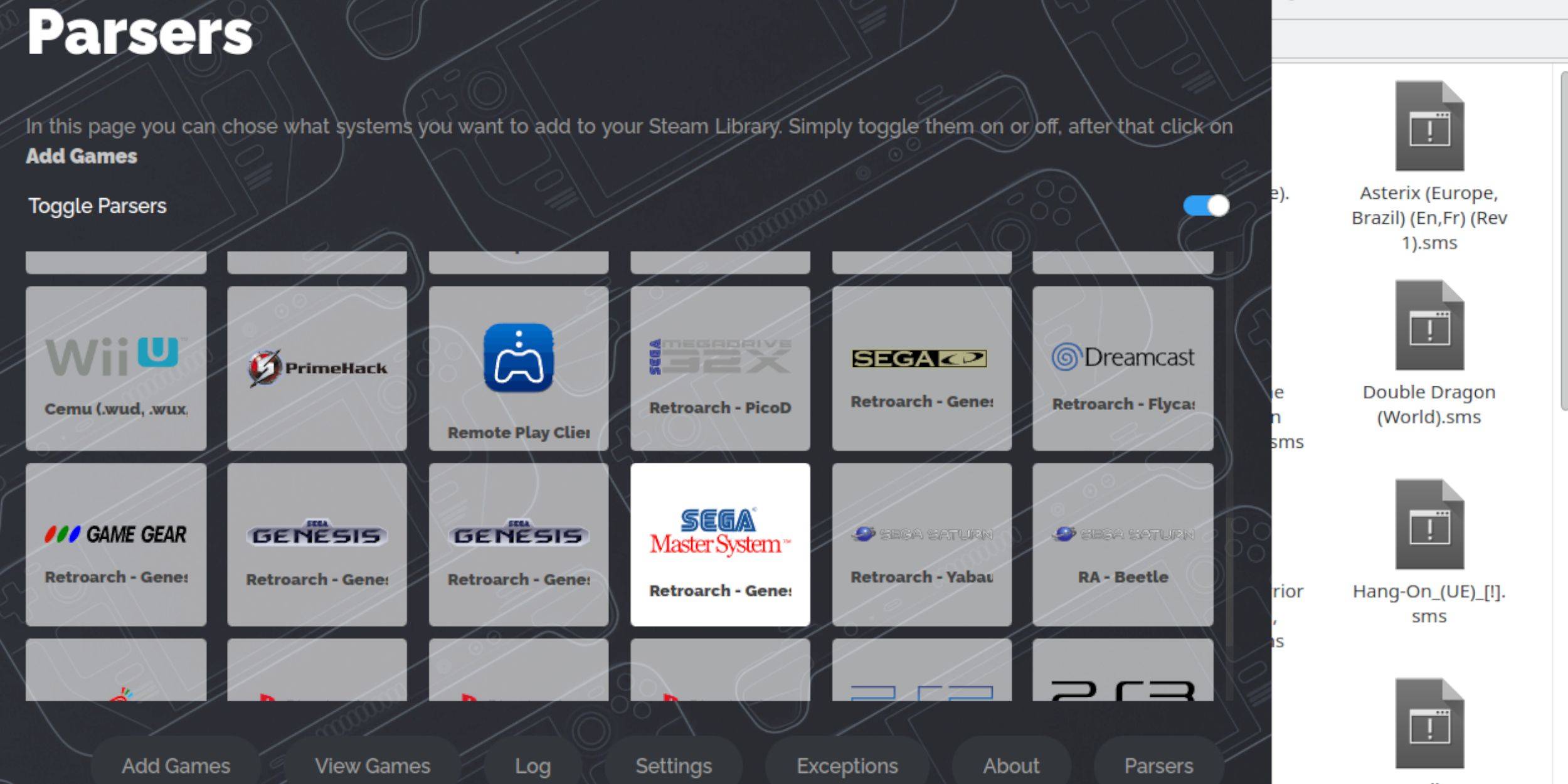 デスクトップモードのRetroarchのSega Master Systemゲームをプレイできますが、それらをSteamライブラリに統合すると、ゲームモードでシームレスなゲームプレイが可能になります。
- デスクトップモードでemudeckを起動します。
- Steam ROMマネージャーをクリックまたはタップします。
- SRMへようこその[次へ]をクリックしてください!ページ。
- パーサーを無効にします。
- パーサー画面でSEGAマスターシステムを強調表示します。
- [ゲームの追加]を選択し、[解析]を選択します。
- ゲームとカバーアートが正しく表示され、保存を選択することを確認してください。
不足しているアートワークを修正またはアップロードします
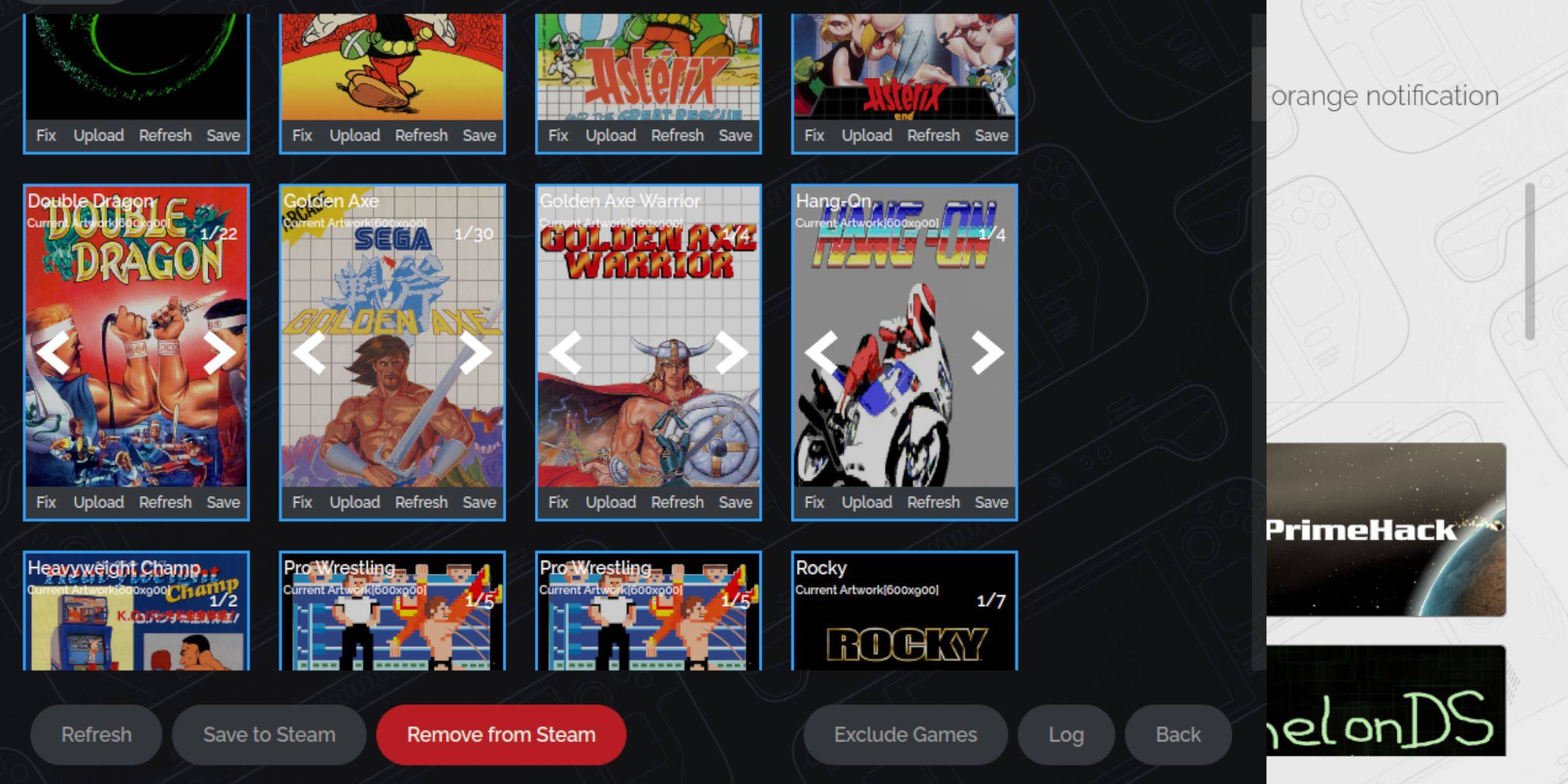 SEGAマスターシステムのレトロな性質を考えると、アートワークの欠落や誤ったアートワークに遭遇する可能性があります。これを修正または交換する方法は次のとおりです。
- カバーフレームの[修正]をクリックします。
- Steam ROMマネージャーは通常、カバーアートを自動的に表示します。欠落している場合は、ゲームのタイトルをゲームフィールドの検索に入力してください。
- ゲームカバーを閲覧し、最適なものを選択し、保存と閉じることを選択します。
不足しているアートワークをアップロードします
Steam ROMマネージャーが正しいアートワークを見つけることができない場合は、次の手順に従って手動でアップロードします。
- ブラウザを使用して正しいアートワークを見つけ、Steam Deckの写真フォルダーに保存します。
- カバーフレームのアップロードをクリックします。
- 写真フォルダーから新しいアートワークを選択し、保存して閉じます。
- 画像が表示されていない場合は、左右の矢印をクリックして見つけます。
- 次に、[保存]をクリックしてSteamをクリックします。
- バッチファイルが処理されたら、スチームデッキのゲームモードに戻ります。
スチームデッキでマスターシステムゲームをプレイします
 Steam ROM ManagerがカバーとゲームアートワークをSteamライブラリにアップロードした後、公式のゲームと同じようにエミュレートゲームにアクセスできます。
- ゲームモードでは、左のトラックパッドの下の蒸気ボタンを押します。
- サイドメニューからライブラリを選択します。
- R1ボタンを押して、新しいコレクションタブを強調表示します。
- SEGAマスターシステムウィンドウをクリックするか、タップします。
- セガゲームを選択して、プレイを開始します。
パフォーマンスを向上させます
一部のクラシックゲームは、スチームデッキでst音やフレームレートの問題を経験する場合があります。パフォーマンスを向上させる方法は次のとおりです。
- SEGAマスターシステムゲームを起動し、右のトラックパッドの下にQAMボタンを押します。
- パフォーマンスメニューを開きます。
- 「ゲームプロファイルの使用」を有効にします。
- フレーム制限を60 fpsに増やします。
- ハーフレートシェーディングをアクティブにします。
スチームデッキ用のDecky Loaderを取り付けます
 Emudeck開発者は、エミュレートゲームをプレイするときに最適なパフォーマンスとスチームデッキを制御するために、Power ToolsプラグインとともにDecky Loaderをインストールすることをお勧めします。インストールについては、次の手順に従ってください。
- キーボードとマウスを接続して、メニューとダウンロードを簡単にナビゲーションにします。 (または、SteamとXを押してトラックパッドと画面上のキーボードを使用してください。)
- ゲームモードの場合は、Steamボタンを押してから電源を入れ、デスクトップモードに切り替えます。
- Webブラウザを開きます。ディスカバリーストアからブラウザをダウンロードできます。
- Github Decky Loaderページに移動します。
- ダウンロードを開始するには、大きなダウンロードアイコンをクリックします。
- ダウンロードしたら、ランチャーをダブルクリックして、推奨されるインストールオプションを選択します。
- インストール後、ゲームモードでスチームデッキを再起動します。
電動工具をインストールします
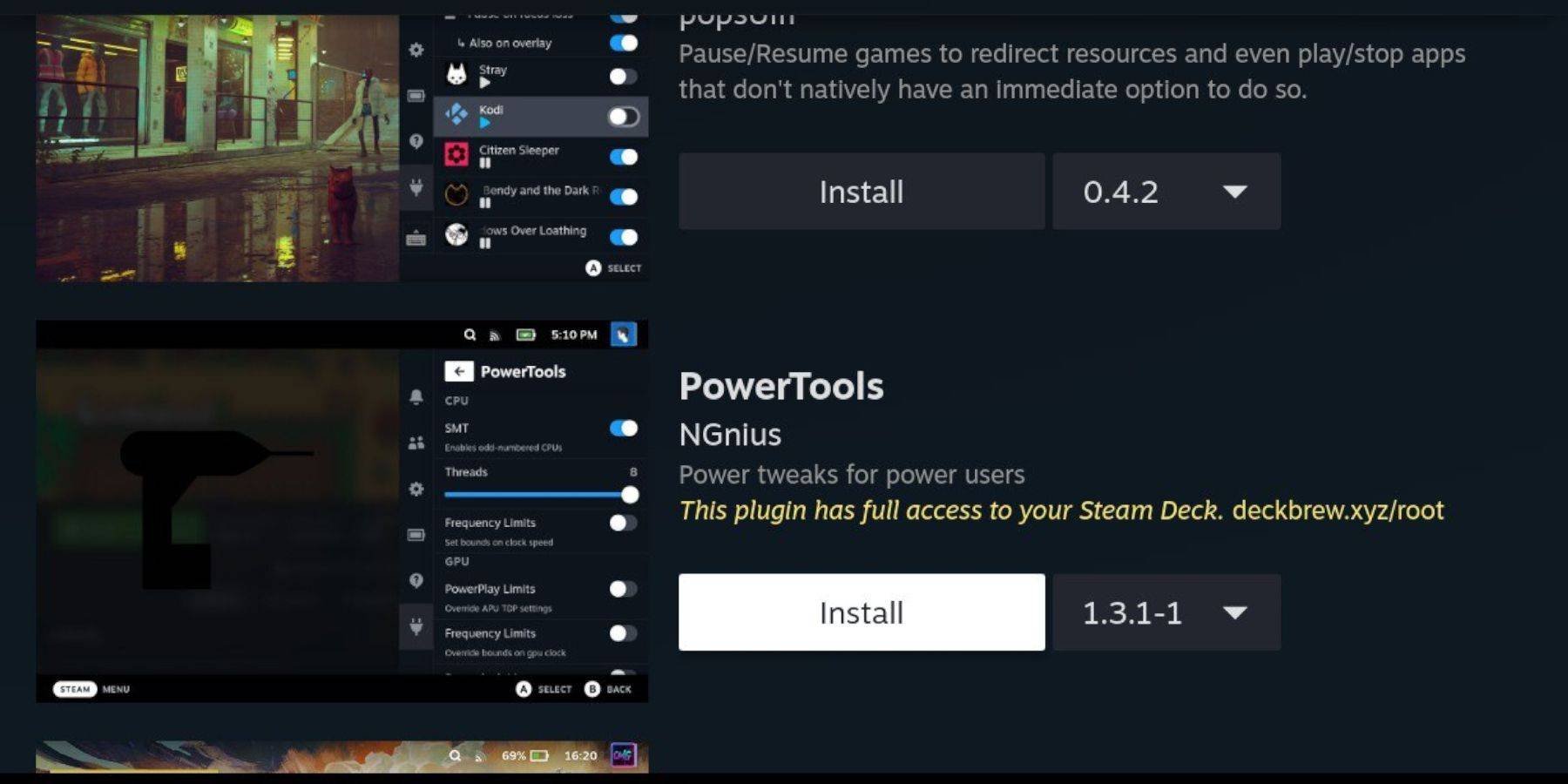 Deckyがインストールされていると、これらの手順に従ってPower Toolsプラグインを追加できます。
- ゲームモードでは、右のトラックパッドの下のクイックアクセスメニュー(QAM)ボタンを押します。
- QAMで、下部の新しいプラグインアイコンを選択します。
- Decky Loaderメニューの上部にあるStoreアイコンをクリックします。
- Deckyストアで、Power Toolsプラグインを見つけてインストールします。
エミュレートされたゲームの電動工具設定
- Steamボタンを押してライブラリを開いて、コレクションメニューからマスターシステムゲームを起動します。
- QAMボタンを押し、Decky Loaderに移動し、[電動ツール]メニューを選択します。
- SMTSを無効にします。
- スレッドの数を4に設定します。
- QAMボタンをもう一度押し、小さなバッテリーアイコンを選択してパフォーマンスメニューを開きます。
- アドバンスビューを有効にします。
- 手動GPUクロックコントロールをオンにします。
- GPUクロック周波数を1200に増やします。
- ゲームごとのプロファイルオプションを選択して、各ゲームのこれらの設定を保存します。
スチームデッキの更新後にデカキーローダーを固定します
 主要なスチームデッキの更新により、メニューと設定が変更され、クイックアクセスメニューからサードパーティのアプリが削除される可能性があります。 Decky Loaderとそのプラグインを復元する方法は次のとおりです。
- まだゲームモードの場合は、Steamボタンを押してパワーメニューにアクセスし、デスクトップモードに切り替えます。
- デスクトップモードになったら、ブラウザを開きます。
- Decky Loader Githubページにアクセスして、ダウンロードアイコンをクリックします。
- 今回は、推奨されるインストールの代わりに[実行]を選択します。
- プロンプトが表示されたら、擬似パスワードを入力します。
- 擬似パスワードをまだ設定していない場合は、画面上のパスワードに従って作成して作成します。記憶に残るパスワードを選択し、将来の使用のためのレコードを保持します。
- インストール後、スチームデッキから電源を入れて、ゲームモードで再起動します。
- QAMボタンを押し、Decky Loaderは設定とプラグインとともに、以前の状態に復元する必要があります。
 今のコメントは保存されていません
最新ニュース
もっと >-
-

- TrelloとWikiリンクをユニバーサルピースで統合
- Oct 22,2026
-

- LINE Gamesが今年リリースした最新アイドゥルRPG『Animal Busters』
- Oct 21,2026
-

- Trickcal: ちびゴに新使徒ヴィヴィとヒルデが追加、新イベントも始動!
- Oct 19,2026
-

- 『オールドスクール・ランスケイプ』が2013年の発売以来、初となる新スキルをリリース
- Oct 19,2026



