"Cómo jugar juegos SEGA Master System en Steam Deck"
- By Grace
- Apr 05,2025
Enlaces rápidos
El SEGA Master System, un competidor de 8 bits para el NES, deleitó a los jugadores con sus títulos exclusivos y versiones únicas de juegos. Juegos destacados como Golden Axe, Double Dragon y Streets of Rage fueron excepcionalmente bien recibidos en la plataforma. Sorprendentemente, la consola logró ofrecer actuaciones impresionantes con títulos como Mortal Kombat y Asterix & Obelix, rivalizando con las capacidades de sistemas de 16 bits como Megadrive/Genesis.
Para los entusiastas de los juegos retro ansiosos por revivir estos clásicos en el hardware moderno, la cubierta de vapor, combinada con el potente software de emudeck, proporciona una solución ideal. Aquí hay una guía completa sobre cómo instalar emuladores para los juegos de SEGA Master System en el mazo de Steam.
Actualizado el 15 de enero de 2024 por Michael Llewellyn: con las capacidades robustas de The Steam Deck, ejecutar juegos de SEGA Master System debería ser perfecta. Sin embargo, lograr el rendimiento óptimo de estos clásicos de 8 bits puede ser un desafío. Aquí es donde el cargador de hojalete y el complemento de herramientas eléctricas se vuelven esenciales. Los desarrolladores de Emudeck recomiendan instalar estas herramientas para mejorar su experiencia de juego retro. Esta guía se ha actualizado para incluir pasos de instalación detallados y soluciones para mantener las actualizaciones de la funcionalidad posterior a la plataforma.
Antes de instalar Emudeck
 Antes de sumergirse en la instalación de Emudeck en su mazo de Steam para los juegos de Sega Master System, asegúrese de tener las herramientas y configuraciones adecuados para una experiencia sin problemas:
- Mantenga su cubierta de vapor enchufada en una fuente de alimentación o asegúrese de que esté completamente cargada.
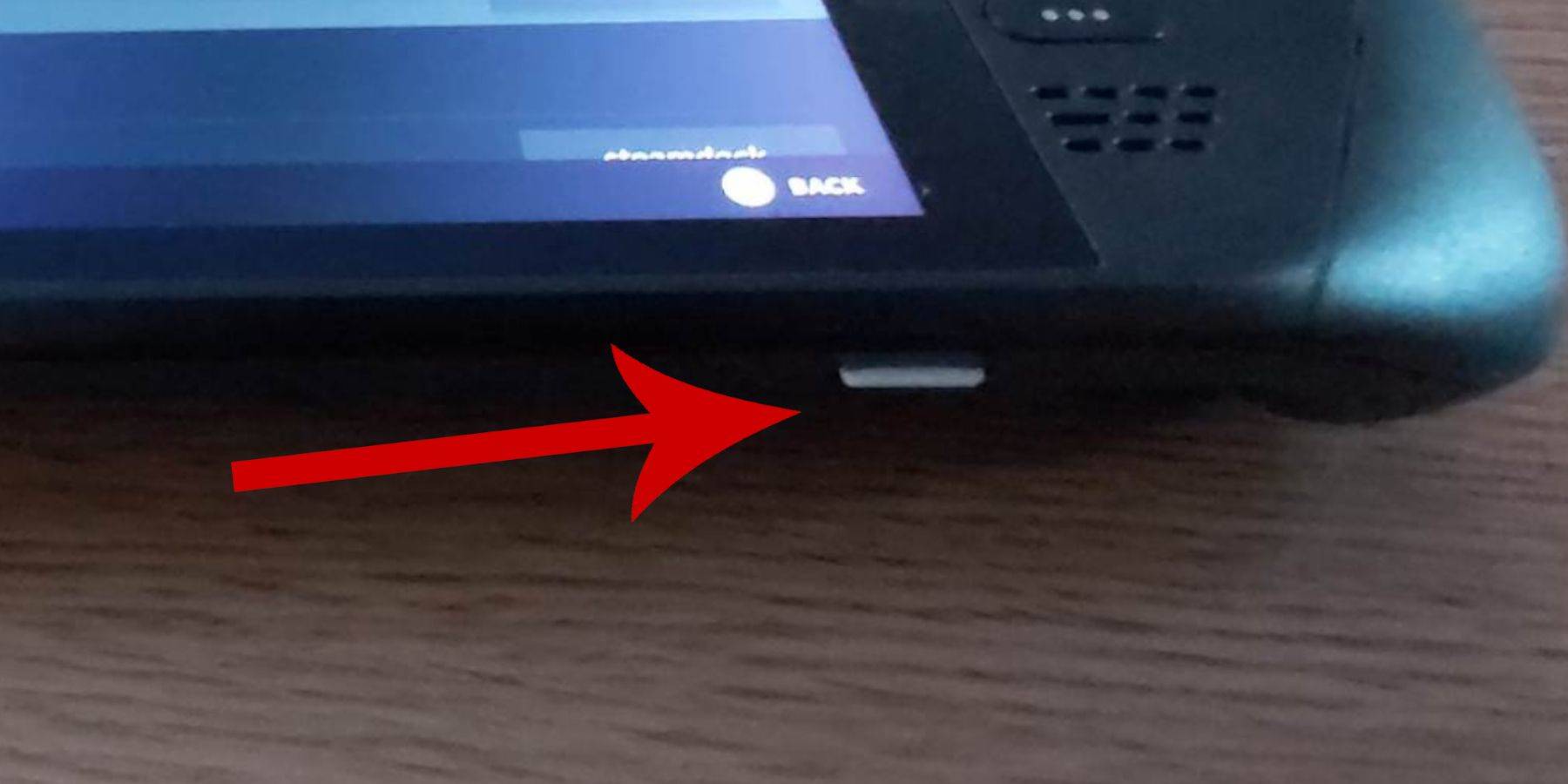
- Use una tarjeta Micro SD de alta velocidad insertada en la parte inferior de la cubierta de vapor y formatearla en el dispositivo.
- Alternativamente, puede optar por un HDD externo, aunque esto comprometerá la portabilidad del dispositivo.
- Un teclado y un mouse pueden simplificar las transferencias e instalaciones de archivos, al igual que usar una computadora doméstica.
- Si no tiene un teclado y un mouse, puede acceder al teclado incorporado presionando los botones Steam y X simultáneamente y use las pistas como un mouse.
Activar el modo de desarrollador
Para garantizar un juego suave con sus emuladores, es esencial activar el modo de desarrollador en su mazo de vapor:
- Abra el panel de acceso izquierdo presionando el botón Steam.
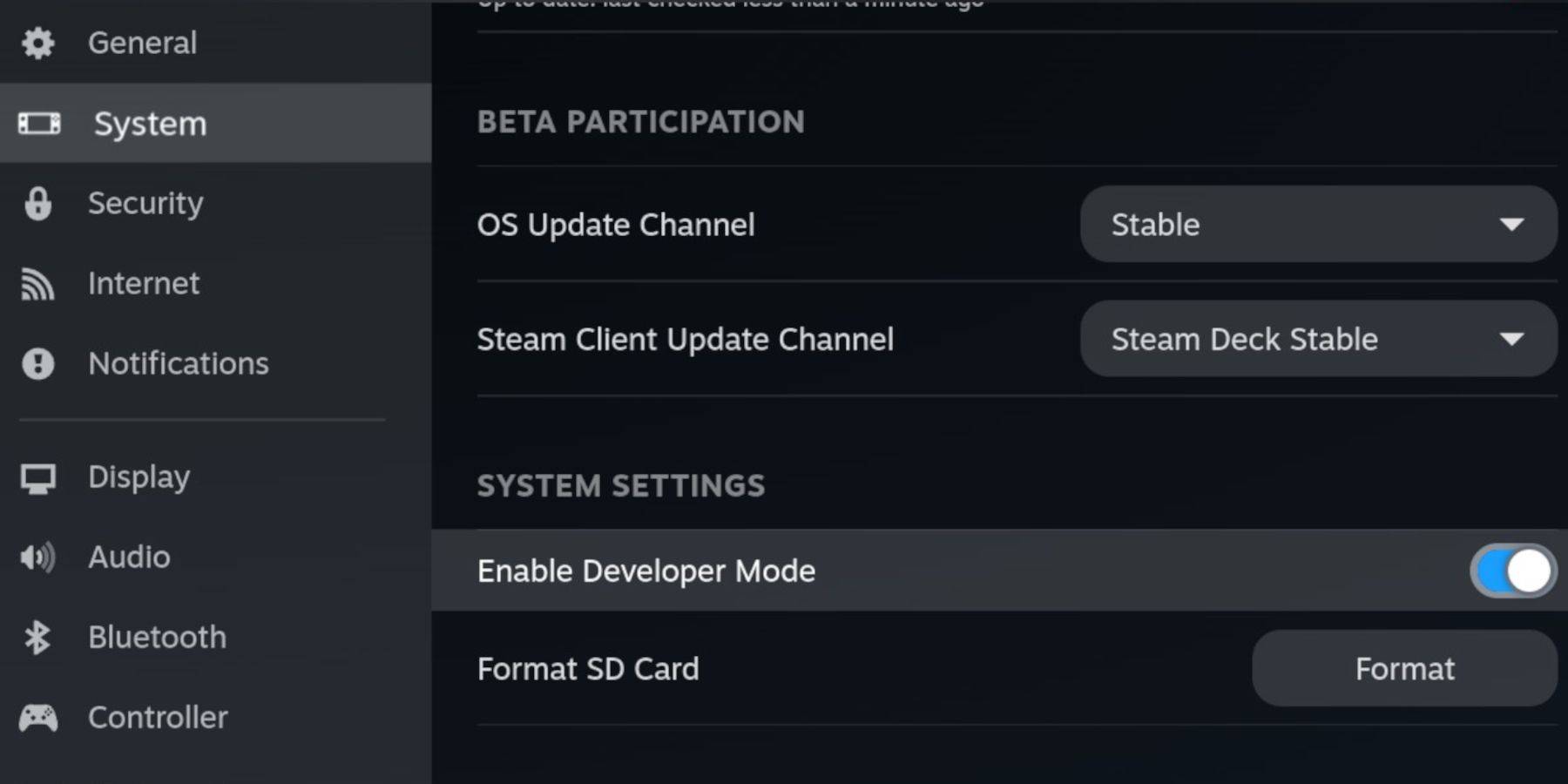
- Navegue al menú del sistema y seleccione Configuración del sistema.
- Habilite el modo de desarrollador al alternarlo.
 - Encuentre el menú de desarrollador en la parte inferior del panel de acceso.
- Abra el menú del desarrollador.
- Bajo varios, active la depuración remota de CEF.
- Presione el botón Steam.
- Seleccione la alimentación y reinicie la plataforma de vapor.
Recuerde, la depuración remota de CEF puede deshabilitarse después de una actualización, lo que puede afectar complementos y emuladores. Siempre verifique su estado en el menú del desarrollador después de una actualización.
Instalación de Emudeck en modo de escritorio
 - Acceda al menú lateral presionando el botón de Steam debajo del trackpad izquierdo, luego seleccione Power y cambie al modo de escritorio.
- Abra un navegador como Chrome o Firefox para descargar Emudeck.
- Elija la versión de Steamos apropiada y comience la descarga. Una vez descargado, haga doble clic en el instalador y acepte la instalación recomendada para comenzar.
- Opta por una instalación personalizada.
- Después de instalar Emudeck, abra el menú y seleccione la imagen de la tarjeta SD etiquetada primaria. Esto renombra su tarjeta SD a la primaria, lo que facilita la ubicación en dispositivos extraíbles en el administrador de archivos Dolphin.
- Puede instalar todos los emuladores o centrarse específicamente en el sistema maestro SEGA seleccionando retroarch.
Retroarch es versátil, ejecutando varios emuladores para sistemas de juegos clásicos dentro de una sola aplicación. Acceda a estos en la pestaña 'Emuladores' en su biblioteca de Steam.
- Asegúrese de que el administrador de ROM de Steam se seleccione junto con Retroarch para mostrar los juegos en la biblioteca de Steam principal.
- Navegue a través de las opciones y habilite la función 'Configurar CRT Shader para los juegos 3D clásicos' para un aspecto auténtico de TV retro.
- Seleccione Finalizar para completar la instalación.
Transferencia de ROM del sistema maestro
Con Retroarch y Emudeck instalados, es hora de transferir sus ROM SEGA Master System a sus carpetas designadas:
- Abra el Dolphin File Manager.
 - En el panel izquierdo, desplácese hacia abajo hasta dispositivos extraíbles y abra la tarjeta SD etiquetada primaria.
- Navegue a la carpeta de emulación y haga clic en ROM.
- Localice la carpeta 'Mastersystem' dentro de la lista.
- Transfiera o copie los archivos del sistema SEGA Master. Estos generalmente tienen la extensión '.sms,' como 'Pro Wrestling.sms'. Ignorar el archivo 'medios'.
Agregar juegos del sistema maestro a la biblioteca de Steam
 Si bien puede jugar juegos SEGA Master System desde Retroarch en modo de escritorio, la integración en su biblioteca Steam permite un juego sin problemas en el modo de juego:
- Inicie Emudeck en modo de escritorio.
- Haga clic o toque el Administrador de ROM de Steam.
- ¡Haga clic en Siguiente en el Bienvenido a SRM! página.
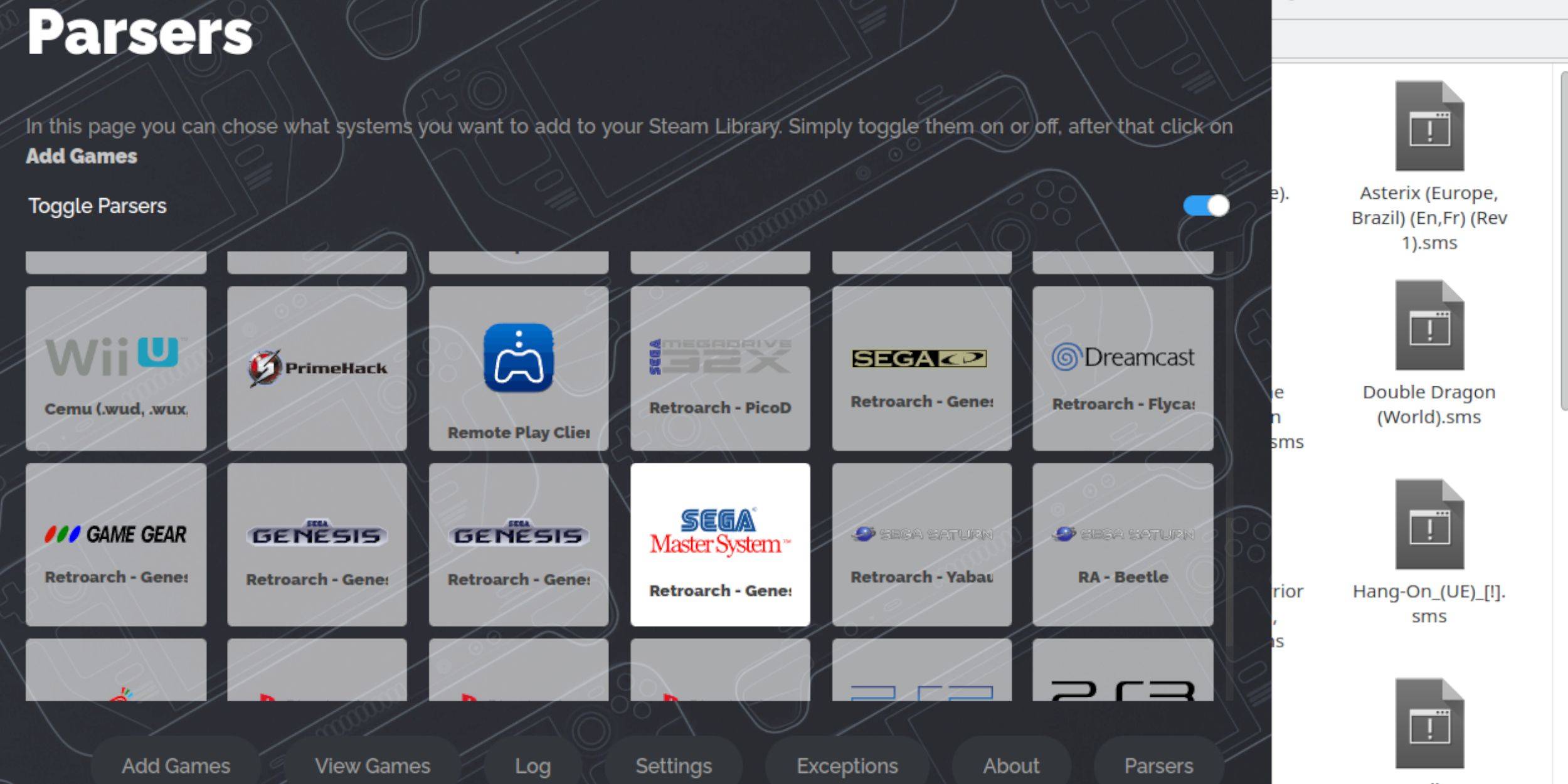
- Deshabilitar los analizadores.
- Resaltar el sistema maestro SEGA en la pantalla de los analizadores.
- Seleccione Agregar juegos, luego elija PARSE.
- Asegúrese de que los juegos y las artes de la portada se muestren correctamente y seleccione Guardar a Steam.
Arreglar o cargar obras de arte faltantes
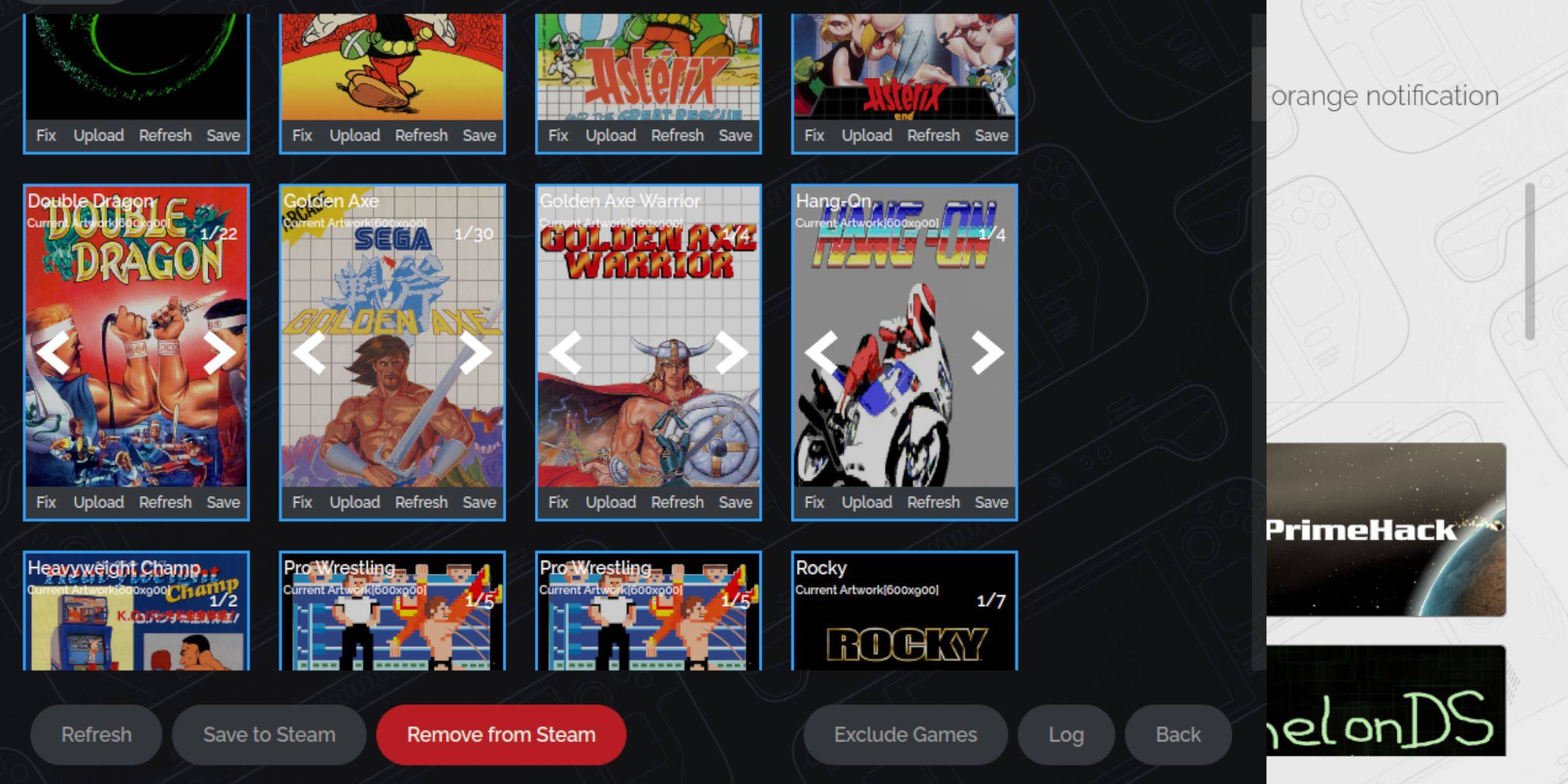 Dada la naturaleza retro del sistema maestro SEGA, puede encontrar obras de arte faltantes o incorrectas. Aquí le mostramos cómo solucionarlo o reemplazarlo:
- Haga clic en Arreglar en el marco de la cubierta.
- El Administrador de ROM de Steam generalmente muestra la portada automáticamente. Si falta, ingrese el título del juego en el campo Búsqueda del juego.
- Explore las cubiertas del juego, seleccione la mejor y elija Guardar y cerrar.
Subir obras de arte faltantes
Si el Administrador de ROM de Steam no puede encontrar la obra de arte correcta, siga estos pasos para cargarla manualmente:
- Use un navegador para encontrar la obra de arte correcta y guárdela en la carpeta de imágenes de la plataforma de vapor.
- Haga clic en cargar en el marco de la portada.
- Seleccione la nueva obra de arte en la carpeta de imágenes, luego guarde y cierre.
- Si no se muestra la imagen, haga clic en las flechas izquierda y derecha para encontrarla.
- Luego, haga clic en Guardar a Steam.
- Una vez que se procesan los archivos por lotes, vuelva al modo de juego en su mazo de Steam.
Jugar juegos de sistema maestro en la plataforma de Steam
 Después de que el administrador de ROM de Steam sube las portadas y las obras de arte del juego a su biblioteca de Steam, puede acceder a sus juegos emulados al igual que los oficiales:
- En el modo de juego, presione el botón Steam debajo de la pista de pista izquierda.
- Seleccione la biblioteca del menú lateral.
- Presione el botón R1 para resaltar las nuevas pestañas de colecciones.
- Haga clic o toque la ventana SEGA Master System.
- Seleccione el juego Sega y comience a jugar.
Mejorar el rendimiento
Algunos juegos clásicos pueden experimentar problemas de tartamudeo o velocidad de fotogramas en el mazo de Steam. Aquí le mostramos cómo mejorar el rendimiento:
- Inicie su juego SEGA Master System y presione el botón QAM debajo del trackpad correcto.
- Abra el menú de rendimiento.
- Habilitar 'Use el perfil del juego'.
- Aumente el límite de cuadro a 60 fps.
- Active el sombreado de media velocidad.
Instale un cargador de hojalete para la cubierta de vapor
 Los desarrolladores de Emudeck recomiendan instalar Decky Loader junto con el complemento de herramientas eléctricas para un rendimiento y control óptimos sobre su mazo de vapor cuando juegue juegos emulados. Siga estos pasos para la instalación:
- Conecte un teclado y un mouse para una navegación más fácil a través de menús y descargas. (Alternativamente, use los pistas y el teclado en pantalla presionando Steam y X.)
- Si está en modo de juego, presione el botón Steam, luego se encienda y cambie al modo de escritorio.
- Abra un navegador web. Puede descargar navegadores de Discovery Store.
- Navegue a la página del cargador de hojalete GitHub.
- Haga clic en el icono de descarga grande para comenzar la descarga.
- Una vez descargado, haga doble clic en el lanzador y seleccione la opción de instalación recomendada.
- Después de la instalación, reinicie su mazo de vapor en modo de juego.
Instalar herramientas eléctricas
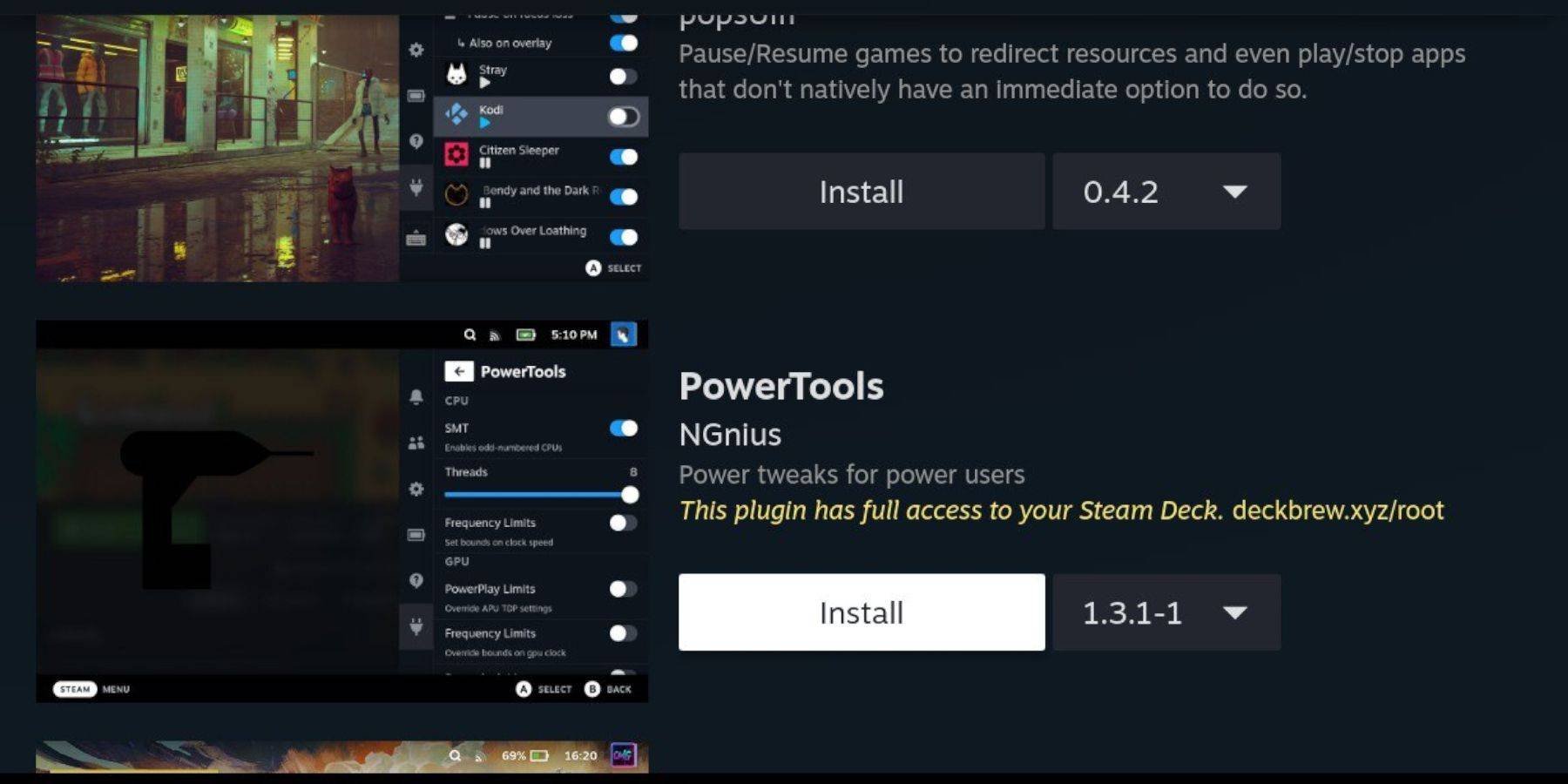 Con Decky instalado, ahora puede agregar el complemento Power Tools siguiendo estos pasos:
- En el modo de juego, presione el botón Menú de acceso rápido (QAM) debajo del Padeo de la pista derecho.
- En el QAM, seleccione el nuevo icono del complemento en la parte inferior.
- Haga clic en el icono de la tienda en la parte superior del menú del cargador de hojalete.
- En la tienda Decky, busque e instale el complemento de herramientas eléctricas.
Configuración de herramientas eléctricas para juegos emulados
- Presione el botón Steam y abra su biblioteca para iniciar un juego de sistema maestro desde su menú de colecciones.
- Presione el botón QAM, navegue hasta el cargador Decky y seleccione el menú de herramientas de alimentación.
- Desactivar SMTS.
- Establezca el número de hilos en 4.
- Presione nuevamente el botón QAM, luego abra el menú Rendimiento seleccionando el pequeño icono de la batería.
- Habilitar Vista Avanzada.
- Encienda el control manual del reloj GPU.
- Aumente la frecuencia del reloj GPU a 1200.
- Seleccione la opción Perfil por juego para guardar estas configuraciones para cada juego.
Fijar cargador de hojalete después de una actualización de la plataforma de vapor
 Las principales actualizaciones de cubierta de vapor pueden alterar menús y configuraciones, potencialmente eliminando aplicaciones de terceros de su menú de acceso rápido. Aquí le mostramos cómo restaurar Decky Loader y sus complementos:
- Si aún está en modo de juego, presione el botón Steam para acceder al menú de encendido y cambie al modo de escritorio.
- Una vez en modo de escritorio, abra un navegador.
- Visite la página GitHub de Decky Carger y haga clic en el icono de descarga.
- Esta vez, seleccione Ejecutar en lugar de la instalación recomendada.
- Ingrese su pseudo contraseña cuando se le solicite.
- Si aún no ha configurado una contraseña de pseudo, siga las instrucciones en pantalla para crear una. Elija una contraseña memorable y mantenga un registro para uso futuro.
- Después de la instalación, apague la cubierta de vapor y reinicie en modo de juego.
- Presione el botón QAM, y el cargador de hojalete, junto con su configuración y complementos, debe restaurarse a su estado anterior.
 Tasa de que no se ha guardado su comentario
Últimas noticias
Más >-
-

- Enlace universal de piezas en Trello y Wiki
- Oct 22,2026
-

-

-




