"Como jogar jogos do System Master Sega no Steam Deck"
- By Grace
- Apr 05,2025
Links rápidos
O Sistema Master Sega, um concorrente de 8 bits do NES, encantou os jogadores com seus títulos exclusivos e versões únicas de jogos. Jogos de destaque como Golden Axe, Double Dragon e Ruas de Rage foram excepcionalmente bem recebidos na plataforma. Notavelmente, o console conseguiu apresentar performances impressionantes com títulos como Mortal Kombat e Asterix & Obelix, rivalizando com as capacidades de sistemas de 16 bits, como o Megadrive/Gênesis.
Para os entusiastas dos jogos retrô ansiosos para reviver esses clássicos em hardware moderno, o Steam Deck, combinado com o poderoso software Emudeck, fornece uma solução ideal. Aqui está um guia abrangente sobre como instalar os emuladores para jogos do Sistema Master Sega no convés do vapor.
Atualizado em 15 de janeiro de 2024, por Michael Llewellyn: com os recursos robustos do Steam Deck, a execução de jogos do Sega Master System deve ser perfeita. No entanto, alcançar o desempenho ideal desses clássicos de 8 bits pode ser um desafio. É aqui que o carregador de deck e o plug -in de ferramentas elétricas se tornam essenciais. Os desenvolvedores do Emudeck recomendam fortemente a instalação dessas ferramentas para aprimorar sua experiência de jogo retrô. Este guia foi atualizado para incluir etapas detalhadas de instalação e soluções para manter as atualizações de deck pós-lame da funcionalidade.
Antes de instalar o Emudeck
 Antes de mergulhar na instalação do Emudeck no seu baralho a vapor para jogos do Sistema Master Sega, verifique se você tem as ferramentas e configurações certas no local para uma experiência tranquila:
- Mantenha o convés do vapor conectado a uma fonte de energia ou verifique se está totalmente carregado.
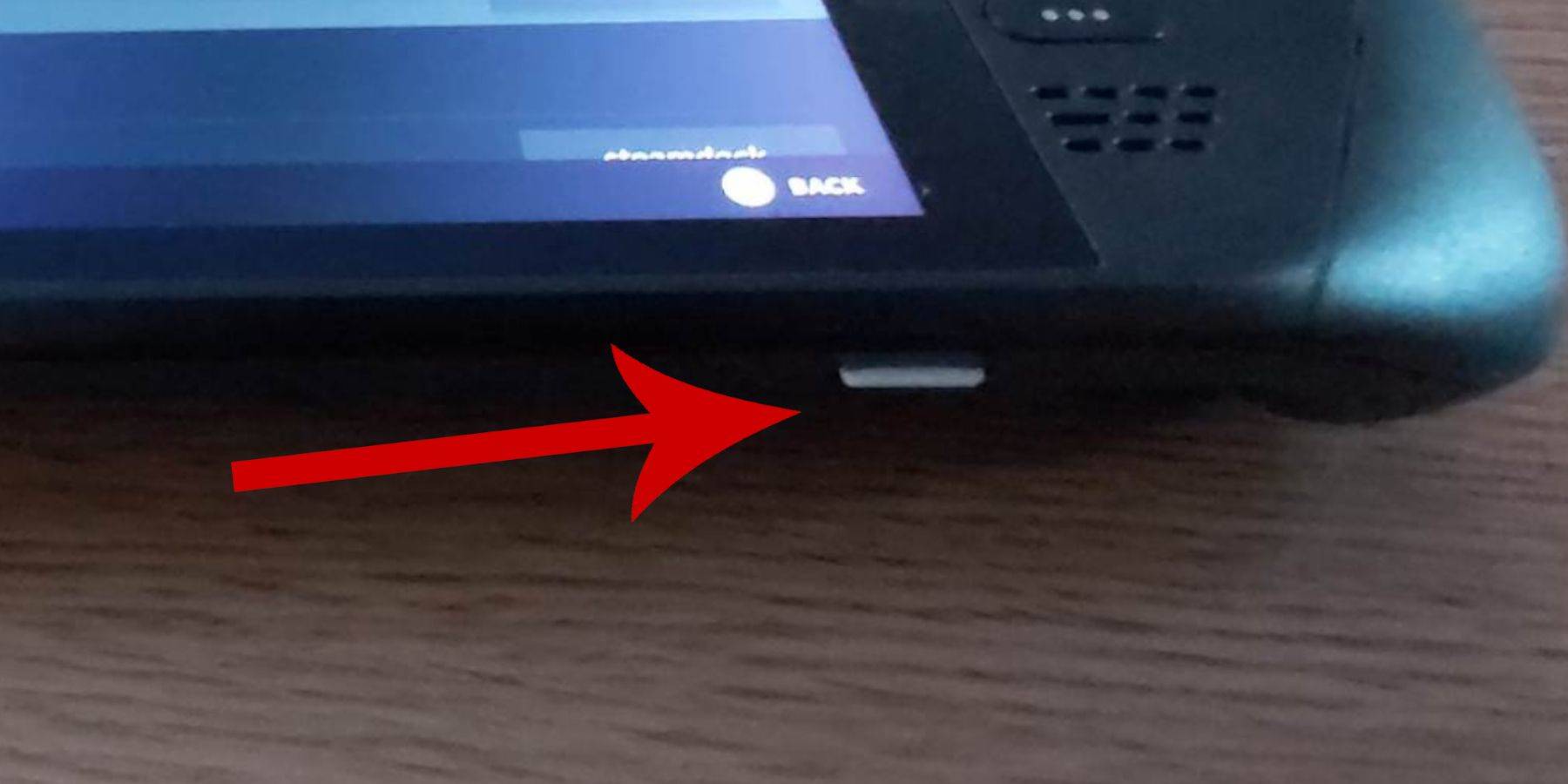
- Use um cartão micro SD de alta velocidade inserido na parte inferior do convés do vapor e formate-o no dispositivo.
- Como alternativa, você pode optar por um HDD externo, embora isso comprometa a portabilidade do dispositivo.
- Um teclado e um mouse podem simplificar as transferências e instalações de arquivos, assim como o uso de um computador doméstico.
- Se você não possui um teclado e um mouse, poderá acessar o teclado embutido pressionando os botões Steam e X simultaneamente e use os trackpads como um mouse.
Ative o modo desenvolvedor
Para garantir uma jogabilidade suave com seus emuladores, é essencial ativar o modo de desenvolvedor no seu convés a vapor:
- Abra o painel de acesso esquerdo pressionando o botão Steam.
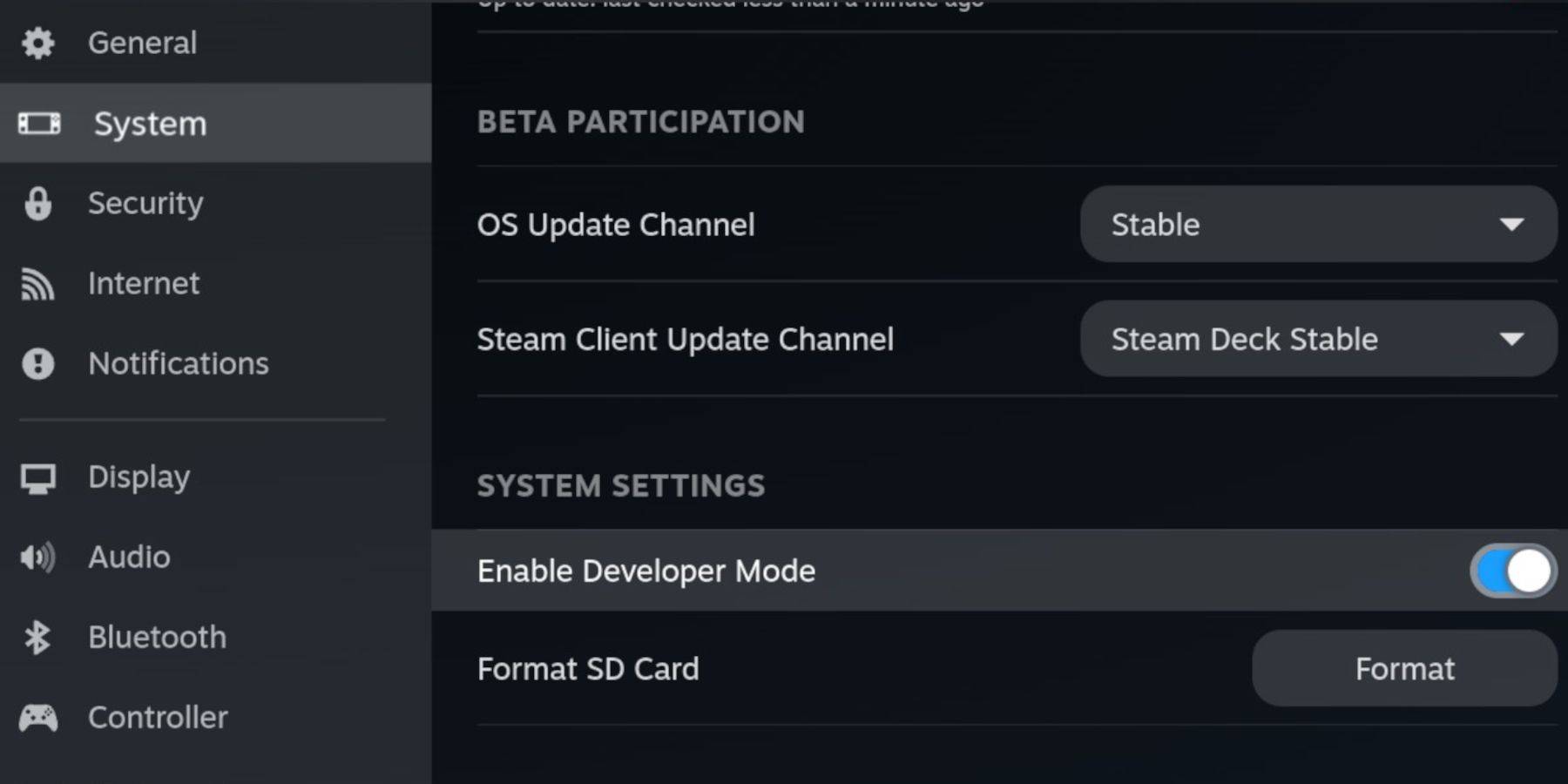
- Navegue até o menu do sistema e selecione Configurações do sistema.
- Ative o modo de desenvolvedor atribuindo -o.
 - Encontre o menu do desenvolvedor na parte inferior do painel de acesso.
- Abra o menu do desenvolvedor.
- Sob diversos, ative a depuração remota do CEF.
- Pressione o botão Steam.
- Selecione Power e reinicie o convés do vapor.
Lembre -se de que a depuração remota do CEF pode ser desativada após uma atualização, que pode afetar plugins e emuladores. Sempre verifique seu status no menu do desenvolvedor após uma atualização.
Instalando Emudeck no modo de mesa
 - Acesse o menu lateral pressionando o botão Steam abaixo do trackpad esquerdo e selecione Power e alterne para o modo de desktop.
- Abra um navegador como Chrome ou Firefox para baixar Emudeck.
- Escolha a versão Steamos apropriada e inicie o download. Depois de baixado, clique duas vezes no instalador e concorde com a instalação recomendada para começar.
- Opte por uma instalação personalizada.
- Depois de instalar o Emudeck, abra o menu e selecione a imagem do cartão SD rotulada primária. Isso renomeia seu cartão SD para primário, facilitando a localização em dispositivos removíveis no gerenciador de arquivos Dolphin.
- Você pode instalar todos os emuladores ou se concentrar especificamente no sistema mestre da SEGA, selecionando Retroarch.
O Retroarch é versátil, executando vários emuladores para sistemas de jogos clássicos em um aplicativo. Acesse estes na guia 'Emuladores' na sua biblioteca Steam.
- Verifique se o gerente do ROM do Steam está selecionado junto com o Retroarch para exibir os jogos na biblioteca principal do Steam.
- Navegue pelas opções e ative o recurso 'Configure o CRT Shader para o clássico dos jogos 3D' para uma aparência autêntica de TV retro.
- Selecione Concluir para concluir a instalação.
Transferindo ROMs do sistema mestre
Com o Retroarch e o Emudeck instalados, é hora de transferir suas ROMs do Sega Master System para suas pastas designadas:
- Abra o gerenciador de arquivos de golfinhos.
 - No painel esquerdo, role para baixo até dispositivos removíveis e abra o cartão SD rotulado Primary.
- Navegue até a pasta de emulação e clique em ROMs.
- Localize a pasta 'MasterSystem' dentro da lista.
- Transfira ou copie os arquivos do Sistema Master Sega. Eles geralmente têm a extensão '.sms', como 'Pro Wrestling.sms'. Ignore o arquivo 'mídia'.
Adicionando jogos de sistema mestre à biblioteca Steam
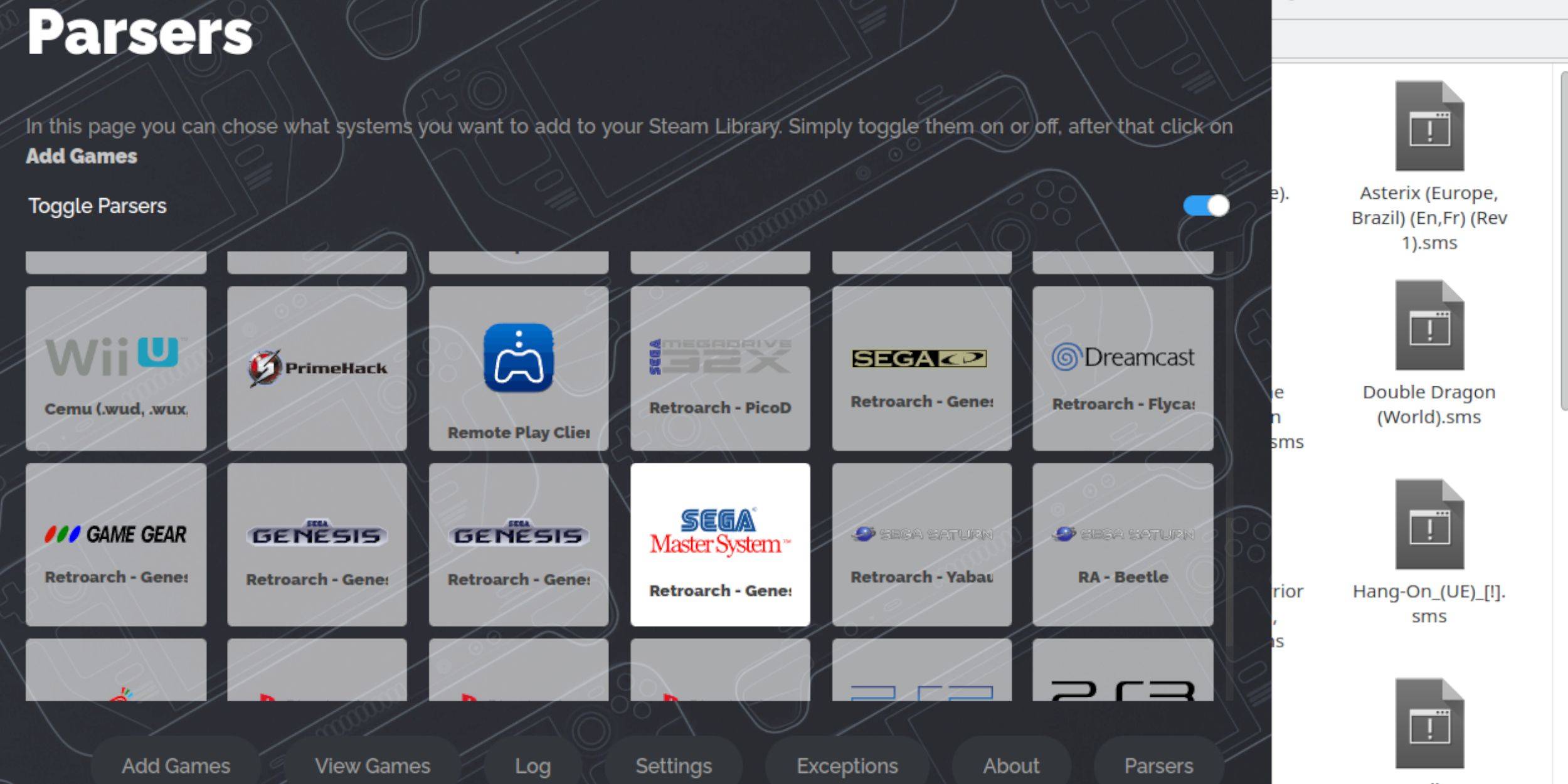 Enquanto você pode jogar jogos de sistema mestre da Sega do Retroarch no modo de desktop, integrá -los à sua biblioteca Steam permite uma jogabilidade perfeita no modo de jogo:
- Inicie o Emudeck no modo de mesa.
- Clique ou toque no Gerenciador de ROM do Steam.
- Clique em Avançar nas boas -vindas ao SRM! página.
- Desative os analisadores.
- Destaque o Sistema Master Sega na tela Parsers.
- Selecione Adicionar jogos e escolha Parse.
- Verifique se os jogos e as artes da capa são exibidos corretamente e selecione Salvar no vapor.
Corrigir ou fazer upload de obras de arte ausentes
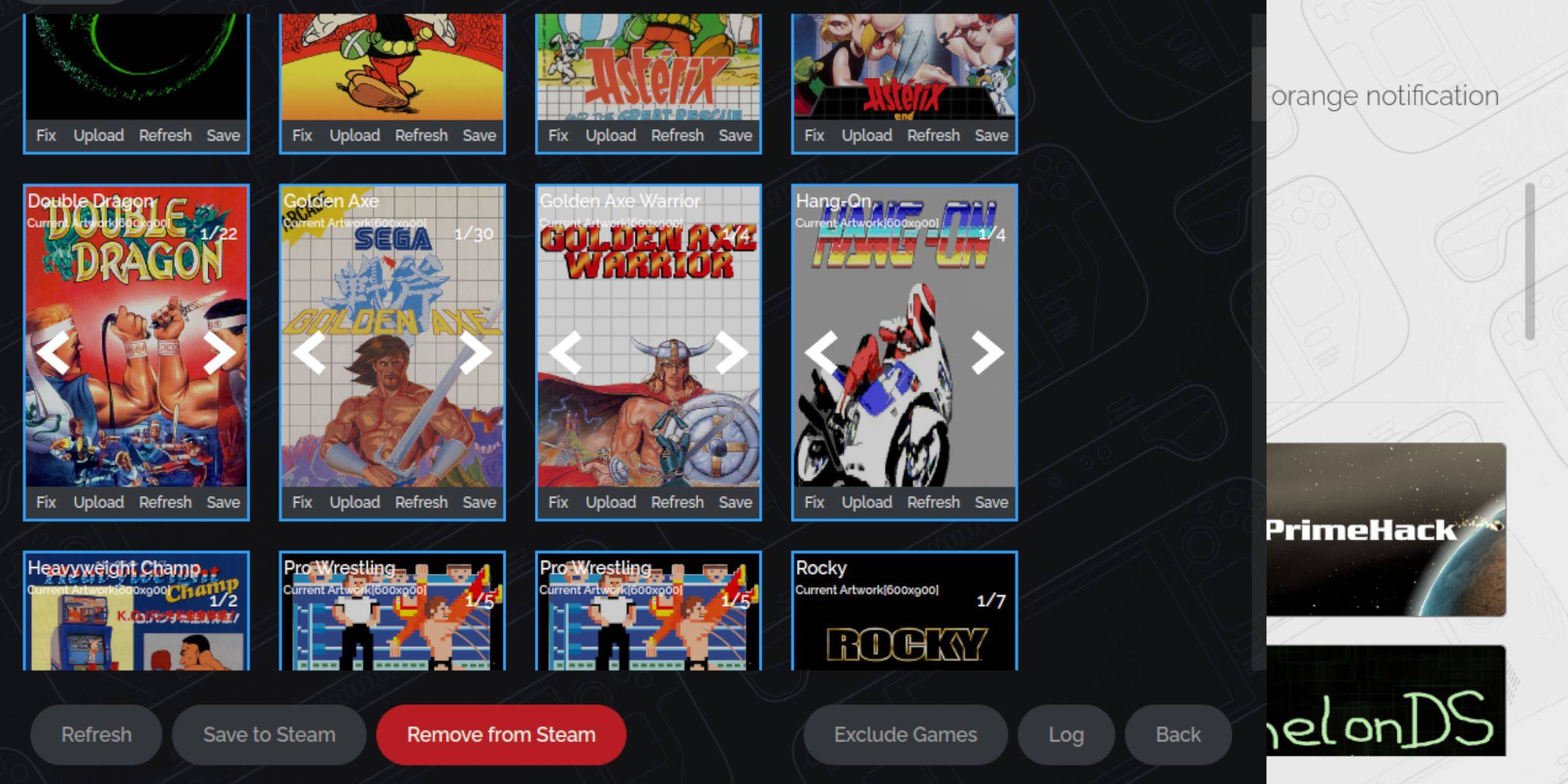 Dada a natureza retro do sistema mestre da SEGA, você pode encontrar obras de arte ausentes ou incorretas. Veja como consertá -lo ou substituí -lo:
- Clique em Fixar no quadro da capa.
- O gerente do ROM do Steam geralmente exibe a Art automaticamente. Se estiver faltando, digite o título do jogo no campo de busca por jogo.
- Navegue pelas capas do jogo, selecione a melhor e escolha salvar e fechar.
Carregar obras de arte ausentes
Se o gerente do Steam ROM não conseguir encontrar a obra de arte correta, siga estas etapas para fazer upload manualmente:
- Use um navegador para encontrar a obra de arte correta e salvá -la na pasta de imagens do baralho do vapor.
- Clique no upload no quadro da capa.
- Selecione a nova obra de arte na pasta Pictures e salve e feche.
- Se a imagem não estiver exibida, clique nas setas esquerda e direita para encontrá -la.
- Em seguida, clique em Salvar no vapor.
- Depois que os arquivos em lote forem processados, retorne ao modo de jogo no seu baralho a vapor.
Jogando jogos de sistema mestre no convés do vapor
 Depois que o gerente do Steam ROM envia as capas e as obras de arte da sua biblioteca Steam, você pode acessar seus jogos emulados como os oficiais:
- No modo de jogo, pressione o botão Steam abaixo do trackpad esquerdo.
- Selecione a biblioteca no menu lateral.
- Pressione o botão R1 para destacar as novas guias de coleções.
- Clique ou toque na janela Sega Master System.
- Selecione o jogo da SEGA e comece a jogar.
Melhorar o desempenho
Alguns jogos clássicos podem sofrer problemas de gagueira ou taxa de quadros no convés do vapor. Veja como melhorar o desempenho:
- Inicie seu jogo do Sistema Master Sega e pressione o botão QAM abaixo do trackpad certo.
- Abra o menu de desempenho.
- Ativar 'Use o perfil do jogo'.
- Aumente o limite do quadro para 60 fps.
- Ative a metade do sombreamento da taxa.
Instale o carregador de DECKY para o convés do vapor
 Os desenvolvedores do Emudeck recomendam a instalação do carregador de deck, juntamente com o plug -in de ferramentas elétricas, para obter o melhor desempenho e controle sobre o seu baralho a vapor ao jogar jogos emulados. Siga estas etapas para instalação:
- Conecte um teclado e mouse para facilitar a navegação através de menus e downloads. (Alternativamente, use os trackpads e o teclado na tela pressionando Steam e X.)
- Se estiver no modo de jogo, pressione o botão de vapor e a alimentação e mude para o modo de desktop.
- Abra um navegador da web. Você pode baixar navegadores da loja Discovery.
- Navegue até a página do carregador de Decky do Github.
- Clique no ícone de download grande para iniciar o download.
- Depois de baixado, clique duas vezes no lançador e selecione a opção de instalação recomendada.
- Após a instalação, reinicie seu baralho a vapor no modo de jogo.
Instale ferramentas elétricas
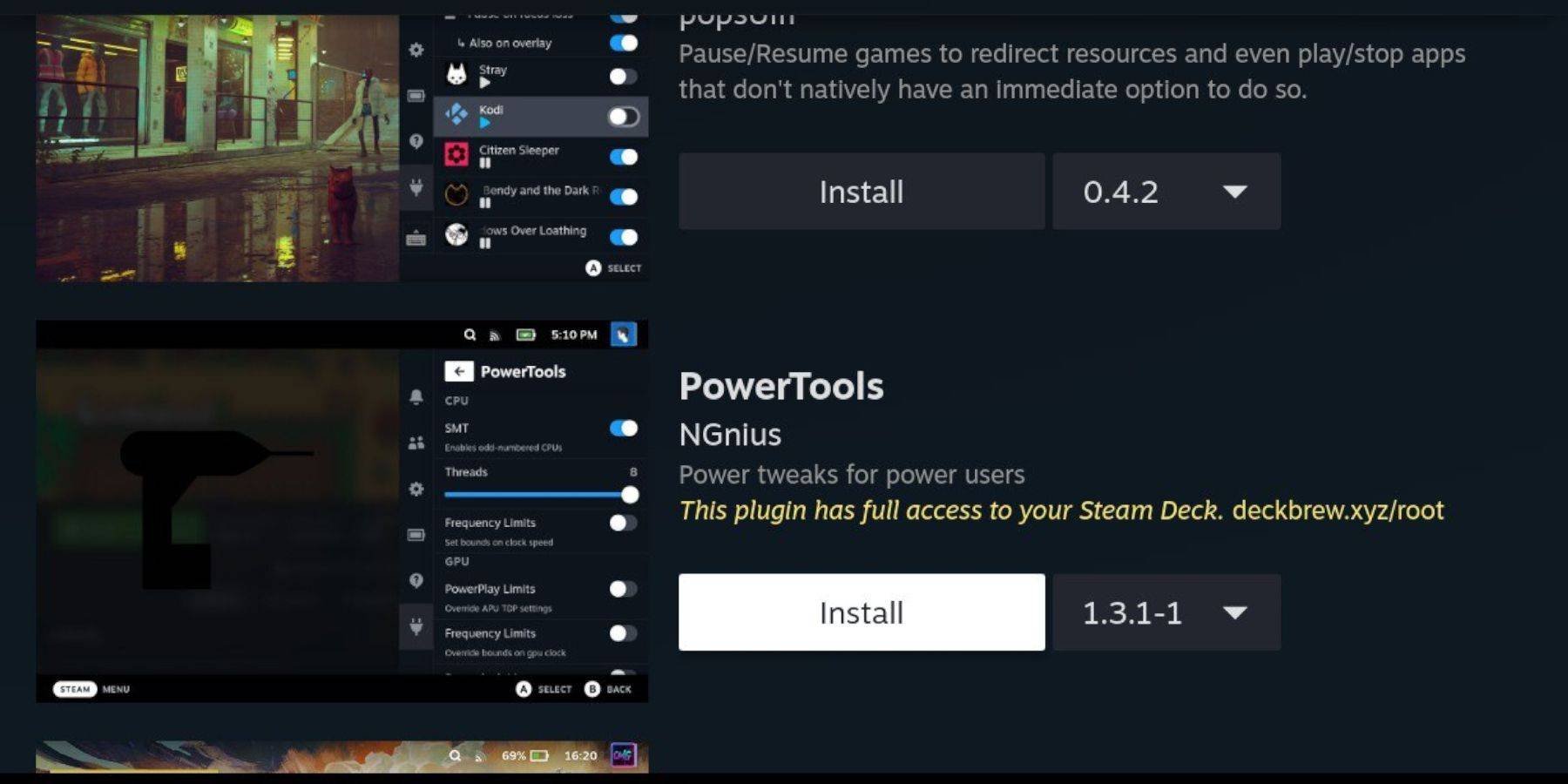 Com a Decky instalada, agora você pode adicionar o plug -in de ferramentas elétricas seguindo estas etapas:
- No modo de jogo, pressione o botão Menu de Acesso Quick (QAM) abaixo do trackpad direito.
- No QAM, selecione o novo ícone do plug -in na parte inferior.
- Clique no ícone da loja na parte superior do menu Decky Loader.
- No Decky Store, encontre e instale o plug -in Power Tools.
Configurações de ferramentas elétricas para jogos emulados
- Pressione o botão Steam e abra sua biblioteca para iniciar um jogo do Sistema Master no seu menu de coleções.
- Pressione o botão QAM, navegue até a Decky Loader e selecione o menu Ferramentas Power.
- Desative SMTS.
- Defina o número de threads como 4.
- Pressione o botão QAM novamente e abra o menu de desempenho selecionando o pequeno ícone da bateria.
- Ativar visualização antecipada.
- Ligue o controle manual do relógio da GPU.
- Aumente a frequência do relógio da GPU para 1200.
- Selecione a opção Perfil por jogo para salvar essas configurações para cada jogo.
Corrigindo o carregador de DECKY após uma atualização do convés do vapor
 As principais atualizações do convés do vapor podem alterar os menus e as configurações, potencialmente removendo aplicativos de terceiros do seu menu de acesso rápido. Veja como restaurar a Decky Loader e seus plugins:
- Se ainda estiver no modo de jogo, pressione o botão Steam para acessar o menu liga / desliga e alternar para o modo de desktop.
- Uma vez no modo de desktop, abra um navegador.
- Visite a página Decky Loader Github e clique no ícone Download.
- Desta vez, selecione Executar em vez de instalar recomendado.
- Digite sua senha pseudo quando solicitado.
- Se você ainda não configurou uma senha de pseudo, siga as instruções na tela para criar uma. Escolha uma senha memorável e mantenha um registro para uso futuro.
- Após a instalação, desligue o convés do vapor e reinicie -o no modo de jogo.
- Pressione o botão QAM e o carregador de Decky, juntamente com suas configurações e plug -ins, devem ser restaurados no estado anterior.
 Taxa agora seu comentário não foi salvo
Últimas notícias
Mais >-
-

- Links Universais para Trello e Wiki
- Oct 22,2026
-

-

-




