"Comment jouer à Sega Master System Games sur Steam Deck"
- By Grace
- Apr 05,2025
Liens rapides
Le SEGA Master System, un concurrent 8 bits de la NES, a ravi les joueurs avec ses titres exclusifs et ses versions de jeu uniques. Les jeux hors concours comme Golden Axe, Double Dragon et Streets of Rage ont été exceptionnellement bien accueillis sur la plate-forme. Remarquablement, la console a réussi à offrir des performances impressionnantes avec des titres comme Mortal Kombat et Asterix & Obelix, rivalisant avec les capacités de systèmes 16 bits tels que la mégadrive / genèse.
Pour les amateurs de jeu rétro désireux de revivre ces classiques sur le matériel moderne, le jeu de vapeur, combiné avec le puissant logiciel Emudeck, fournit une solution idéale. Voici un guide complet sur la façon d'installer des émulateurs pour les jeux SEGA Master System sur le pont Steam.
Mis à jour le 15 janvier 2024 par Michael Llewellyn: Avec les capacités robustes du jeu de vapeur, l'exécution des jeux SEGA Master System devrait être transparent. Cependant, la réalisation des performances optimales de ces classiques 8 bits peut être difficile. C'est là que Decky Loader et le plugin Power Tools deviennent essentiels. Les développeurs EMUDECK recommandent fortement d'installer ces outils pour améliorer votre expérience de jeu rétro. Ce guide a été mis à jour pour inclure des étapes d'installation détaillées et des solutions pour maintenir les fonctionnalités de fonction des fonctionnalités après Steam.
Avant d'installer EMUDECK
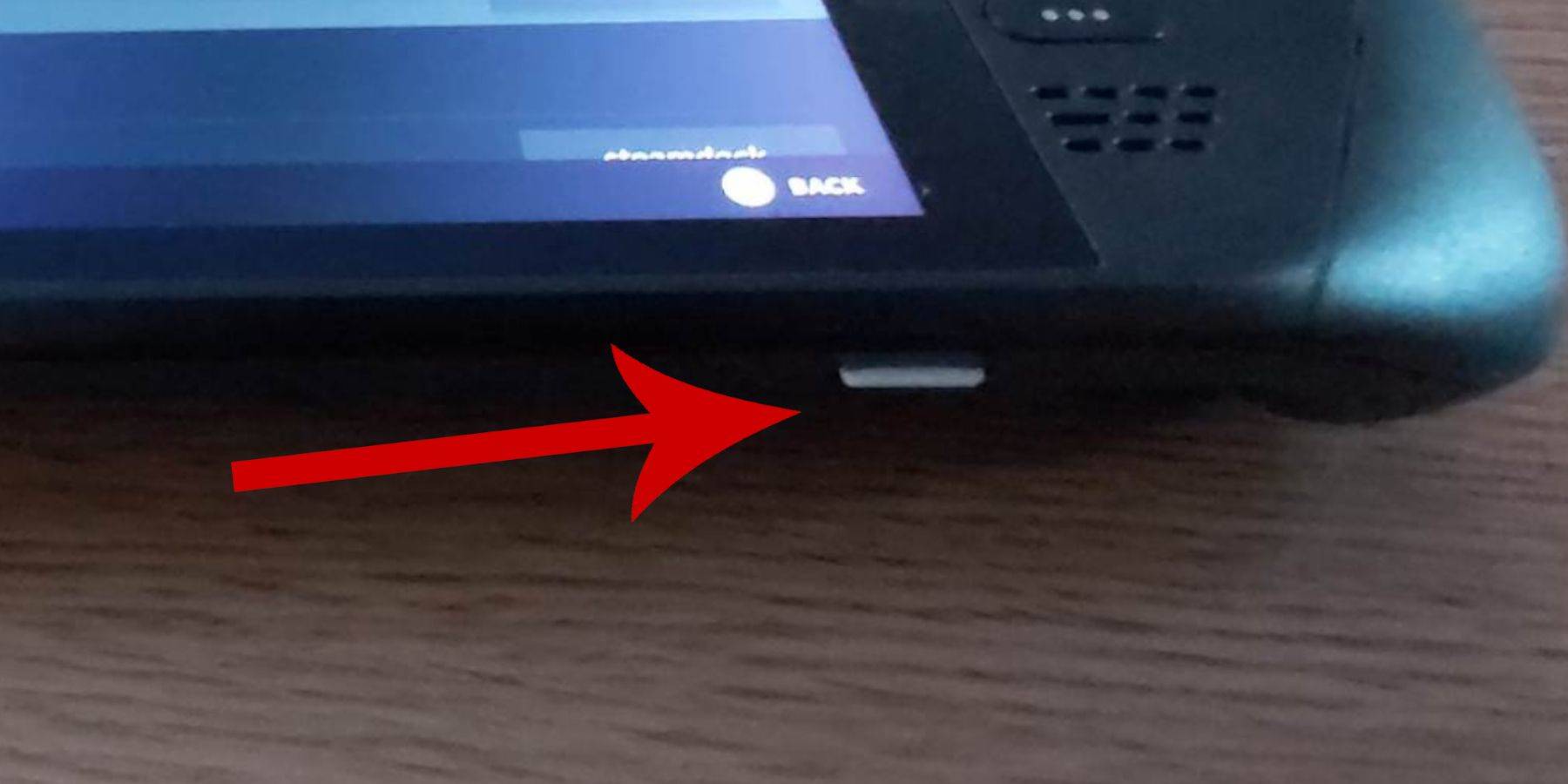 Avant de plonger dans l'installation d'Embudeck sur votre jeu de vapeur pour les jeux Sega Master System, assurez-vous d'avoir les bons outils et les bons paramètres en place pour une expérience fluide:
- Gardez votre terrasse Steam branchée sur une source d'alimentation ou assurez-vous qu'elle est complètement chargée.
- Utilisez une carte micro SD à grande vitesse insérée au bas du pont de vapeur et formatez-la sur l'appareil.
- Alternativement, vous pouvez opter pour un disque dur externe, bien que cela comprometra la portabilité de l'appareil.
- Un clavier et une souris peuvent simplifier les transferts de fichiers et les installations, tout comme l'utilisation d'un ordinateur domestique.
- Si vous n'avez pas de clavier et de souris, vous pouvez accéder au clavier intégré en appuyant simultanément sur les boutons Steam et X et utiliser les trackpads comme souris.
Activer le mode développeur
Pour assurer un gameplay en douceur avec vos émulateurs, activer le mode de développement sur votre pont Steam est essentiel:
- Ouvrez le panneau d'accès gauche en appuyant sur le bouton Steam.
- Accédez au menu système et sélectionnez Paramètres système.
- Activez le mode développeur en le basculant.
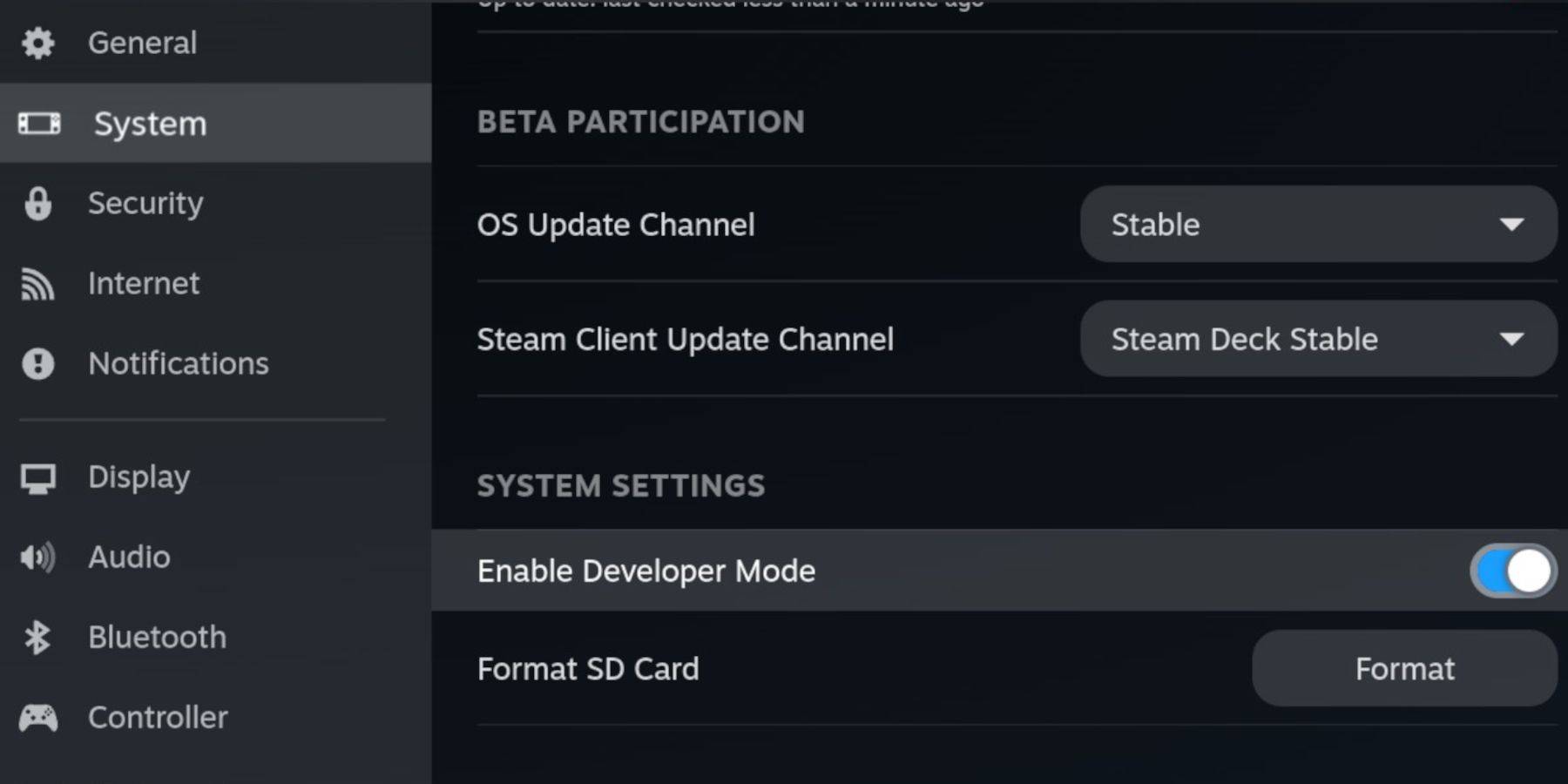 - Trouvez le menu du développeur en bas du panneau d'accès.
- Ouvrez le menu du développeur.
- Sous Divers, activez le débogage à distance du CEF.
- Appuyez sur le bouton Steam.
- Sélectionnez Alimenter et redémarrer le pont de vapeur.
N'oubliez pas que le débogage à distance du CEF peut être désactivé après une mise à jour, ce qui peut affecter les plugins et les émulateurs. Vérifiez toujours son statut dans le menu du développeur après une mise à jour.
Installation d'Embudeck en mode bureau
 - Accédez au menu latéral en appuyant sur le bouton Steam sous le trackpad gauche, puis sélectionnez Alimenter et passer en mode Desktop.
- Ouvrez un navigateur comme Chrome ou Firefox pour télécharger EMUDECK.
- Choisissez la version SteamOS appropriée et démarrez le téléchargement. Une fois téléchargé, double-cliquez sur l'installateur et acceptez l'installation recommandée pour commencer.
- Optez pour une installation personnalisée.
- Après avoir installé EMUDECK, ouvrez le menu et sélectionnez l'image de la carte SD étiquetée primaire. Cela renommée votre carte SD à primaire, ce qui facilite la localisation sous des appareils amovibles dans le gestionnaire de fichiers Dolphin.
- Vous pouvez installer tous les émulateurs ou vous concentrer spécifiquement sur le système maître SEGA en sélectionnant Retroarch.
Retroarch est polyvalent, exécutant divers émulateurs pour les systèmes de jeu classiques dans une application. Accédez à ceux-ci sous l'onglet «Émulateurs» dans votre bibliothèque Steam.
- Assurez-vous que le gestionnaire de ROM Steam est sélectionné avec Retroarch pour afficher les jeux dans la bibliothèque Steam principale.
- Naviguez dans les options et activez la fonction «Configurer CRT Shader pour les jeux 3D classiques pour un look Retro TV authentique.
- Sélectionnez Terminer pour terminer l'installation.
Transfert des ROM du système maître
Avec Retroarch et EMUDECK installés, il est temps de transférer votre SEGA Master System Roms à leurs dossiers désignés:
- Ouvrez le gestionnaire de fichiers Dolphin.
 - Dans le panneau de gauche, faites défiler vers le bas vers des appareils amovibles et ouvrez la carte SD étiquetée primaire.
- Accédez au dossier d'émulation et cliquez sur ROMS.
- Localisez le dossier «MasterSystem» dans la liste.
- Transférer ou copier les fichiers SEGA Master System. Ceux-ci ont généralement l'extension «.sms», comme «pro wrestling.sms». Ignorez le fichier «multimédia».
Ajout de jeux de système maître à la bibliothèque Steam
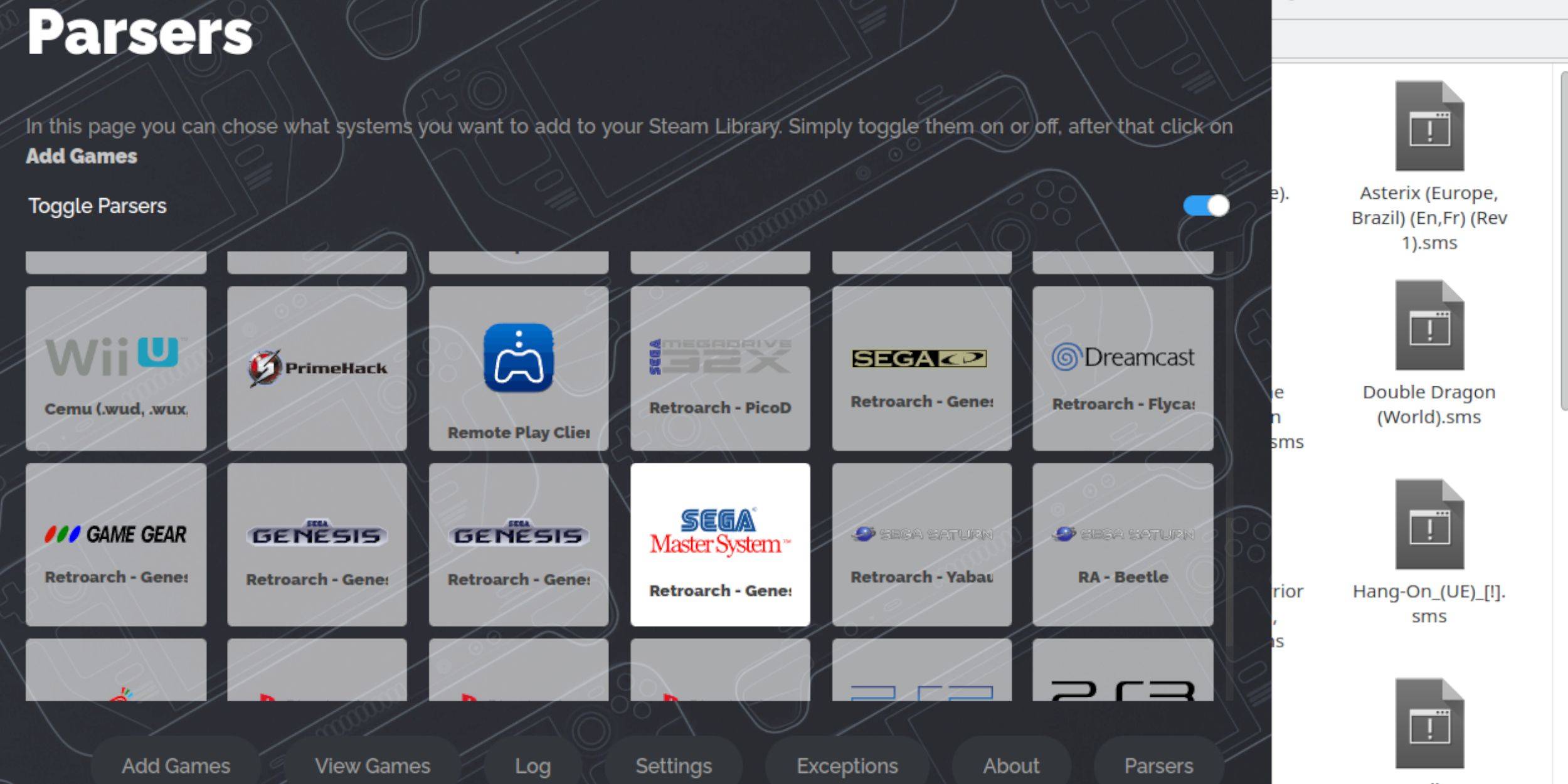 Bien que vous puissiez jouer à Sega Master System Games à partir de Retroarch en mode Desktop, l'intégrer dans votre bibliothèque Steam permet un gameplay transparent en mode jeu:
- Lancez EMUDECK en mode Desktop.
- Cliquez sur ou appuyez sur le gestionnaire de ROM Steam.
- Cliquez sur Suivant sur l'accueil à SRM! page.
- Désactiver les analyseurs.
- Mettez en surbrillance SEGA Master System sur l'écran des analyseurs.
- Sélectionnez Ajouter des jeux, puis choisissez l'analyse.
- Assurez-vous que les jeux et les arts de la couverture sont affichés correctement et sélectionnez Enregistrer sur Steam.
Corrigez ou téléchargez des illustrations manquantes
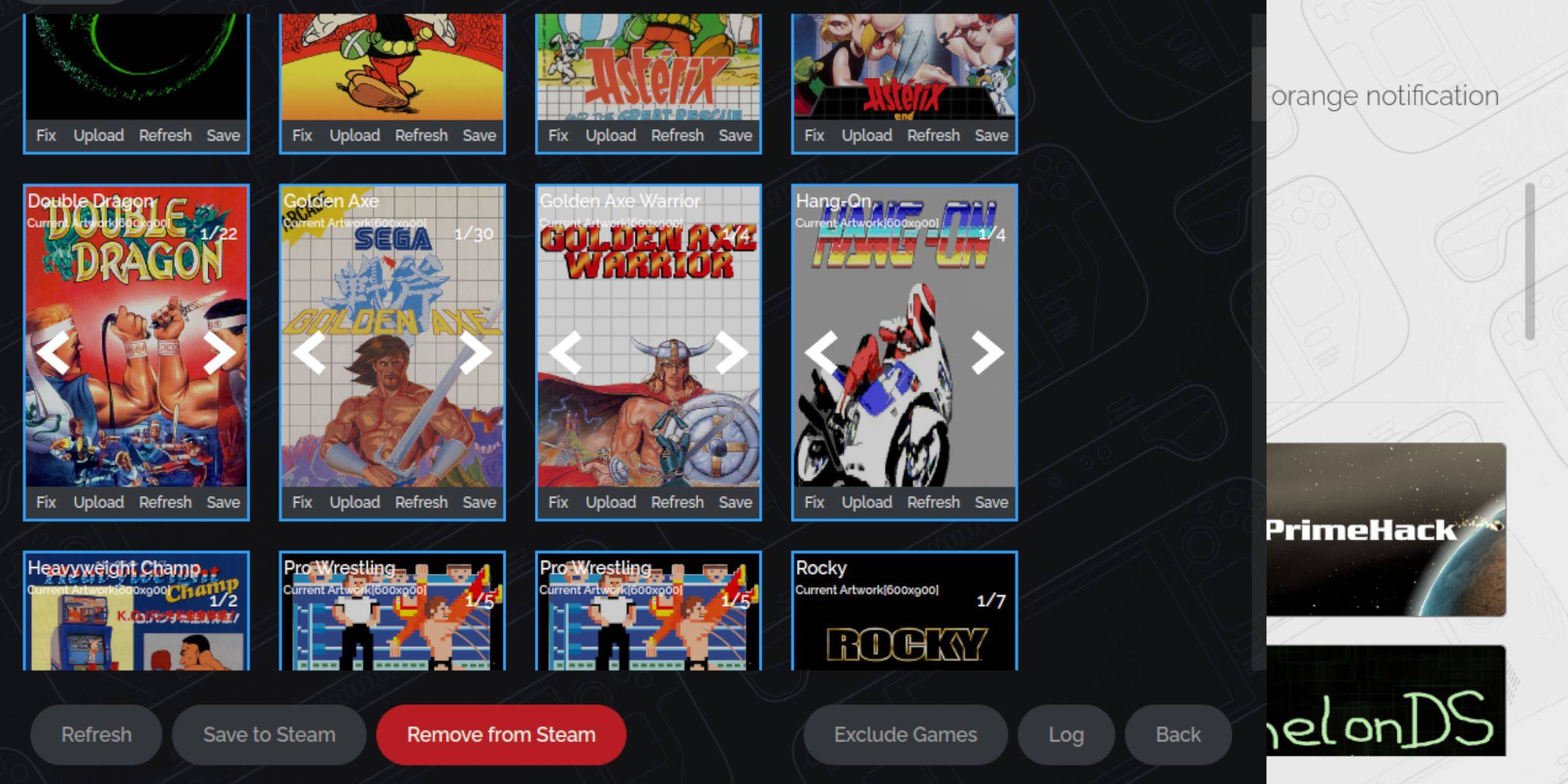 Compte tenu de la nature rétro du système maître SEGA, vous pouvez rencontrer des illustrations manquantes ou incorrectes. Voici comment le réparer ou le remplacer:
- Cliquez sur Correction dans le cadre de couverture.
- Le STEAM ROM Manager affiche généralement la couverture automatiquement. Si cela manque, entrez le titre du jeu dans la recherche de champ de jeu.
- Parcourez les couvertures de jeu, sélectionnez le meilleur et choisissez Enregistrer et fermer.
Télécharger les illustrations manquantes
Si le gestionnaire de ROM Steam ne peut pas trouver la bonne illustration, suivez ces étapes pour la télécharger manuellement:
- Utilisez un navigateur pour trouver la bonne illustration et enregistrez-la dans le dossier des photos du pont Steam.
- Cliquez sur Télécharger sur le cadre de couverture.
- Sélectionnez la nouvelle illustration dans le dossier Images, puis enregistrez et fermez.
- Si l'image ne s'affiche pas, cliquez sur les flèches gauche et droite pour la trouver.
- Ensuite, cliquez sur Enregistrer sur Steam.
- Une fois les fichiers de lots traités, revenez en mode de jeu sur votre jeu de vapeur.
Jouer à des jeux de système maître sur le pont Steam
 Après que le manager de STEAM ROM a téléchargé les couvertures et les illustrations de jeu à votre bibliothèque Steam, vous pouvez accéder à vos jeux imités comme les jeux officiels:
- En mode jeu, appuyez sur le bouton Steam sous le trackpad gauche.
- Sélectionnez la bibliothèque dans le menu latéral.
- Appuyez sur le bouton R1 pour mettre en surbrillance les nouveaux onglets Collections.
- Cliquez sur ou appuyez sur la fenêtre du système Master Sega.
- Sélectionnez le jeu Sega et commencez à jouer.
Améliorer les performances
Certains jeux classiques peuvent rencontrer des problèmes de bégaiement ou de fréquence d'images sur le pont Steam. Voici comment améliorer les performances:
- Lancez votre jeu Sega Master System et appuyez sur le bouton QAM sous le trackpad droit.
- Ouvrez le menu Performance.
- Activer «Utiliser le profil de jeu».
- Augmentez la limite de trame à 60 ips.
- Activez l'ombrage à moitié du taux.
Installez le chargeur décy pour le pont de vapeur
 Les développeurs EMUDECK recommandent d'installer Decky Loader avec le plugin Power Tools pour des performances optimales et un contrôle sur votre jeu de vapeur lorsque vous jouez à des jeux imités. Suivez ces étapes pour l'installation:
- Connectez un clavier et une souris pour une navigation plus facile à travers les menus et les téléchargements. (Alternativement, utilisez les trackpads et le clavier à l'écran en appuyant sur Steam et X.)
- Si en mode jeu, appuyez sur le bouton Steam, puis alitez et passez en mode bureau.
- Ouvrez un navigateur Web. Vous pouvez télécharger des navigateurs à partir du magasin de découverte.
- Accédez à la page de chargeur GitHub Decky.
- Cliquez sur l'icône de téléchargement grand pour démarrer le téléchargement.
- Une fois téléchargé, double-cliquez sur le lanceur et sélectionnez l'option d'installation recommandée.
- Après l'installation, redémarrez votre jeu de vapeur en mode jeu.
Installer des outils électriques
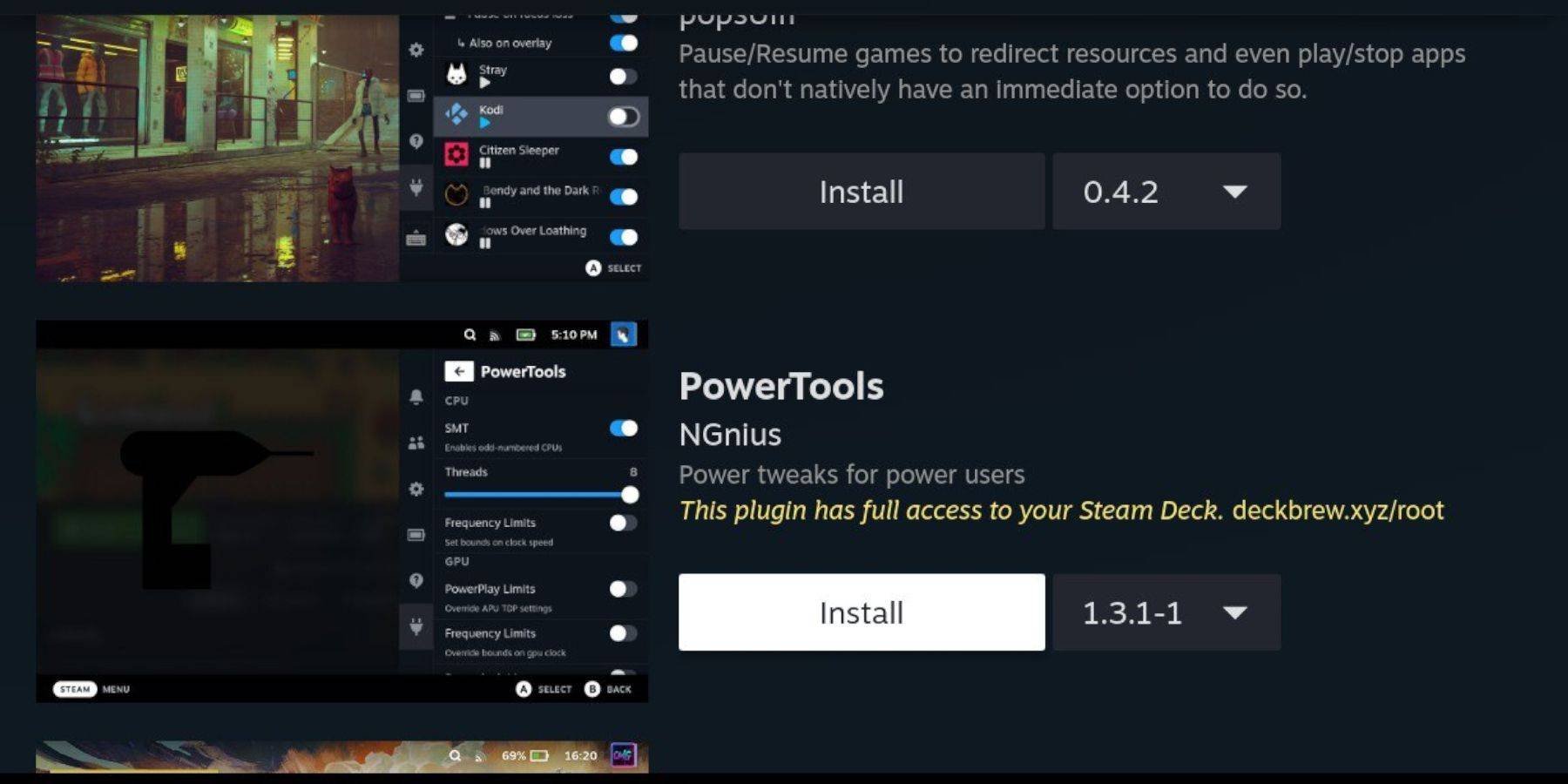 Avec Decky installé, vous pouvez désormais ajouter le plugin Power Tools en suivant ces étapes:
- En mode jeu, appuyez sur le bouton Menu rapide (QAM) sous le trackpad droit.
- Dans le QAM, sélectionnez la nouvelle icône du plugin en bas.
- Cliquez sur l'icône du magasin en haut du menu Decky Loader.
- Dans le magasin Decky, trouvez et installez le plugin Power Tools.
Paramètres des outils électriques pour les jeux imités
- Appuyez sur le bouton Steam et ouvrez votre bibliothèque pour lancer un jeu système principal à partir de votre menu Collections.
- Appuyez sur le bouton QAM, accédez à Decky Loader et sélectionnez le menu Power Tools.
- Désactiver les SMT.
- Définissez le nombre de threads sur 4.
- Appuyez à nouveau sur le bouton QAM, puis ouvrez le menu Performance en sélectionnant l'icône de petite batterie.
- Activer la vue d'avance.
- Allumez le contrôle manuel de l'horloge du GPU.
- Augmentez la fréquence d'horloge GPU à 1200.
- Sélectionnez l'option de profil par jeu pour enregistrer ces paramètres pour chaque jeu.
Fixation du chargeur decky après une mise à jour du pont Steam
 Les mises à jour majeures du deck Steam peuvent modifier les menus et les paramètres, en supprimant potentiellement les applications tierces de votre menu d'accès rapide. Voici comment restaurer Decky Loader et ses plugins:
- Si vous êtes toujours en mode jeu, appuyez sur le bouton Steam pour accéder au menu d'alimentation et passer en mode Desktop.
- Une fois en mode bureau, ouvrez un navigateur.
- Visitez la page Decky Loader Github et cliquez sur l'icône de téléchargement.
- Cette fois, sélectionnez Exécuter au lieu d'une installation recommandée.
- Entrez votre mot de passe pseudo lorsque vous y êtes invité.
- Si vous n'avez pas encore configuré de mot de passe pseudo, suivez les instructions à l'écran pour en créer une. Choisissez un mot de passe mémorable et gardez un enregistrement pour une utilisation future.
- Après l'installation, éteignez le pont de vapeur et redémarrez-le en mode jeu.
- Appuyez sur le bouton QAM et Decky Loader, ainsi que vos paramètres et plugins, doivent être restaurés à leur état précédent.
 Le taux maintenant que votre commentaire n'a pas été sauvé
Dernières nouvelles
Plus >-
-

- Liens universels vers Trello et Wiki
- Oct 22,2026
-

-

-




