“如何在Steam Deck上玩SEGA Master System Games”
- By Grace
- Apr 05,2025
快速鏈接
SEGA Master System是NES的8位競爭對手,以其獨特的遊戲和獨特的遊戲版本使遊戲玩家感到高興。在平台上,諸如金斧,雙龍和憤怒的街道之類的傑出遊戲在平台上受到了廣泛的歡迎。值得注意的是,該遊戲機設法通過諸如Mortal Kombat和Asterix&Obelix之類的標題提供了令人印象深刻的表演,從而媲美16位系統(例如Megadrive/Genesis)的功能。
對於渴望在現代硬件上重溫這些經典作品的複古遊戲愛好者,蒸汽甲板與強大的Emudeck軟件相結合,提供了理想的解決方案。這是有關如何在Steam甲板上安裝SEGA Master System Games的模擬器的綜合指南。
2024年1月15日更新了Michael Llewellyn:憑藉Steam Deck的強大功能,運行SEGA Master System Games應該是無縫的。但是,實現這些8位經典的最佳性能可能具有挑戰性。這是Decky Loader和電動工具插件必不可少的地方。 Emudeck開發人員強烈建議安裝這些工具來增強您的複古遊戲體驗。本指南已更新,以包括詳細的安裝步驟和解決方案,用於維護功能後台甲板更新。
在安裝Emudeck之前
 在您深入安裝Emudeck在SEGA Master System Games上安裝Emudeck之前,請確保您擁有正確的工具和設置,以獲得平穩的體驗:
- 將蒸汽甲板插入電源或確保充滿電。
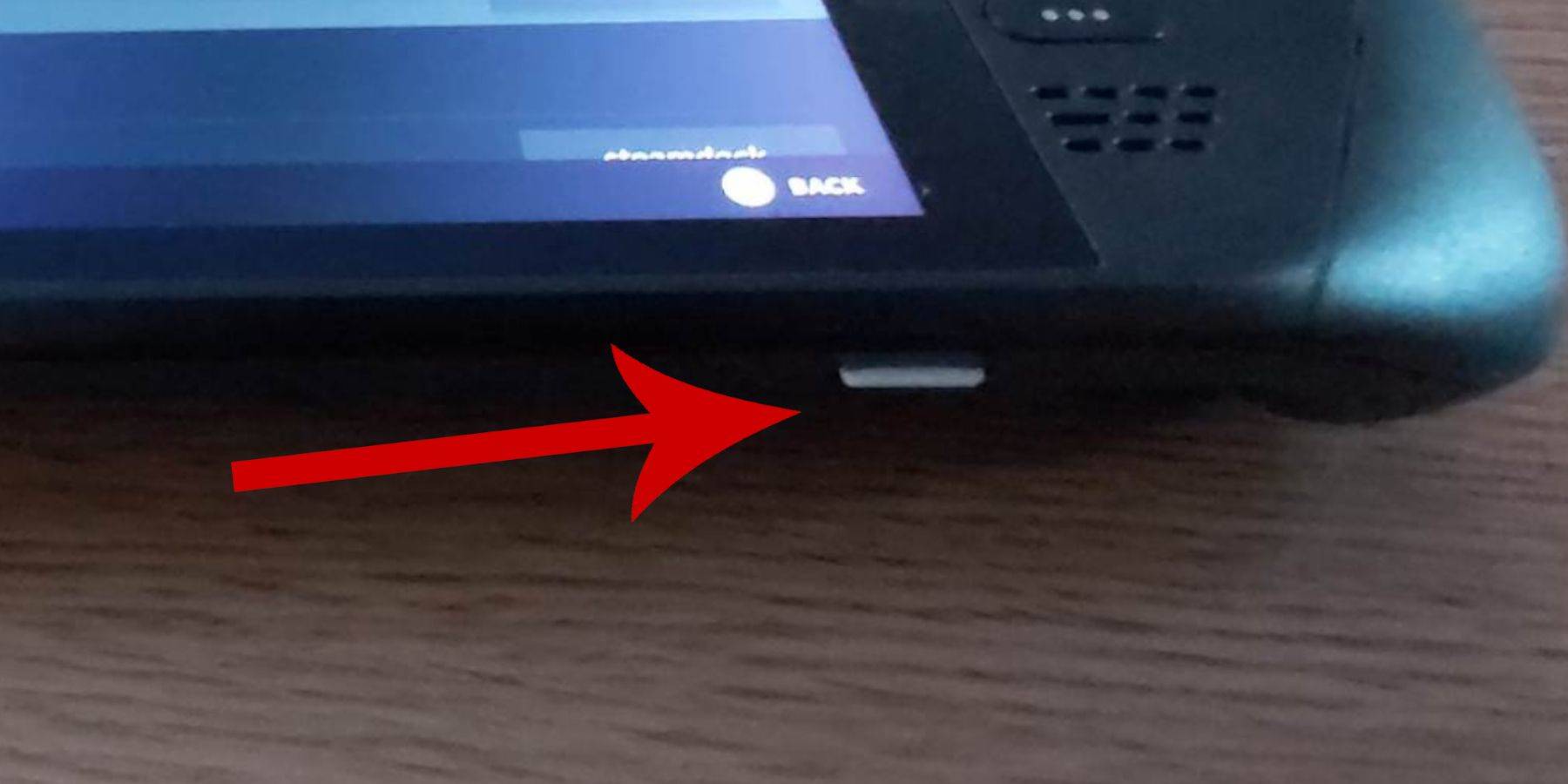
- 使用插入蒸汽甲板底部的高速微型SD卡並將其格式化在設備上。
- 另外,您可以選擇外部HDD,儘管這會損害設備的可移植性。
- 鍵盤和鼠標可以簡化文件傳輸和安裝,就像使用家用計算機一樣。
- 如果您沒有鍵盤和鼠標,則可以通過同時按Steam和X按鈕並將觸控板用作鼠標來訪問內置鍵盤。
激活開發人員模式
為了確保與模擬器使用模擬器平滑遊戲,請在蒸汽甲板上激活開發人員模式至關重要:
- 按下Steam按鈕,打開左訪問面板。
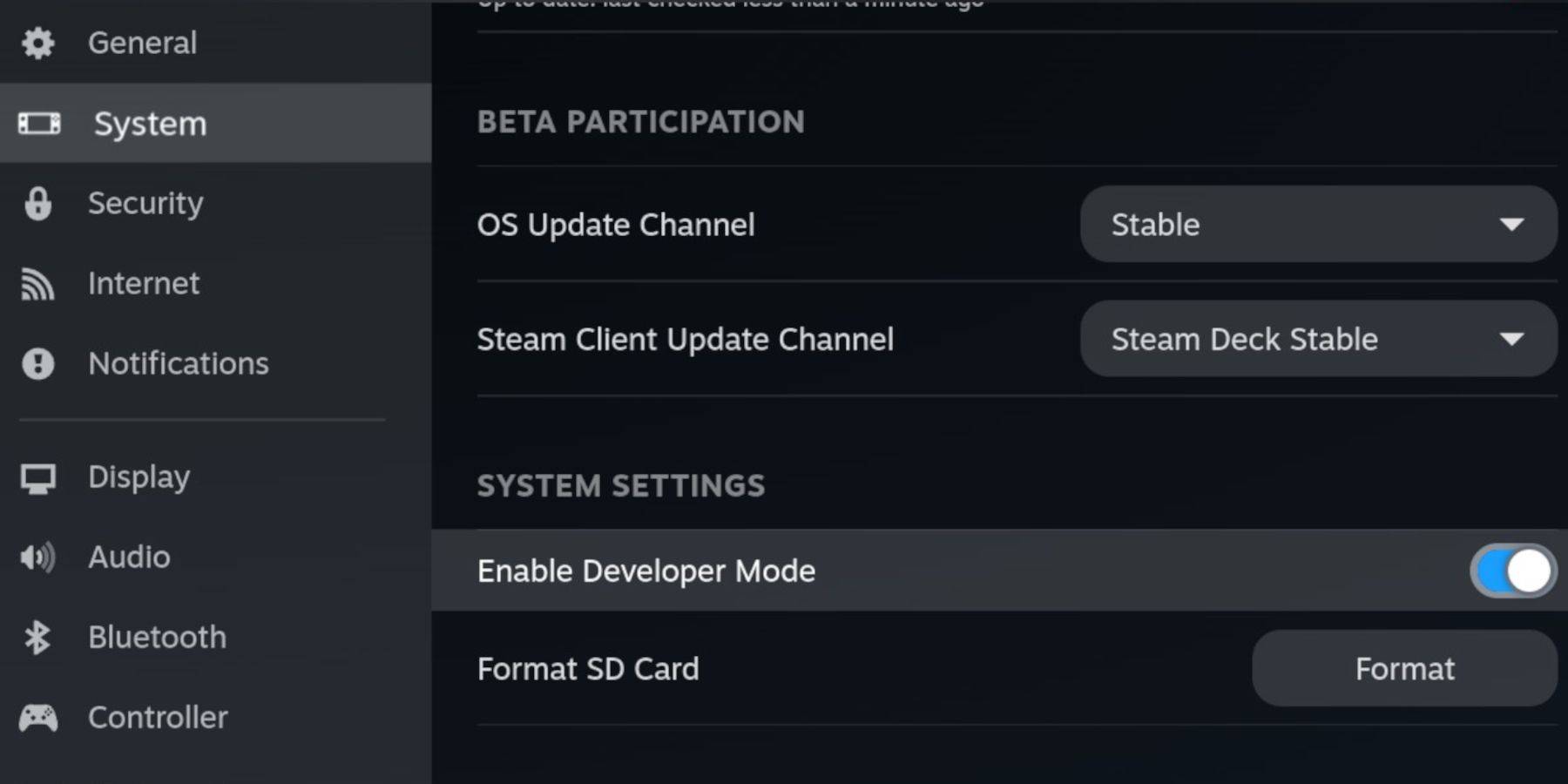
- 導航到系統菜單,然後選擇系統設置。
- 通過對其進行切換來啟用開發人員模式。
 - 在訪問面板底部找到開發人員菜單。
- 打開開發人員菜單。
- 在雜項下,激活CEF遠程調試。
- 按Steam按鈕。
- 選擇電源並重新啟動蒸汽甲板。
請記住,更新後可能會禁用CEF遠程調試,這可能會影響插件和模擬器。更新後,始終在開發人員菜單中驗證其狀態。
在桌面模式下安裝Emudeck
 - 通過按左側觸控板下方的蒸汽按鈕訪問側菜單,然後選擇電源並切換到桌面模式。
- 打開像Chrome或Firefox這樣的瀏覽器以下載Emudeck。
- 選擇適當的Steamos版本並開始下載。下載後,雙擊安裝程序,並同意開始建議的安裝。
- 選擇自定義安裝。
- 安裝Emudeck後,打開菜單,然後選擇標有主的SD卡圖像。這將您的SD卡重命名為Primary,從而更容易在Dolphin文件管理器中的可移動設備下找到。
- 您可以通過選擇retroarch來安裝所有模擬器,也可以專門針對SEGA主系統。
retroarch用途廣泛,在一個應用程序中為經典遊戲系統運行各種模擬器。在蒸汽庫中的“模擬器”選項卡下訪問這些。
- 確保與Retroarch一起選擇Steam ROM管理器,以在主蒸汽庫中顯示遊戲。
- 瀏覽選項,並啟用“配置CRT著色器為經典3D遊戲”功能,以進行真實的複古電視外觀。
- 選擇完成以完成安裝。
轉移主系統ROM
安裝了Retroarch和Emudeck,是時候將您的SEGA Master System ROM轉移到指定的文件夾了:
- 打開海豚文件管理器。
 - 在左圖中,向下滾動以拆卸設備,然後打開標有初級的SD卡。
- 導航到仿真文件夾,然後單擊ROM。
- 在列表中找到“ Mastersystem”文件夾。
- 傳輸或複制SEGA主系統文件。這些通常具有擴展名'。忽略“媒體”文件。
將主系統遊戲添加到Steam庫
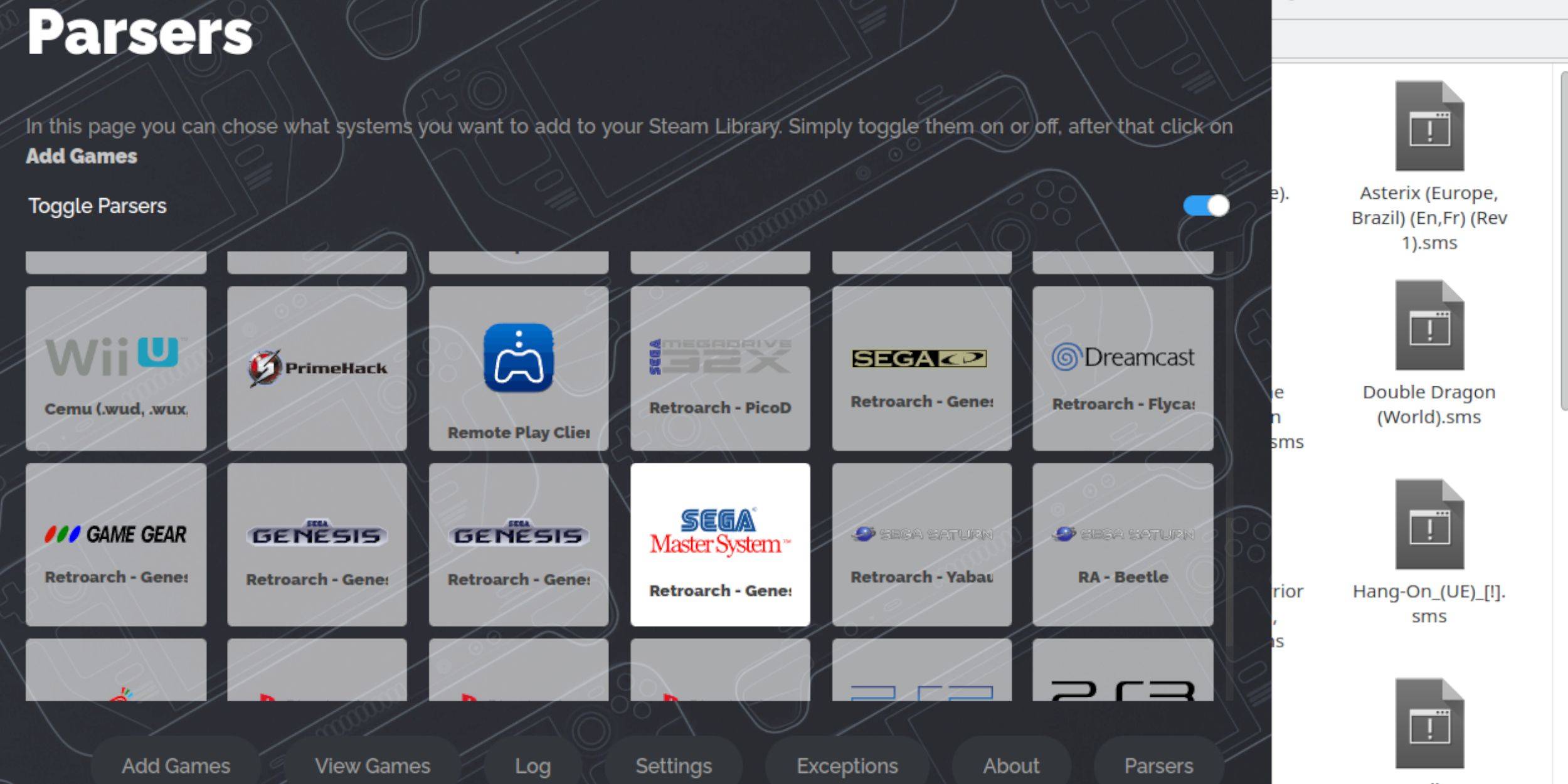 雖然您可以在桌面模式下從retroarch中玩SEGA主系統遊戲,但是將它們集成到Steam庫中允許在遊戲模式下進行無縫的遊戲玩法:
- 在桌面模式下啟動Emudeck。
- 單擊或點擊Steam ROM管理器。
- 單擊“歡迎到SRM”的下一個!頁。
- 禁用解析器。
- 在解析器屏幕上突出顯示SEGA主系統。
- 選擇添加遊戲,然後選擇解析。
- 確保正確顯示遊戲和封面藝術,然後選擇“保存到蒸汽”。
修復或上傳缺失的藝術品
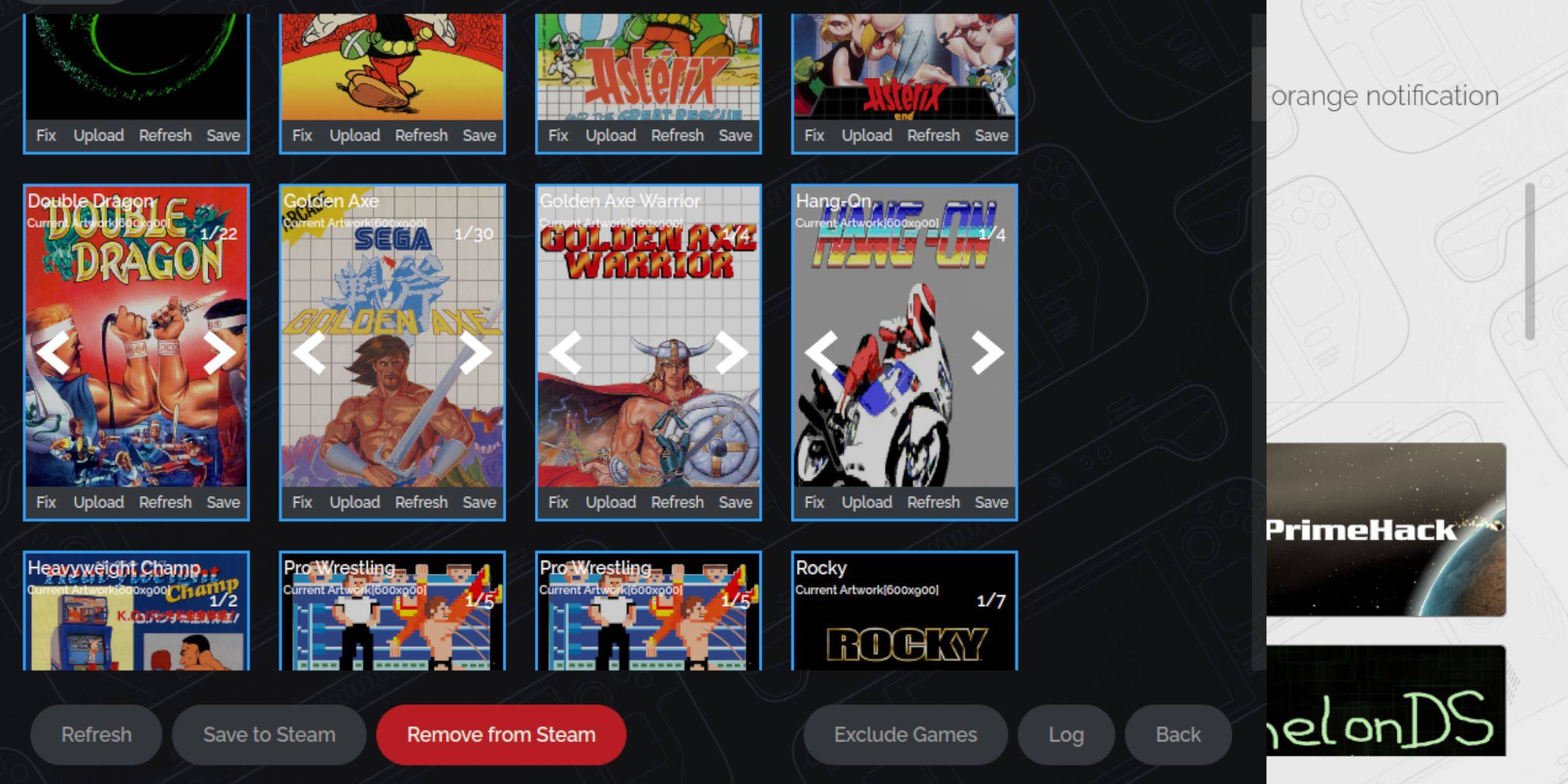 鑑於SEGA主系統的複古性質,您可能會遇到缺少或不正確的藝術品。這是修復或替換的方法:
- 單擊封面上的修復。
- Steam ROM管理器通常會自動顯示覆蓋藝術。如果缺少,請在搜索遊戲字段中輸入遊戲標題。
- 瀏覽遊戲封面,選擇最佳封面,然後選擇保存和關閉。
上傳缺少藝術品
如果Steam ROM經理找不到正確的藝術品,請按照以下步驟手動上傳:
- 使用瀏覽器找到正確的藝術品,並將其保存到Steam Deck的圖片文件夾中。
- 單擊封面上的上傳。
- 從圖片文件夾中選擇新藝術品,然後保存並關閉。
- 如果圖像未顯示,請單擊左右箭頭以找到它。
- 然後,單擊“保存到蒸汽”。
- 處理批處理文件後,請返回蒸汽甲板上的遊戲模式。
在蒸汽甲板上玩主系統遊戲
 在Steam ROM經理將封面和遊戲藝術品上傳到您的Steam庫之後,您可以像官方遊戲一樣訪問模擬遊戲:
- 在遊戲模式下,按左側觸控板下方的Steam按鈕。
- 從側面菜單中選擇庫。
- 按R1按鈕突出顯示新的集合選項卡。
- 單擊或點擊SEGA主系統窗口。
- 選擇SEGA遊戲並開始玩。
提高性能
一些經典遊戲可能會在蒸汽甲板上遇到口吃或幀速率問題。這是提高性能的方法:
- 啟動您的SEGA主系統遊戲,然後按正確的觸控板下方的QAM按鈕。
- 打開性能菜單。
- 啟用“使用遊戲配置文件”。
- 將框架限制增加到60 fps。
- 激活半率陰影。
為蒸汽甲板安裝decky裝載機
 Emudeck開發人員建議在玩模仿遊戲時安裝Decky Loader以及電動工具插件,以最佳性能和控制蒸汽甲板。請按照以下步驟進行安裝:
- 連接鍵盤和鼠標,以更輕鬆地通過菜單和下載。 (或者,通過按Steam和X使用觸控板和屏幕鍵盤。)
- 如果在遊戲模式下,請按Steam按鈕,然後加電,然後切換到桌面模式。
- 打開網絡瀏覽器。您可以從Discovery Store下載瀏覽器。
- 導航到GitHub decky加載程序頁面。
- 單擊大的下載圖標以開始下載。
- 下載後,雙擊發射器,然後選擇推薦的安裝選項。
- 安裝後,在遊戲模式下重新啟動蒸汽甲板。
安裝電動工具
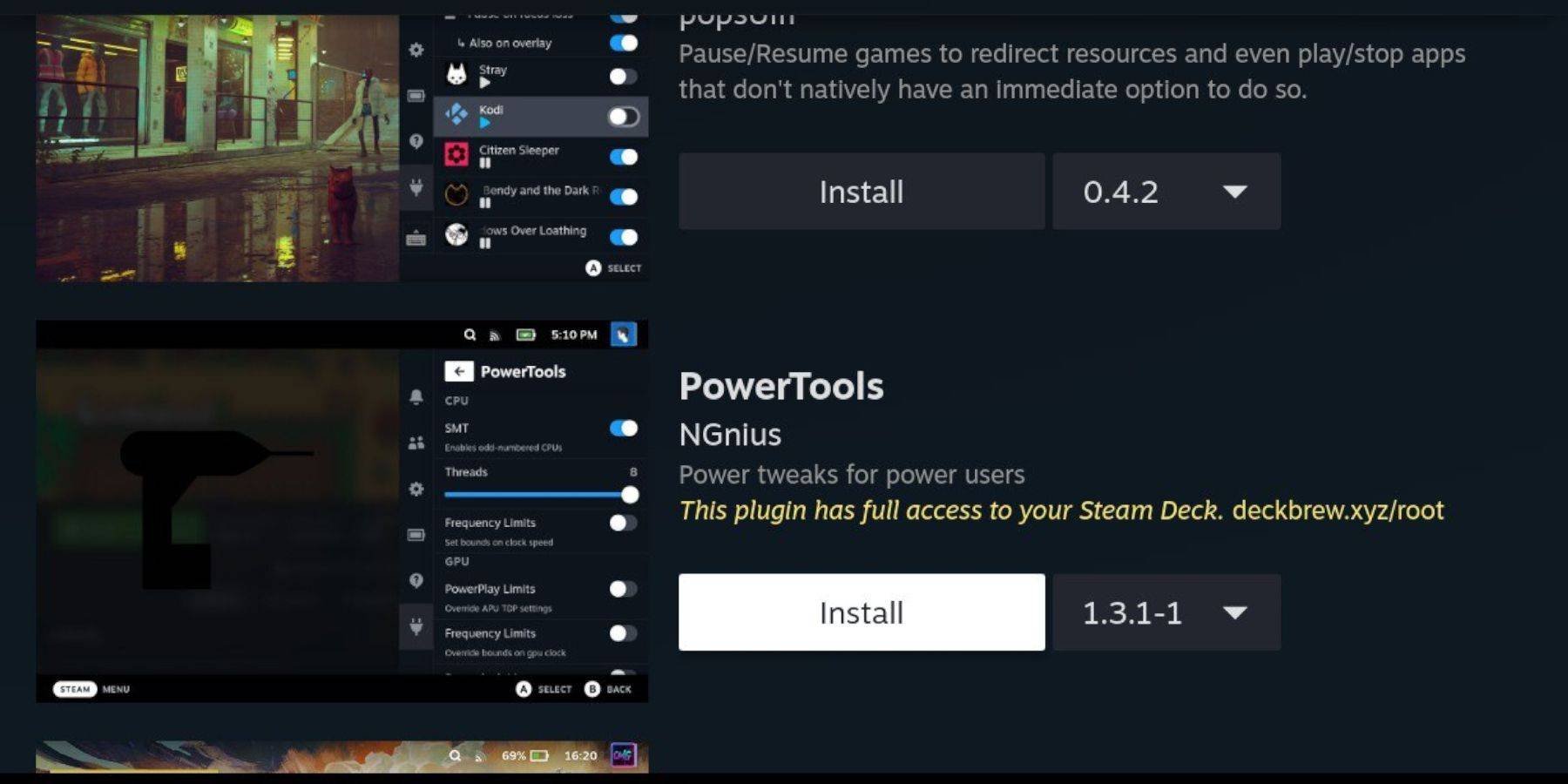 安裝了Decky,您現在可以按照以下步驟添加電源工具插件:
- 在遊戲模式下,按正確的觸控板下方的快速訪問菜單(QAM)按鈕。
- 在QAM中,選擇底部的新插件圖標。
- 單擊Decky Loader菜單頂部的商店圖標。
- 在decky商店中,查找並安裝電動工具插件。
模擬遊戲的電動工具設置
- 按Steam按鈕並打開庫,從您的收藏菜單中啟動主系統遊戲。
- 按QAM按鈕,導航到Decky Loader,然後選擇“電源工具”菜單。
- 禁用SMT。
- 將線程數設置為4。
- 再次按QAM按鈕,然後選擇小型電池圖標打開性能菜單。
- 啟用預示視圖。
- 打開手動GPU時鐘控件。
- 將GPU時鐘頻率提高到1200。
- 選擇每個遊戲配置文件選項以保存每個遊戲的設置。
蒸汽甲板更新後修復decky裝載機
 主要的Steam甲板更新可以改變菜單和設置,從您的快速訪問菜單中刪除第三方應用程序。這是恢復decky裝載機及其插件的方法:
- 如果仍處於遊戲模式,請按Steam按鈕訪問電源菜單,然後切換到桌面模式。
- 進入桌面模式後,打開瀏覽器。
- 訪問Decky Loader GitHub頁面,然後單擊下載圖標。
- 這次,選擇執行而不是建議安裝。
- 提示時輸入您的偽密碼。
- 如果您尚未設置偽密碼,請按照屏幕上的說明進行創建。選擇一個令人難忘的密碼,並保留記錄以備將來使用。
- 安裝後,關閉蒸汽甲板並在遊戲模式下重新啟動。
- 應將QAM按鈕和Decky Loader以及您的設置和插件恢復到以前的狀態。
 評分諾爾評論尚未保存
最新新聞
更多 >-
- 《Cococucumber》暢談80年代靈感與回合制宇宙恐怖,備受期待的《回聲世代2》終揭面紗
- Oct 24,2026
-

- 通用版Trello與Wiki連結
- Oct 22,2026
-

- LINE Games 今年最新推出的放置類 RPG 遊戲《Animal Busters》
- Oct 21,2026
-

- 特里克卡爾:迷你哥新增兩位使徒薇薇與希爾德,精彩活動同步開啟!
- Oct 19,2026
-

- 《老學校RuneScape》將在2013年發行後首次推出新技能
- Oct 19,2026



