"Как играть в игры Sega Master System на Steam Deck"
- By Grace
- Apr 05,2025
Быстрые ссылки
Sega Master System, 8-битный конкурент NES, восхищал геймеров своими эксклюзивными названиями и уникальными игровыми версиями. Выдающиеся игры, такие как Golden Axe, Double Dragon и Streets of Rage, были исключительно хорошо приняты на платформе. Примечательно, что консоль удалось обеспечить впечатляющие выступления с такими названиями, как Mortal Kombat и Asterix & Obelix, соперничающие с возможностями 16-битных систем, таких как мегадрив/генезис.
Для энтузиастов ретро -игр, стремящихся пережить эту классику на современном аппаратном обеспечении, Steam Deck, в сочетании с мощным программным обеспечением Emudeck, предоставляет идеальное решение. Вот всеобъемлющее руководство по установке эмуляторов для игр Sega Master System на палубе.
Обновлено 15 января 2024 года Майклом Ллевеллин: с надежными возможностями Steam Deck, работа Sega Master System Games должно быть плавным. Тем не менее, достижение оптимальной производительности этих 8-битных классиков может быть сложным. Именно здесь становятся необходимыми Decky Loader и плагин электроинструментов. Разработчики Emudeck настоятельно рекомендуют установить эти инструменты для улучшения вашего опыта в ретро -играх. Это руководство было обновлено, чтобы включить подробные этапы установки и решения для поддержания функциональности после обновления палубы.
Перед установкой emudeck
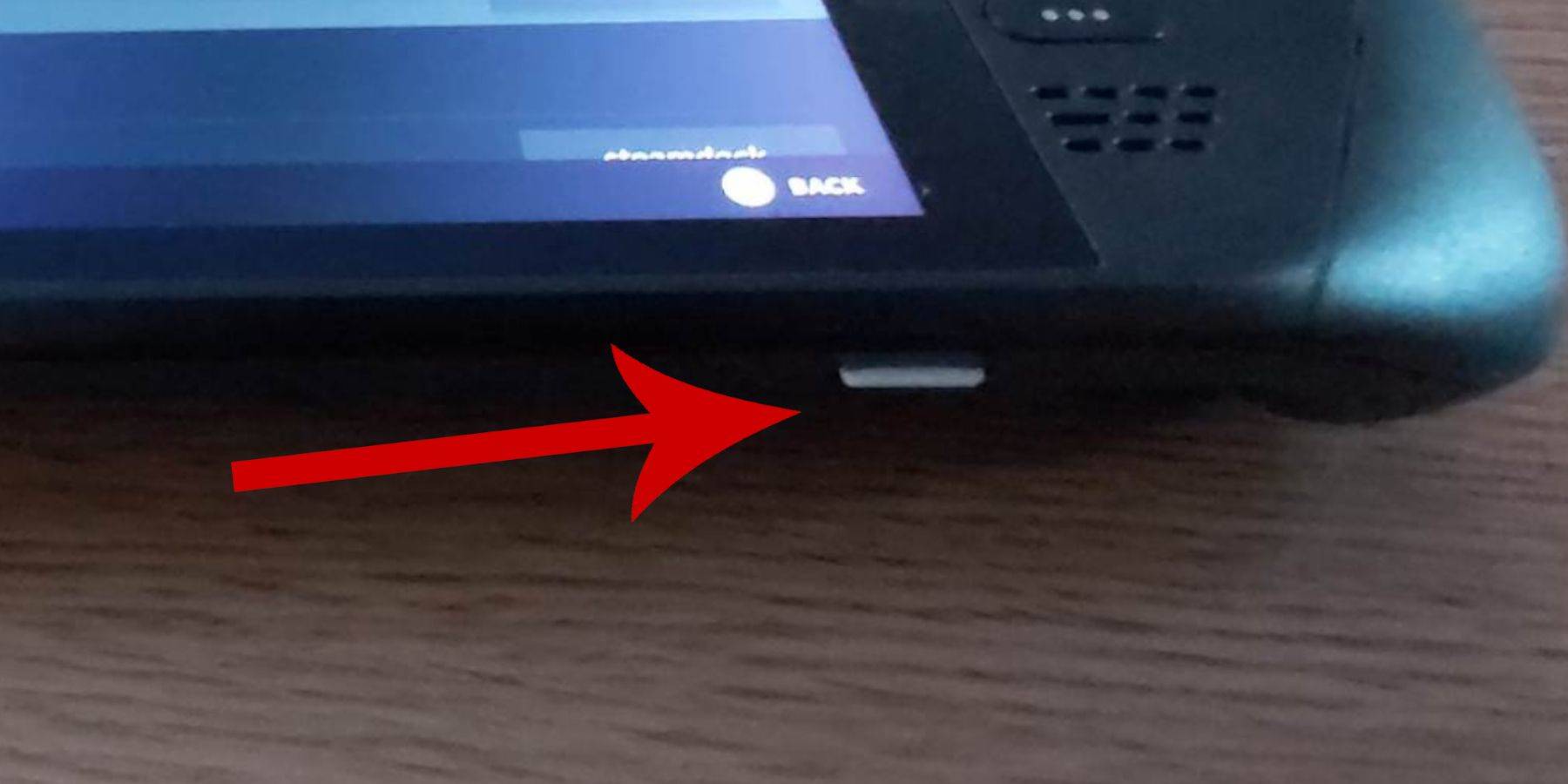 Прежде чем погрузиться в установку Emudeck на свою палубу для игр Sega Master System, убедитесь, что у вас есть подходящие инструменты и настройки для плавного опыта:
- Держите свою паровую палубу подключенной к источнику питания или убедитесь, что она полностью заряжена.
- Используйте высокоскоростную микро-SD-карту, вставленную в нижнюю часть паровой палубы, и отформатируйте ее на устройстве.
- В качестве альтернативы, вы можете выбрать внешний жесткий диск, хотя это поставит под угрозу переносимость устройства.
- Клавиатура и мышь могут упростить передачу и инсталляции файлов, очень похоже на использование домашнего компьютера.
- Если у вас нет клавиатуры и мыши, вы можете получить доступ к встроенной клавиатуре, нажав кнопки Steam и X одновременно и использовать трекпады в качестве мыши.
Активировать режим разработчика
Чтобы обеспечить плавный игровой процесс с вашими эмуляторами, необходима активирование режима разработчика на паровой палубе:
- Откройте панель левого доступа, нажав кнопку Steam.
- Перейдите в меню системы и выберите «Настройки системы».
- Включите режим разработчика, включив его.
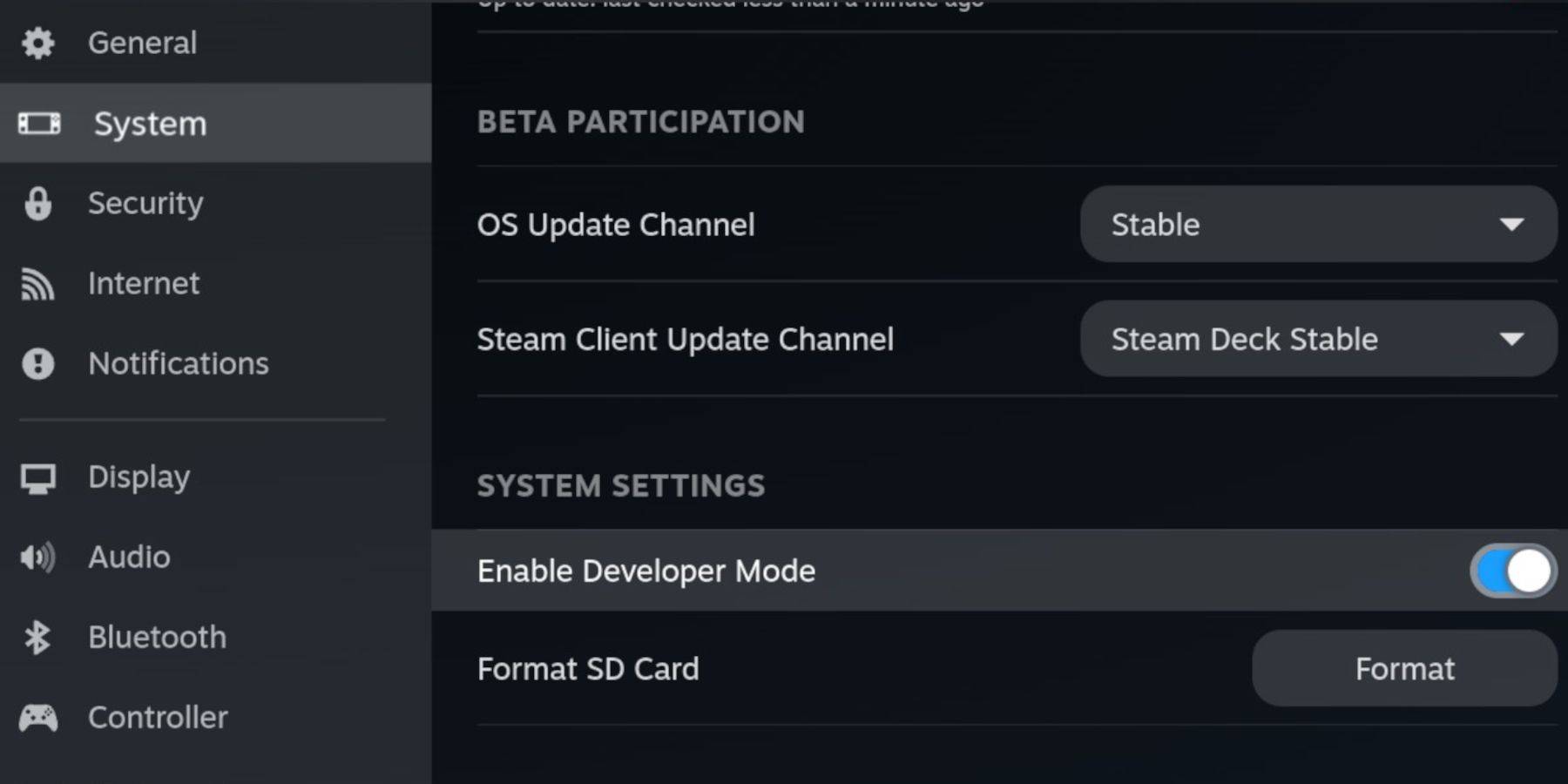 - Найдите меню разработчика в нижней части панели доступа.
- Откройте меню разработчика.
- Под разными активацией дистанционной отладки CEF.
- Нажмите кнопку Steam.
- Выберите питание и перезапустите паровую палубу.
Помните, что удаленная отладка CEF может быть отключена после обновления, которое может повлиять на плагины и эмуляторы. Всегда проверяйте его статус в меню разработчиков после обновления.
Установка eMudeck в режиме рабочего стола
 - Получите доступ к боковому меню, нажав кнопку Steam под левым трекпадом, затем выберите питание и переключитесь в режим рабочего стола.
- Откройте браузер, такой как Chrome или Firefox, чтобы загрузить Emudeck.
- Выберите соответствующую версию Steamos и запустите загрузку. После загрузки дважды щелкните установщик и согласен с началом рекомендуемой установки.
- Выберите пользовательскую установку.
- После установки Emudeck откройте меню и выберите изображение SD -карты, помеченное первичным. Это переименование вашей SD -карты на первичку, что облегчает местонахождение на съемных устройствах в файловом диспетчере Dolphin.
- Вы можете установить все эмуляторы или фокусироваться специально на мастер -системе SEGA, выбрав RetroArch.
Retroarch является универсальным, используя различные эмуляторы для классических игровых систем в пределах одного приложения. Доступ к ним под вкладкой «Эмуляторы» в вашей библиотеке Steam.
- Убедитесь, что менеджер Steam ROM выбирается вместе с ретроархом для отображения игр в основной библиотеке Steam.
- Перейдите по параметрам и включите функцию «Настроить CRT Shader для классических 3D Games» для подлинного образа ретро -телевидения.
- Выберите финиш, чтобы завершить установку.
Передача главной системы ПЗУ
С установленными ретроархами и эмудек
- Откройте диспетчер дельфинов.
 - На левой панели прокрутите вниз до съемных устройств и откройте SD -карту с надписью первичной.
- Перейдите к папке эмуляции и нажмите на ПЗУ.
- Найдите папку «Mastersystem» в списке.
- Передача или скопировать мастер -системные файлы SEGA. Они обычно имеют расширение. Игнорируйте файл «медиа».
Добавление мастер -системных игр в библиотеку Steam
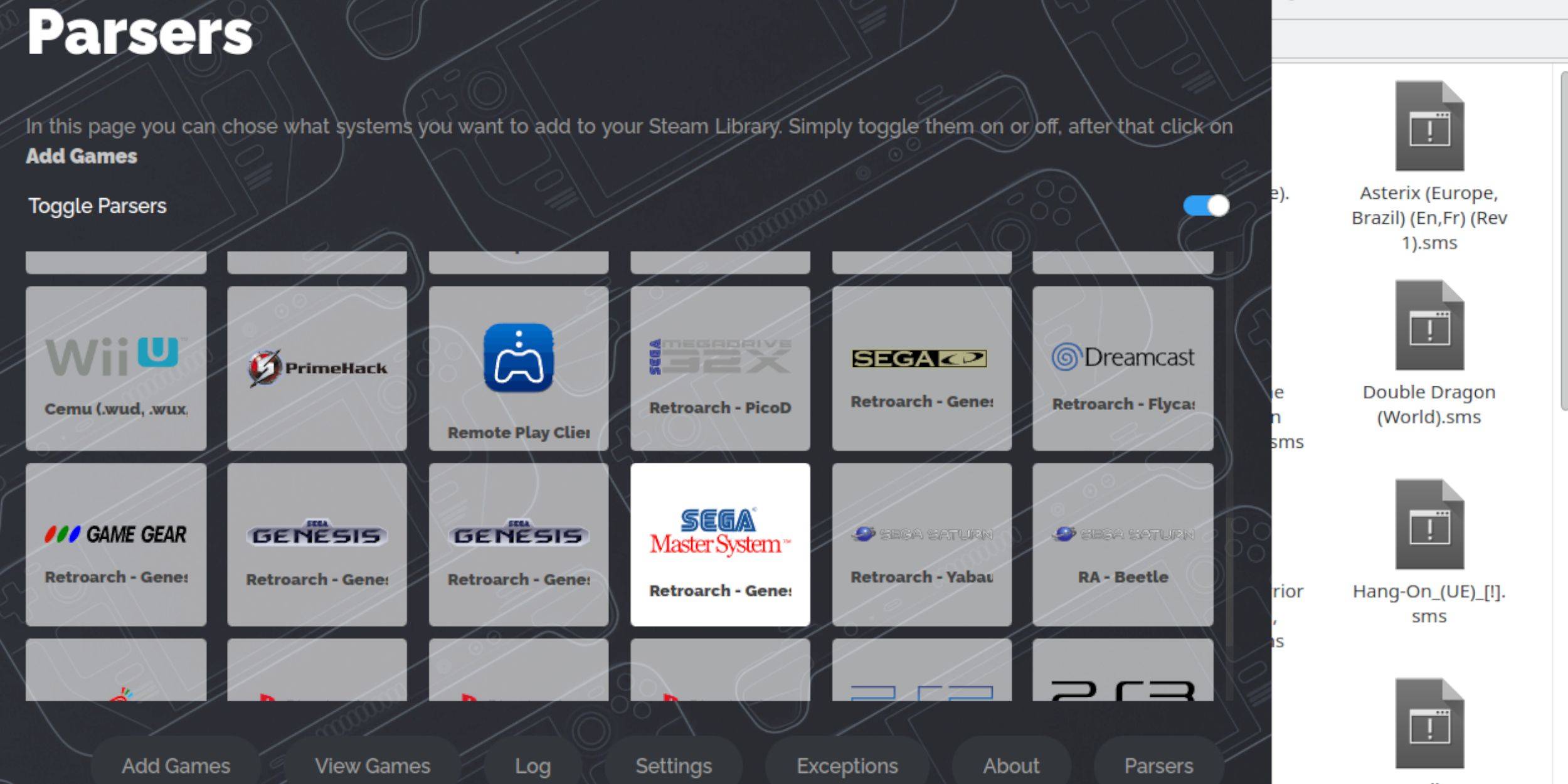 В то время как вы можете играть в Sega Master System System Games от Retroarch в режиме рабочего стола, интеграция в свою библиотеку Steam позволяет легко игрово -процесс в игровом режиме:
- Запустите Emudeck в режиме рабочего стола.
- Нажмите или нажмите на менеджер Steam ROM.
- Нажмите дальше на «Добро пожаловать в SRM! страница.
- Отключить анализаторы.
- Выделите Sega Master System на экране Parsers.
- Выберите «Добавить игры», затем выберите Parse.
- Убедитесь, что игры и обложки отображаются правильно и выберите «Сохранить» в Steam.
Исправить или загрузить недостающие произведения искусства
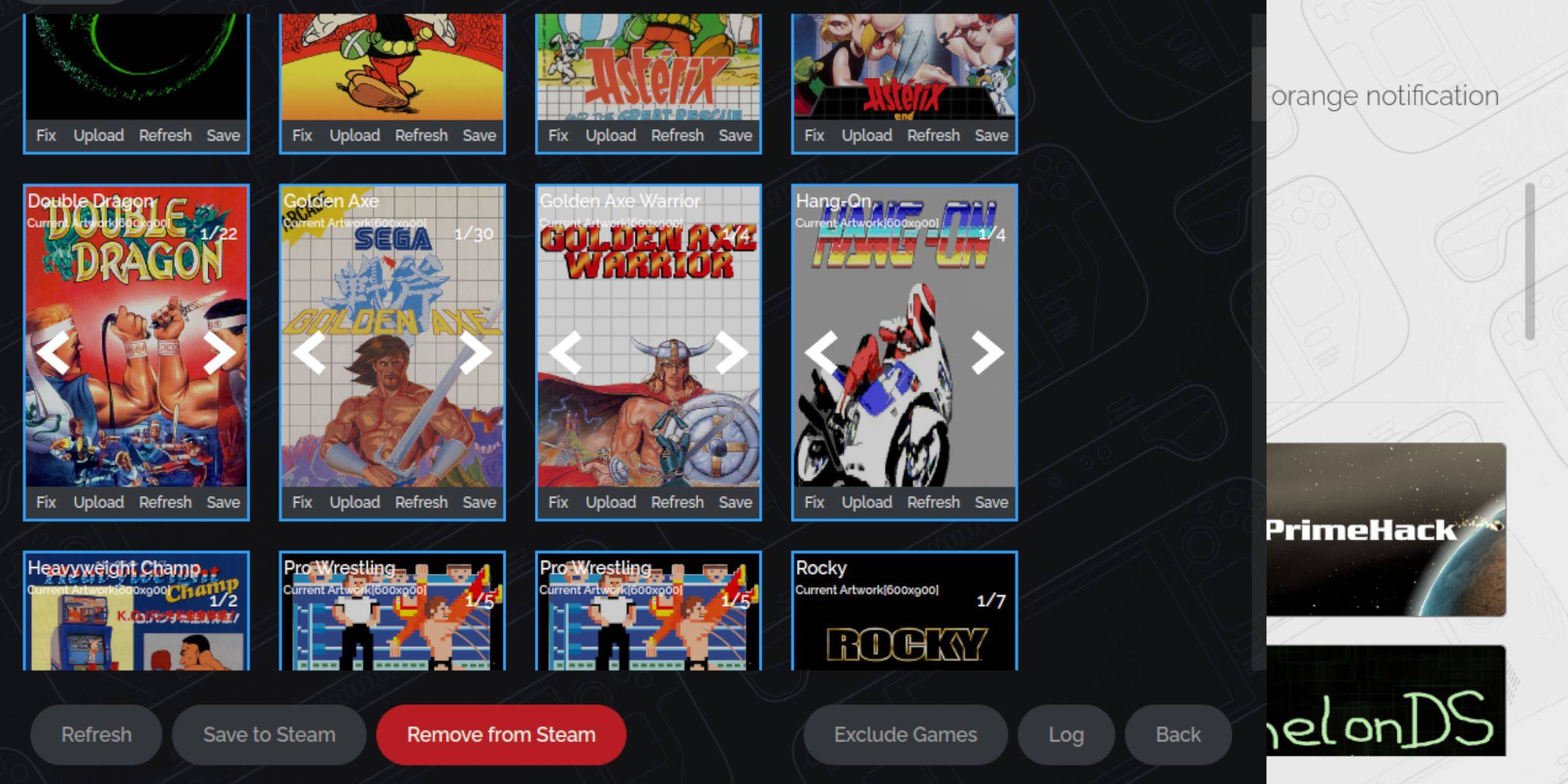 Учитывая ретро -характер мастер -системы SEGA, вы можете столкнуться с отсутствующими или неправильными произведениями искусства. Вот как это исправить или заменить:
- Нажмите исправление на рамке обложки.
- Менеджер Steam ROM обычно отображает обложку автоматически. Если он не хватает, введите название игры в поиск игры для игры.
- Просмотрите обложки игры, выберите лучший и выберите «Сохранить и закрыть».
Загрузите недостающие произведения искусства
Если менеджер Steam ROM не может найти правильные произведения искусства, выполните эти шаги, чтобы загрузить его вручную:
- Используйте браузер, чтобы найти правильные произведения искусства и сохранить его в папке Peam Deck's Pictures.
- Нажмите «Загрузить» на кадре обложки.
- Выберите новое произведение искусства в папке изображений, затем сохраните и закройте.
- Если изображение не отображается, нажмите стрелки влево и правый, чтобы найти его.
- Затем нажмите «Сохранить» в Steam.
- Как только пакетные файлы обработаны, вернитесь в игровой режим на вашей палубе.
Играть в мастер -системные игры на паровой палубе
 После того, как менеджер Steam ROM загружает обложки и произведения искусства в вашу библиотеку Steam, вы можете получить доступ к своим эмулированным играм так же, как официальные: официальные:
- В игровом режиме нажмите кнопку Steam под левой трекпад.
- Выберите библиотеку из бокового меню.
- Нажмите кнопку R1, чтобы выделить новые вкладки Collections.
- Нажмите или нажмите на окно мастер -системы SEGA.
- Выберите игру Sega и начните играть.
Улучшить производительность
Некоторые классические игры могут испытывать заикание или проблемы с частотой кадров на паровой палубе. Вот как повысить производительность:
- Запустите свою игру Sega Master System и нажмите кнопку QAM под правильным трекпадом.
- Откройте меню Performance.
- Включить «Использовать профиль игры».
- Увеличьте предел кадра до 60 кадров в секунду.
- Активируйте половину скорости затенения.
Установите Decky Loader для паровой палубы
 Разработчики Emudeck рекомендуют установить Decky Loader вместе с плагином электроинструментов для оптимальной производительности и контроля над вашей паровой палубой при игре эмулированных игр. Следуйте этим шагам для установки:
- Подключите клавиатуру и мышь для облегчения навигации через меню и загрузки. (В качестве альтернативы используйте трекпады и на экране клавиатуру, нажав Steam и X.)
- Если в игровом режиме нажмите кнопку Steam, затем питание и переключитесь на режим рабочего стола.
- Откройте веб -браузер. Вы можете скачать браузеры из магазина Discovery.
- Перейдите на страницу Github Decky Loader.
- Нажмите на большой значок загрузки, чтобы начать загрузку.
- После загрузки дважды щелкните пусковую установку и выберите рекомендуемую опцию установки.
- После установки перезагрузите паровую палубу в игровом режиме.
Установите электроинструменты
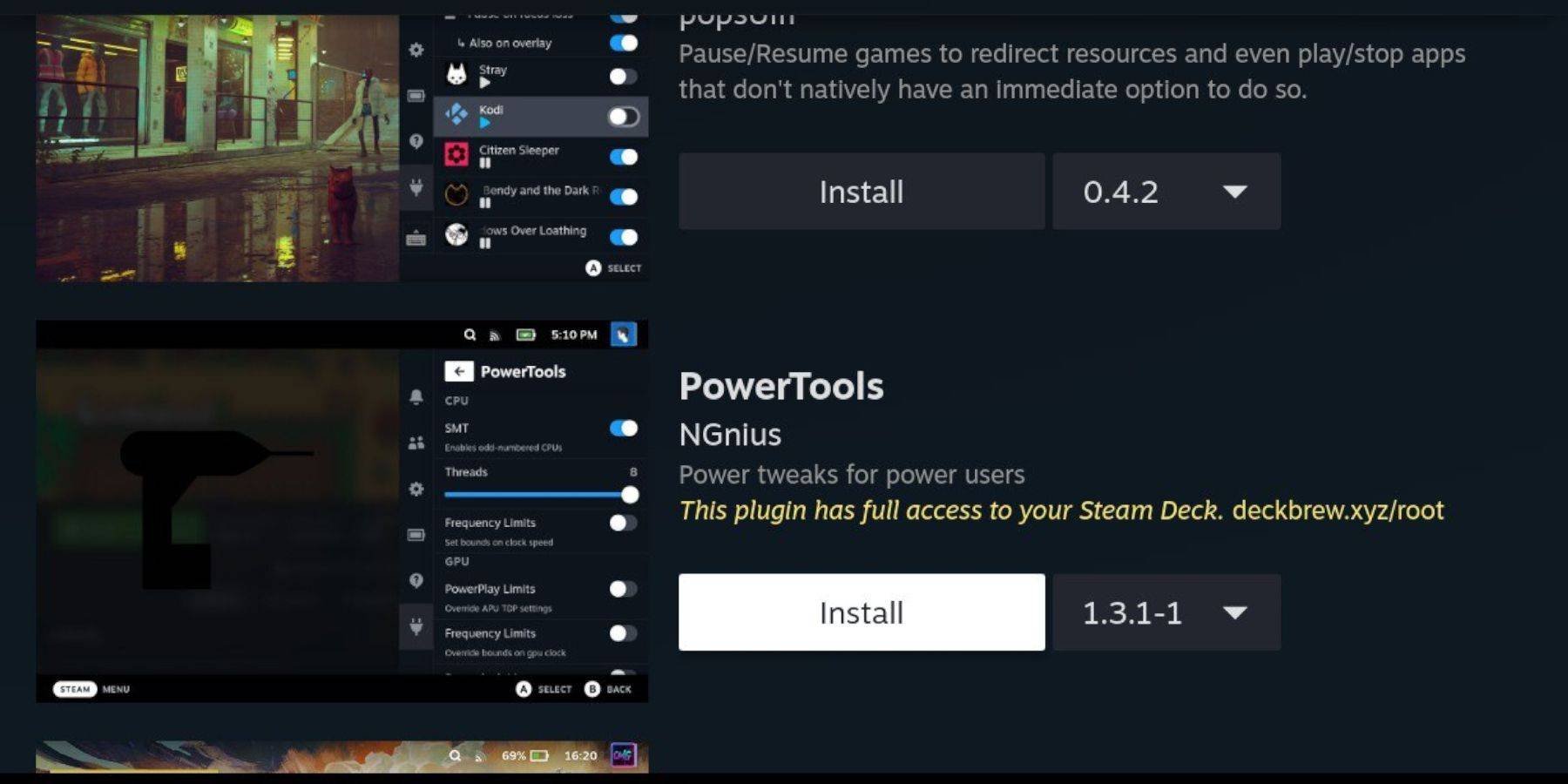 С установленным Decky вы можете добавить плагин электроинструментов, выполнив эти шаги:
- В игровом режиме нажмите кнопку «Быстрый доступ» (QAM) под правильным трекпадом.
- В QAM выберите новый значок плагина внизу.
- Нажмите на значок магазина в верхней части меню Decky Loader.
- В магазине Decky найдите и установите плагин Power Tools.
Настройки электроинструментов для эмулированных игр
- Нажмите кнопку Steam и откройте библиотеку, чтобы запустить магистерскую систему из своего меню коллекций.
- Нажмите кнопку QAM, перейдите к Decky Loader и выберите меню электроинструментов.
- Отключить SMT.
- Установите количество потоков на 4.
- Нажмите кнопку QAM еще раз, затем откройте меню производительности, выбрав маленький значок батареи.
- Включить предварительное представление.
- Включите ручное управление часами GPU.
- Увеличьте такточную частоту GPU до 1200.
- Выберите параметр «Профиль игры», чтобы сохранить эти настройки для каждой игры.
Исправление Decky Loader после обновления паровой колоды
 Основные обновления паровой палубы могут изменить меню и настройки, потенциально удаляя сторонние приложения из вашего меню быстрого доступа. Вот как восстановить Decky Loader и его плагины:
- Если все еще в игровом режиме, нажмите кнопку Steam, чтобы получить доступ к меню Power и переключиться на режим рабочего стола.
- Оказавшись в режиме рабочего стола, откройте браузер.
- Посетите страницу Decky Loader Github и нажмите значок загрузки.
- На этот раз выберите «Выполнить» вместо рекомендуемой установки.
- Введите свой псевдо пароль, когда его предъявлено.
- Если вы еще не настроили псевдо пароль, следуйте инструкциям на экране, чтобы создать его. Выберите запоминающийся пароль и сохраните запись для будущего использования.
- После установки выключите палубу и перезапустите ее в игровом режиме.
- Нажмите кнопку QAM, и Decky Loader, вместе с настройками и плагинами, должен быть восстановлен в их предыдущем состоянии.
 Комментарий оценивания не был сохранен
Последние новости
Более >-
-

- Универсальная интеграция ссылок Trello и Wiki
- Oct 22,2026
-

-

-




