"Wie man Sega Master System -Spiele auf Steam Deck spielt"
- By Grace
- Apr 05,2025
Schnelle Links
Das Sega Master System, ein 8-Bit-Konkurrent der NES, begeisterte Spieler mit seinen exklusiven Titeln und einzigartigen Spielversionen. Herausragende Spiele wie Golden Axe, Double Dragon und Street of Rage waren auf der Plattform außergewöhnlich gut aufgenommen. Bemerkenswerterweise gelang es der Konsole, beeindruckende Leistungen mit Titeln wie Mortal Kombat und Asterix & Obelix zu liefern und mit den Fähigkeiten von 16-Bit-Systemen wie Megadrive/Genesis zu konkurrieren.
Für Retro -Gaming -Enthusiasten, die darauf bedacht sind, diese Klassiker auf moderner Hardware noch einmal zu erleben, bietet das Steam Deck, kombiniert mit der leistungsstarken Eudeck -Software, eine ideale Lösung. Hier finden Sie eine umfassende Anleitung zur Installation von Emulatoren für Sega Master System -Spiele auf dem Steam Deck.
Aktualisiert am 15. Januar 2024 von Michael Llewellyn: Mit den robusten Funktionen des Steam Decks sollte die Ausführung von Sega Master System -Spielen nahtlos sein. Das Erreichen der optimalen Leistung dieser 8-Bit-Klassiker kann jedoch eine Herausforderung sein. Hier werden Decky Loader und das Plugin des Elektrowerkzeugs unerlässlich. Die echter Entwickler empfehlen dringend, diese Tools zu installieren, um Ihr Retro -Gaming -Erlebnis zu verbessern. Dieser Leitfaden wurde aktualisiert, um detaillierte Installationsschritte und -Lösungen für die Aufrechterhaltung der Funktionen nach der Stiftung nach dem Steam Deck zu enthalten.
Vor der Installation von Schleim
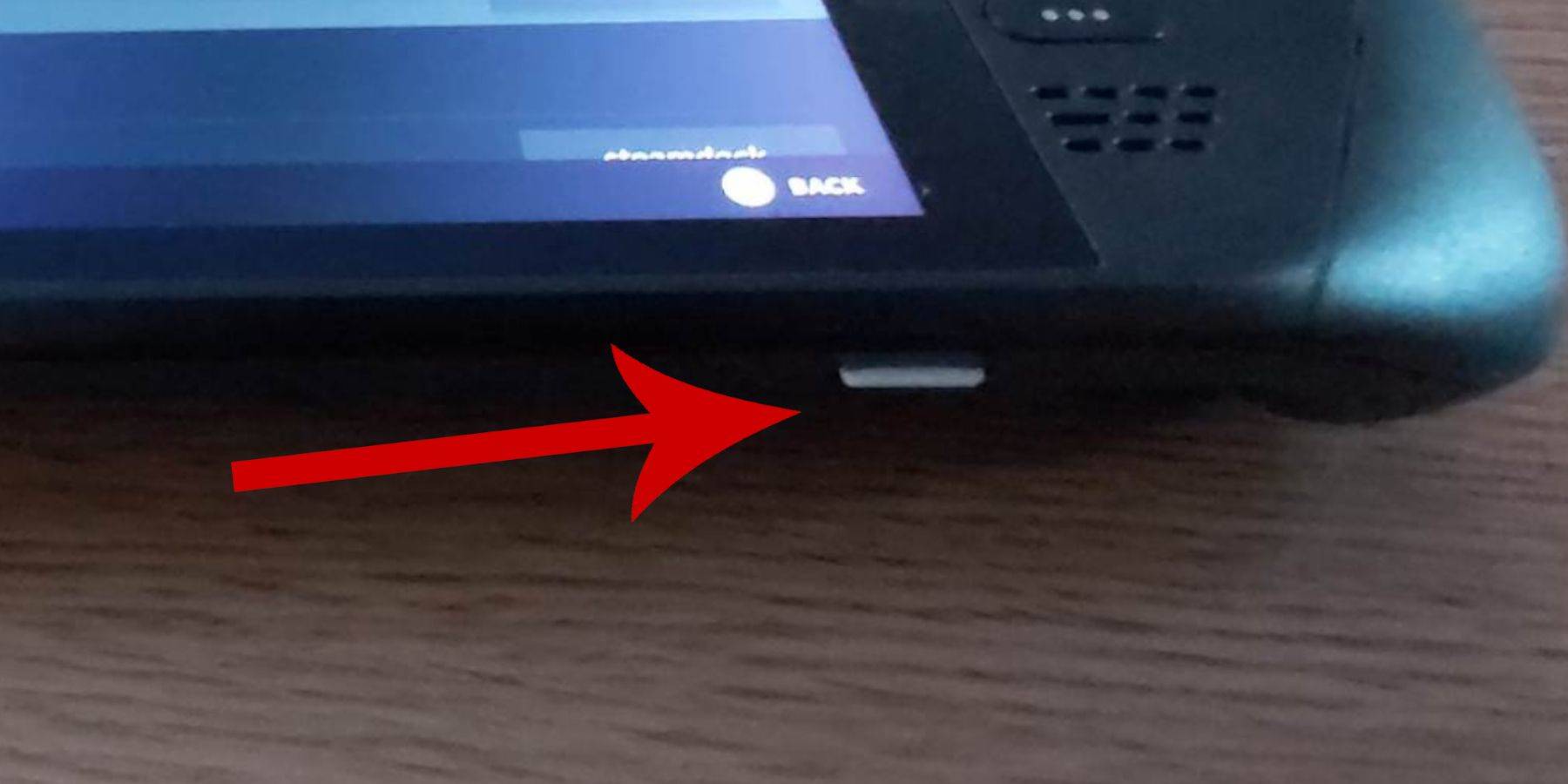 Stellen Sie sicher, dass Sie über die richtigen Werkzeuge und Einstellungen für ein reibungsloses Erlebnis verfügen:
- Halten Sie Ihr Dampfdeck in eine Stromquelle an oder stellen Sie sicher, dass sie vollständig aufgeladen ist.
- Verwenden Sie eine Hochgeschwindigkeits-Micro-SD-Karte, die in die Unterseite des Dampfdecks eingeführt wurde, und formatieren Sie sie auf dem Gerät.
- Alternativ können Sie sich für eine externe Festplatte entscheiden, obwohl dies die Portabilität des Geräts beeinträchtigt.
- Eine Tastatur und eine Maus können Dateiübertragungen und -installationen vereinfachen, ähnlich wie bei der Verwendung eines Heimcomputers.
- Wenn Sie keine Tastatur und Maus haben, können Sie auf die eingebaute Tastatur zugreifen, indem Sie gleichzeitig die Dampf- und X-Tasten drücken und die Trackpads als Maus verwenden.
Aktivieren Sie den Entwicklermodus
Um mit Ihren Emulatoren ein reibungsloses Gameplay zu gewährleisten, ist es wichtig, den Entwicklermodus auf Ihrem Dampfdeck zu aktivieren:
- Öffnen Sie die linke Zugangspanse, indem Sie die Dampftaste drücken.
- Navigieren Sie zum Systemmenü und wählen Sie Systemeinstellungen.
- Aktivieren Sie den Entwicklermodus, indem Sie ihn einschalten.
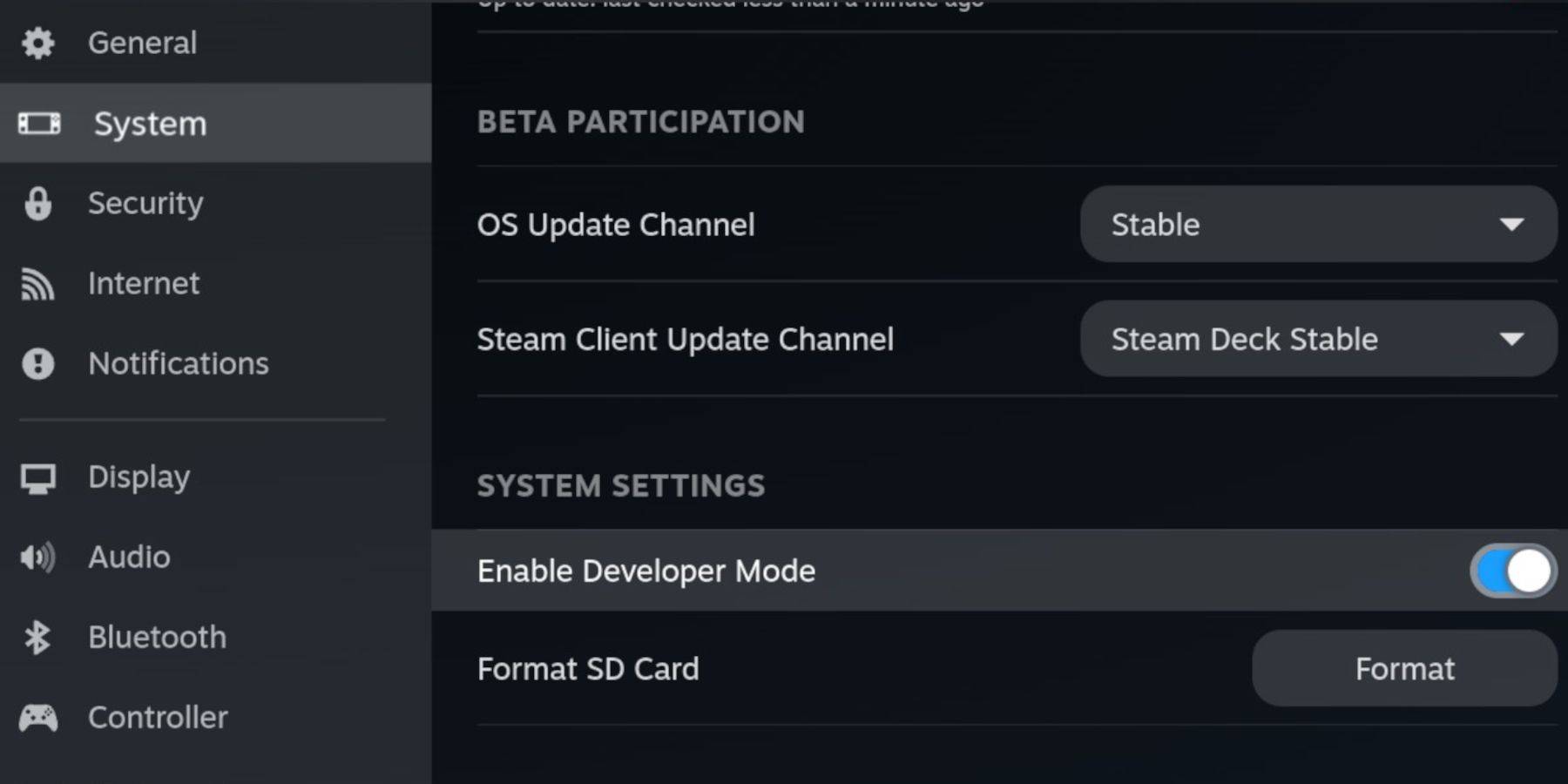 - Finden Sie das Entwicklermenü unten im Zugriffsfeld.
- Öffnen Sie das Entwicklermenü.
- Aktivieren Sie unter verschiedenen Debugging CEF Remote.
- Drücken Sie die Dampftaste.
- Wählen Sie Power und starten Sie das Dampfdeck neu.
Denken Sie daran, dass CEF Remote -Debugging möglicherweise nach einem Update deaktiviert werden kann, was sich auf Plugins und Emulatoren auswirken kann. Überprüfen Sie den Status im Entwicklermenü nach einem Update immer.
Installation von SHUCECK im Desktop -Modus
 - Greifen Sie auf das Seitenmenü zu, indem Sie die Dampftaste unter dem linken Trackpad drücken. Wählen Sie dann Strom und wechseln Sie in den Desktop -Modus.
- Öffnen Sie einen Browser wie Chrome oder Firefox, um SHEUDECK herunterzuladen.
- Wählen Sie die entsprechende Steamos -Version und starten Sie den Download. Doppelklicken Sie nach dem Herunterladen auf das Installationsprogramm und stimmen Sie der empfohlenen Installation zu.
- Entscheiden Sie sich für eine benutzerdefinierte Installation.
- Öffnen Sie nach der Installation von SHEUCECK das Menü und wählen Sie das SD -Kartenbild mit der Bezeichnung Primär. Dadurch wird Ihre SD -Karte in Grundschule umgebracht, sodass es einfacher ist, unter abnehmbaren Geräten im Dolphin -Dateimanager zu lokalisieren.
- Sie können alle Emulatoren installieren oder sich speziell auf das SEGA -Master -System konzentrieren, indem Sie Retroarch auswählen.
Retroarch ist vielseitig und führt verschiedene Emulatoren für klassische Spielsysteme in einer Anwendung aus. Greifen Sie auf diese unter der Registerkarte "Emulatoren" in Ihrer Steam -Bibliothek zu.
- Stellen Sie sicher, dass der Steam ROM -Manager zusammen mit Retroarch ausgewählt wird, um die Spiele in der Hauptdampfbibliothek anzuzeigen.
- Navigieren Sie durch die Optionen und aktivieren Sie die Funktion "CRT Shader für klassische 3D -Spiele" für einen authentischen Retro -TV -Look.
- Wählen Sie fertig, um die Installation abzuschließen.
Übertragung von Master -System -ROMs
Mit installierten Retroarch und Explosion ist es an der Zeit, Ihr SEGA -Master -System -ROMs in ihre festgelegten Ordner zu übertragen:
- Öffnen Sie den Dolphin -Dateimanager.
 - Scrollen Sie im linken Feld auf abnehmbare Geräte nach unten und öffnen Sie die SD -Karte als primär.
- Navigieren Sie zum Emulationsordner und klicken Sie auf ROMS.
- Suchen Sie den Ordner "Mastersystem" in der Liste.
- Übertragen oder kopieren Sie die SEGA -Master -Systemdateien. Diese haben typischerweise die Erweiterung '.sms' wie 'Pro Wrestling.sms'. Ignorieren Sie die "Medien" -Datei.
Hinzufügen von Master -Systemspielen zur Steam Library
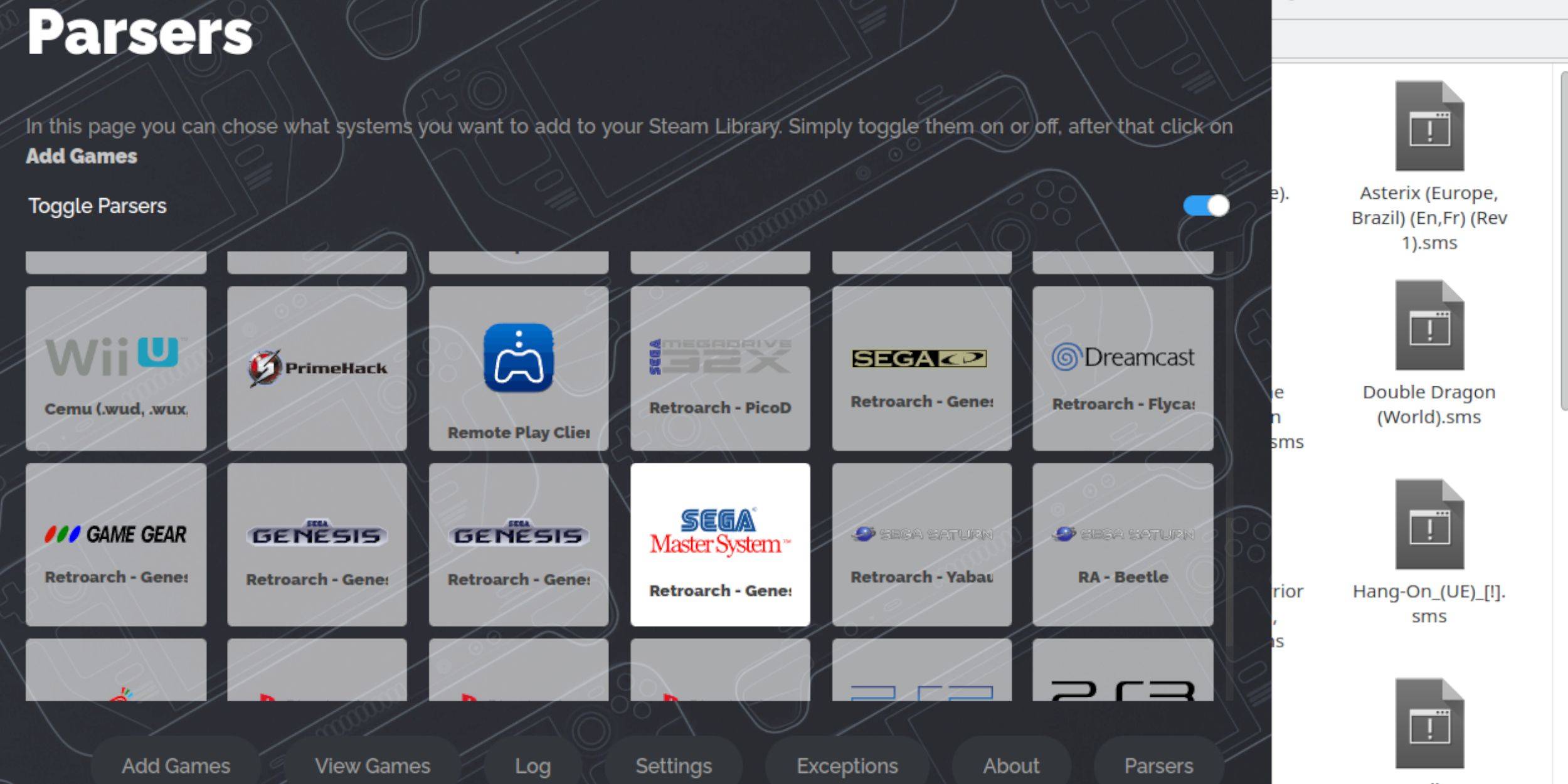 Während Sie Sega Master System -Spiele vom Retroarch im Desktop -Modus abspielen können, ermöglicht die Integration in Ihre Steam -Bibliothek ein nahtloses Gameplay im Spielmodus:
- Starten Sie den Desktop -Modus in Desktop -Modus.
- Klicken Sie auf oder tippen Sie auf den Steam ROM Manager.
- Klicken Sie auf Weiter auf die Willkommen bei SRM! Seite.
- Parser deaktivieren.
- Markieren Sie das Sega -Master -System auf dem Bildschirm der Parsers.
- Wählen Sie Spiele hinzufügen und dann analysieren.
- Stellen Sie sicher, dass die Spiele und die Abdeckkunst korrekt angezeigt werden, und wählen Sie auf Steam Speichern.
Fehlende Kunstwerke beheben oder hochladen
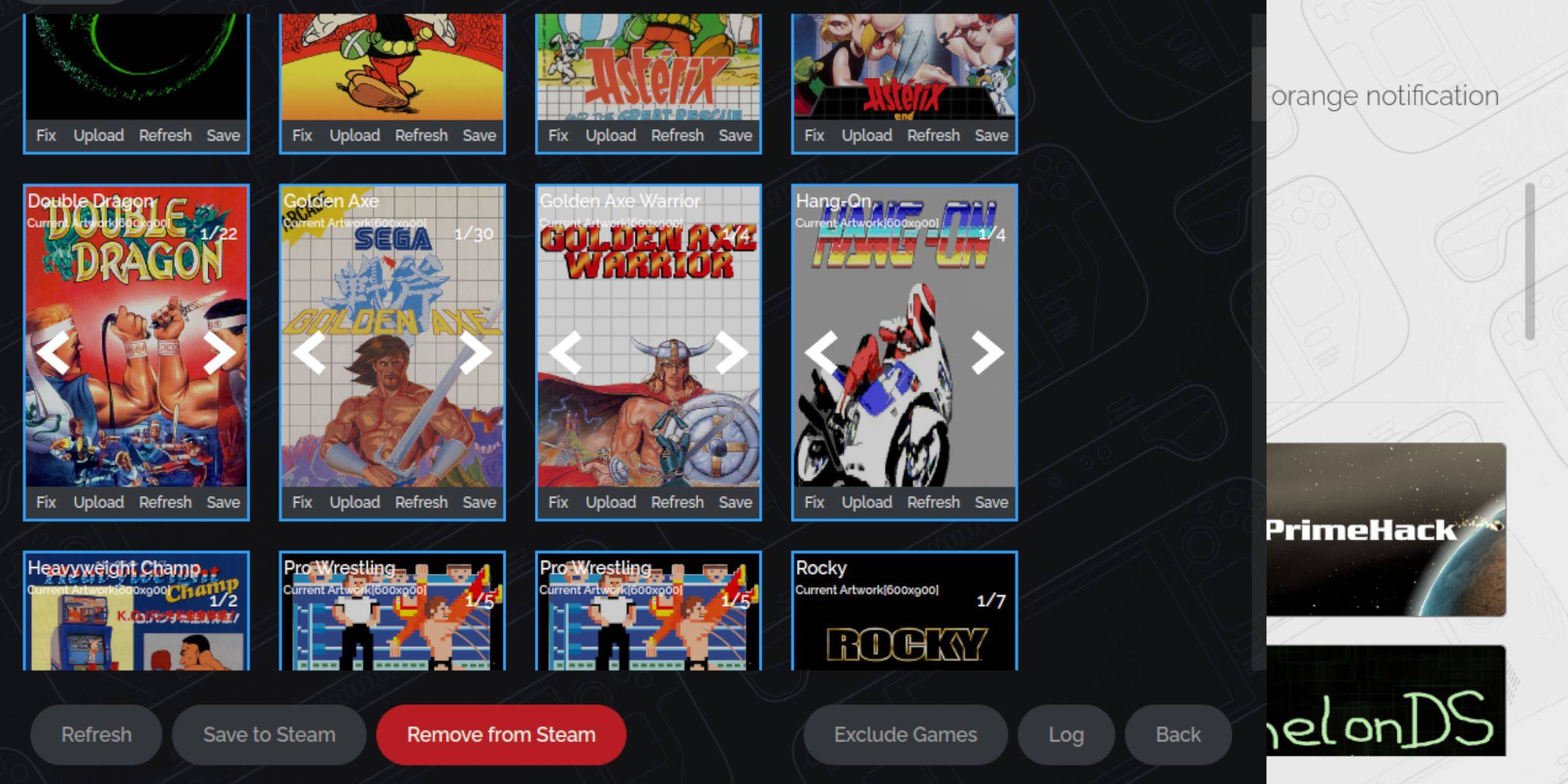 Angesichts der Retro -Natur des Sega -Master -Systems können Sie auf fehlende oder falsche Kunstwerke stoßen. Hier erfahren Sie, wie Sie es beheben oder ersetzen:
- Klicken Sie auf den Deckungsrahmen auf Fix.
- Der Steam ROM -Manager zeigt normalerweise automatisch Cover an. Wenn es fehlt, geben Sie den Titel des Spiels in die Suche nach Spielfeld ein.
- Durchsuchen Sie die Spielabdeckungen, wählen Sie den besten aus und wählen Sie Speichern und Schließen.
Laden Sie fehlende Kunstwerke hoch
Wenn der Steam ROM -Manager das richtige Kunstwerk nicht finden kann, befolgen Sie diese Schritte, um es manuell hochzuladen:
- Verwenden Sie einen Browser, um das richtige Kunstwerk zu finden und es im Ordner der Steam Decks Pictures zu speichern.
- Klicken Sie auf den Cover -Frame hochladen.
- Wählen Sie das neue Kunstwerk aus dem Ordner "Pictures" und speichern und schließen Sie sie.
- Wenn das Bild nicht angezeigt wird, klicken Sie auf die linken und rechten Pfeile, um es zu finden.
- Klicken Sie dann auf Speichern auf Steam.
- Sobald die Batch -Dateien verarbeitet wurden, kehren Sie in Ihrem Dampfdeck zum Spielmodus zurück.
Spielen von Master -System -Spielen auf dem Steam Deck
 Nachdem der Steam ROM -Manager die Covers und das Game -Kunstwerk in Ihre Steam -Bibliothek hochgeladen hat, können Sie wie die offiziellen auf Ihre emulierten Spiele zugreifen:
- Drücken Sie im Gaming -Modus den Steam -Taste unter dem linken Trackpad.
- Wählen Sie Bibliothek aus dem Seitenmenü.
- Drücken Sie die R1 -Taste, um die Registerkarten der neuen Sammlungen hervorzuheben.
- Klicken oder tippen Sie auf das Fenster SEGA Master System.
- Wählen Sie das Sega -Spiel und beginnen Sie mit dem Spielen.
Leistung verbessern
In einigen klassischen Spielen können Probleme mit Stottern oder Bildrate auf dem Dampfdeck auftreten. Hier erfahren Sie, wie Sie die Leistung verbessern können:
- Starten Sie Ihr Sega Master System -Spiel und drücken Sie die QAM -Taste unter dem richtigen Trackpad.
- Öffnen Sie das Leistungsmenü.
- Aktivieren Sie "Spielprofil verwenden".
- Erhöhen Sie die Rahmengrenze auf 60 fps.
- Aktivieren Sie die Halbrate -Schattierung.
Installieren Sie Decky Loader für das Dampfdeck
 Explosionsentwickler empfehlen, Decky Loader zusammen mit dem Power Tools -Plugin zu installieren, um beim Spielen emulter Spiele eine optimale Leistung und Kontrolle über Ihr Steam -Deck zu erhalten. Befolgen Sie diese Schritte zur Installation:
- Schließen Sie eine Tastatur und eine Maus an, um die Navigation durch Menüs und Downloads leichter zu machen. (Verwenden Sie alternativ die Tastatur Trackpads und auf dem Bildschirm, indem Sie Steam und X drücken.)
- Wenn im Spielmodus die Steam -Taste drücken, dann mit Strom versorgen und in den Desktop -Modus wechseln.
- Öffnen Sie einen Webbrowser. Sie können Browser aus dem Discovery Store herunterladen.
- Navigieren Sie zur Seite Github Decky Loader.
- Klicken Sie auf das große Download -Symbol, um den Download zu starten.
- Doppelklicken Sie nach dem Herunterladen auf den Launcher und wählen Sie die empfohlene Installationsoption aus.
- Starten Sie nach der Installation Ihr Dampfdeck im Spielmodus neu.
Installieren Sie Elektrowerkzeuge
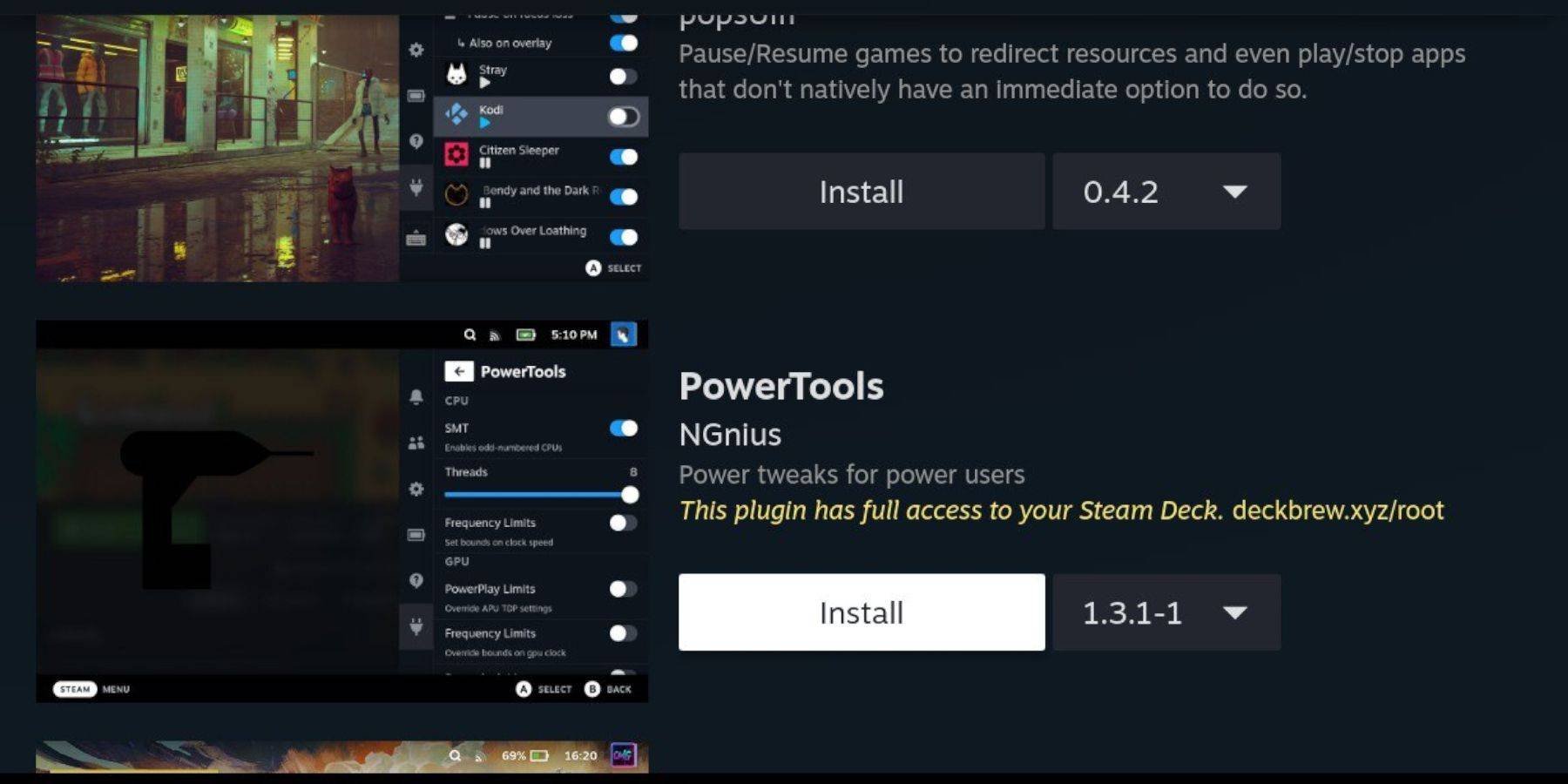 Wenn Decky installiert ist, können Sie jetzt das Plugin des Elektrowerkzeugs hinzufügen, indem Sie folgende Schritte befolgen:
- Drücken Sie im Gaming -Modus die Taste zum Quick Access -Menü (QAM) unter dem rechten Trackpad.
- Wählen Sie im QAM das neue Plugin -Symbol unten aus.
- Klicken Sie oben im Deckladermenü auf das Store -Symbol.
- Finden und installieren Sie im Decky Store das Plugin der Elektrowerkzeuge.
Elektrowerkzeuge Einstellungen für emulierte Spiele
- Drücken Sie die Steam -Taste und öffnen Sie Ihre Bibliothek, um ein Master -System -Spiel aus Ihrem Sammlungsmenü zu starten.
- Drücken Sie die QAM -Taste, navigieren Sie zum Decky Loader und wählen Sie das Menü Elektrowerkzeuge.
- SMTS deaktivieren.
- Stellen Sie die Anzahl der Threads auf 4 ein.
- Drücken Sie erneut die QAM -Taste und öffnen Sie dann das Menü Leistungsmengen, indem Sie das kleine Akku -Symbol auswählen.
- Advance View aktivieren.
- Schalten Sie die manuelle GPU -Taktsteuerung ein.
- Erhöhen Sie die GPU -Taktfrequenz auf 1200.
- Wählen Sie die Option pro Spielprofil aus, um diese Einstellungen für jedes Spiel zu speichern.
Reparieren von Decky Loader nach einem Steam Deck -Update
 Hauptdampfdeck-Updates können Menüs und Einstellungen verändern und möglicherweise Apps von Drittanbietern aus Ihrem Quick Access-Menü entfernen. Hier erfahren Sie, wie Sie Decky Loader und seine Plugins wiederherstellen:
- Wenn Sie immer noch im Spielmodus sind, drücken Sie die Dampf -Taste, um auf das Stromversorgungsmenü zuzugreifen, und wechseln Sie in den Desktop -Modus.
- Öffnen Sie im Desktop -Modus einen Browser.
- Besuchen Sie die Deck -Loader -Github -Seite und klicken Sie auf das Download -Symbol.
- Wählen Sie diesmal aus, um auszuführen, anstatt die empfohlene Installation zu installieren.
- Geben Sie Ihr Pseudo -Passwort ein, wenn Sie aufgefordert werden.
- Wenn Sie noch kein Pseudo-Passwort eingerichtet haben, befolgen Sie die Anweisungen auf dem Bildschirm, um eines zu erstellen. Wählen Sie ein unvergessliches Passwort und führen Sie einen Datensatz für die zukünftige Verwendung durch.
- Fahren Sie nach der Installation das Dampfdeck aus und starten Sie es im Spielmodus neu.
- Drücken Sie die QAM -Taste, und Decky Loader sollte zusammen mit Ihren Einstellungen und Plugins in ihren vorherigen Zustand wiederhergestellt werden.
 Zins jetzt ist Ihr Kommentar nicht gespeichert
Neueste Nachrichten
Mehr >-
-

- Universal Trello- und Wiki-Links
- Oct 22,2026
-

-

-




