“如何在Steam Deck上玩SEGA Master System Games”
- By Grace
- Apr 05,2025
快速链接
SEGA Master System是NES的8位竞争对手,以其独特的游戏和独特的游戏版本使游戏玩家感到高兴。在平台上,诸如金斧,双龙和愤怒的街道之类的杰出游戏在平台上受到了广泛的欢迎。值得注意的是,该游戏机设法通过诸如Mortal Kombat和Asterix&Obelix之类的标题提供了令人印象深刻的表演,从而媲美16位系统(例如Megadrive/Genesis)的功能。
对于渴望在现代硬件上重温这些经典作品的复古游戏爱好者,蒸汽甲板与强大的Emudeck软件相结合,提供了理想的解决方案。这是有关如何在Steam甲板上安装SEGA Master System Games的模拟器的综合指南。
2024年1月15日更新了Michael Llewellyn:凭借Steam Deck的强大功能,运行SEGA Master System Games应该是无缝的。但是,实现这些8位经典的最佳性能可能具有挑战性。这是Decky Loader和电动工具插件必不可少的地方。 Emudeck开发人员强烈建议安装这些工具来增强您的复古游戏体验。本指南已更新,以包括详细的安装步骤和解决方案,用于维护功能后台甲板更新。
在安装Emudeck之前
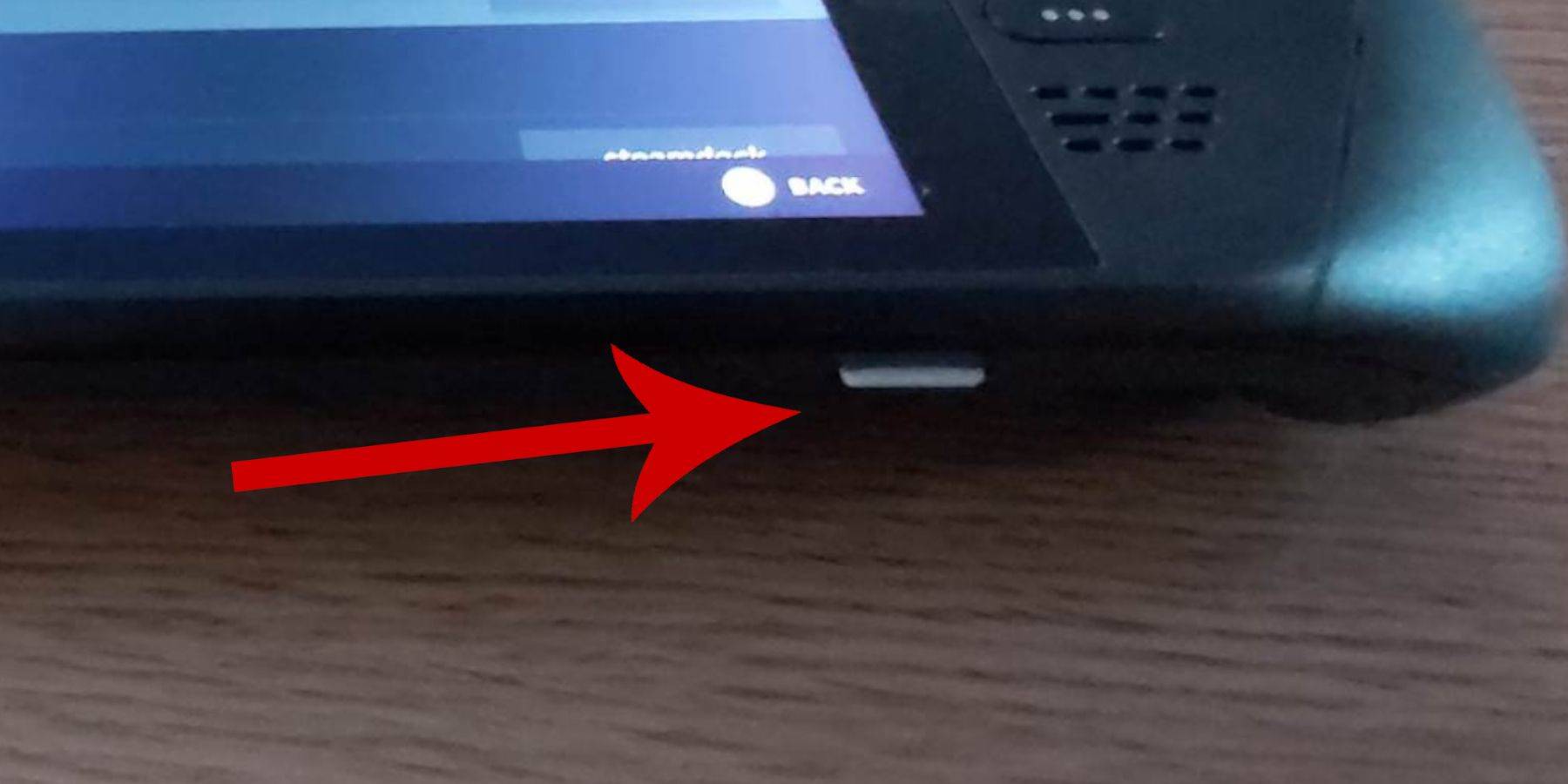 在您深入安装Emudeck在SEGA Master System Games上安装Emudeck之前,请确保您拥有正确的工具和设置,以获得平稳的体验:
- 将蒸汽甲板插入电源或确保充满电。
- 使用插入蒸汽甲板底部的高速微型SD卡并将其格式化在设备上。
- 另外,您可以选择外部HDD,尽管这会损害设备的可移植性。
- 键盘和鼠标可以简化文件传输和安装,就像使用家用计算机一样。
- 如果您没有键盘和鼠标,则可以通过同时按Steam和X按钮并将触控板用作鼠标来访问内置键盘。
激活开发人员模式
为了确保与模拟器使用模拟器平滑游戏,请在蒸汽甲板上激活开发人员模式至关重要:
- 按下Steam按钮,打开左访问面板。
- 导航到系统菜单,然后选择系统设置。
- 通过对其进行切换来启用开发人员模式。
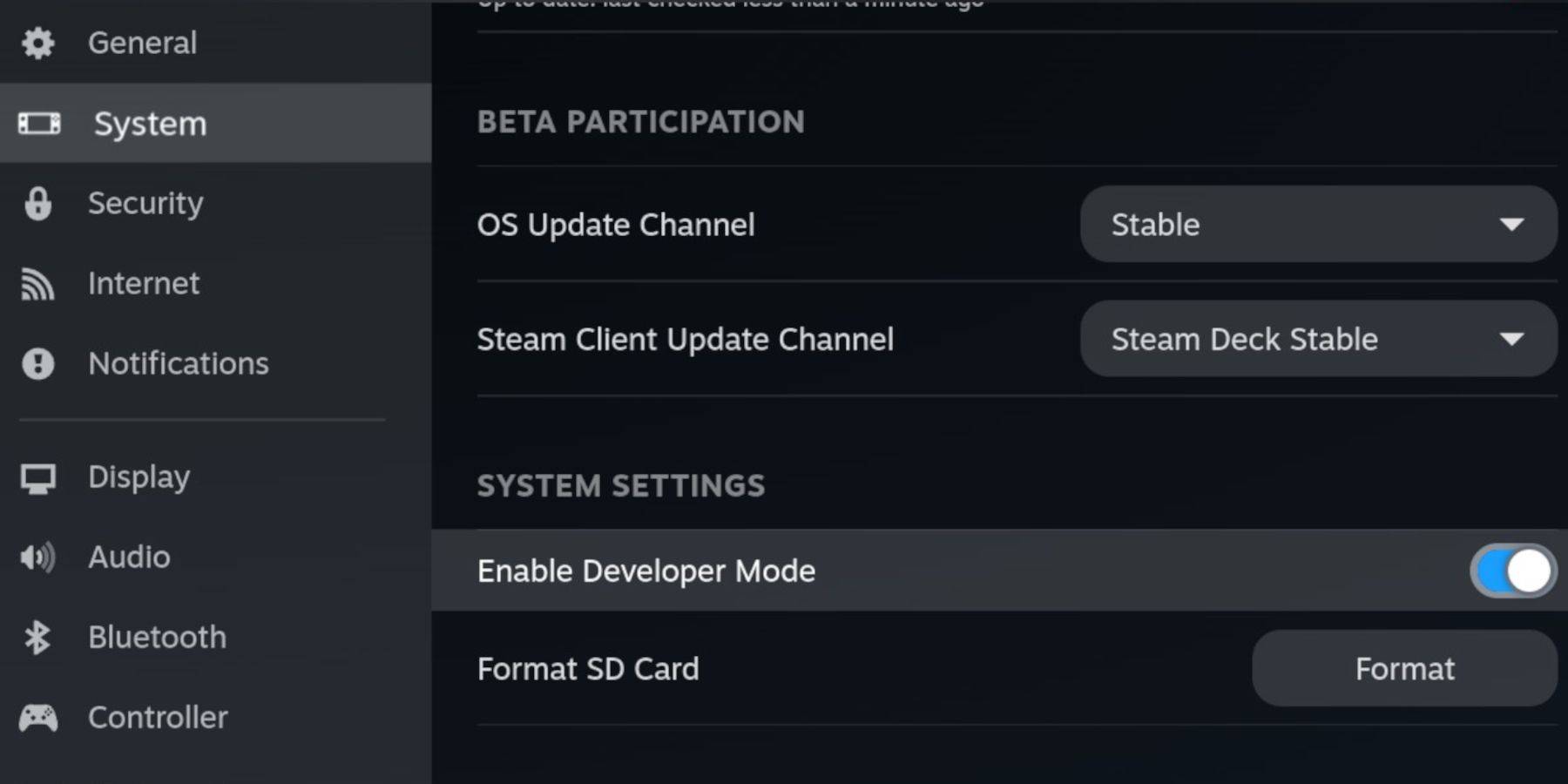 - 在访问面板底部找到开发人员菜单。
- 打开开发人员菜单。
- 在杂项下,激活CEF远程调试。
- 按Steam按钮。
- 选择电源并重新启动蒸汽甲板。
请记住,更新后可能会禁用CEF远程调试,这可能会影响插件和模拟器。更新后,始终在开发人员菜单中验证其状态。
在桌面模式下安装Emudeck
 - 通过按左侧触控板下方的蒸汽按钮访问侧菜单,然后选择电源并切换到桌面模式。
- 打开像Chrome或Firefox这样的浏览器以下载Emudeck。
- 选择适当的Steamos版本并开始下载。下载后,双击安装程序,并同意开始建议的安装。
- 选择自定义安装。
- 安装Emudeck后,打开菜单,然后选择标有主的SD卡图像。这将您的SD卡重命名为Primary,从而更容易在Dolphin文件管理器中的可移动设备下找到。
- 您可以通过选择retroarch来安装所有模拟器,也可以专门针对SEGA主系统。
retroarch用途广泛,在一个应用程序中为经典游戏系统运行各种模拟器。在蒸汽库中的“模拟器”选项卡下访问这些。
- 确保与Retroarch一起选择Steam ROM管理器,以在主蒸汽库中显示游戏。
- 浏览选项,并启用“配置CRT着色器为经典3D游戏”功能,以进行真实的复古电视外观。
- 选择完成以完成安装。
转移主系统ROM
安装了Retroarch和Emudeck,是时候将您的SEGA Master System ROM转移到指定的文件夹了:
- 打开海豚文件管理器。
 - 在左图中,向下滚动以拆卸设备,然后打开标有初级的SD卡。
- 导航到仿真文件夹,然后单击ROM。
- 在列表中找到“ Mastersystem”文件夹。
- 传输或复制SEGA主系统文件。这些通常具有扩展名'。忽略“媒体”文件。
将主系统游戏添加到Steam库
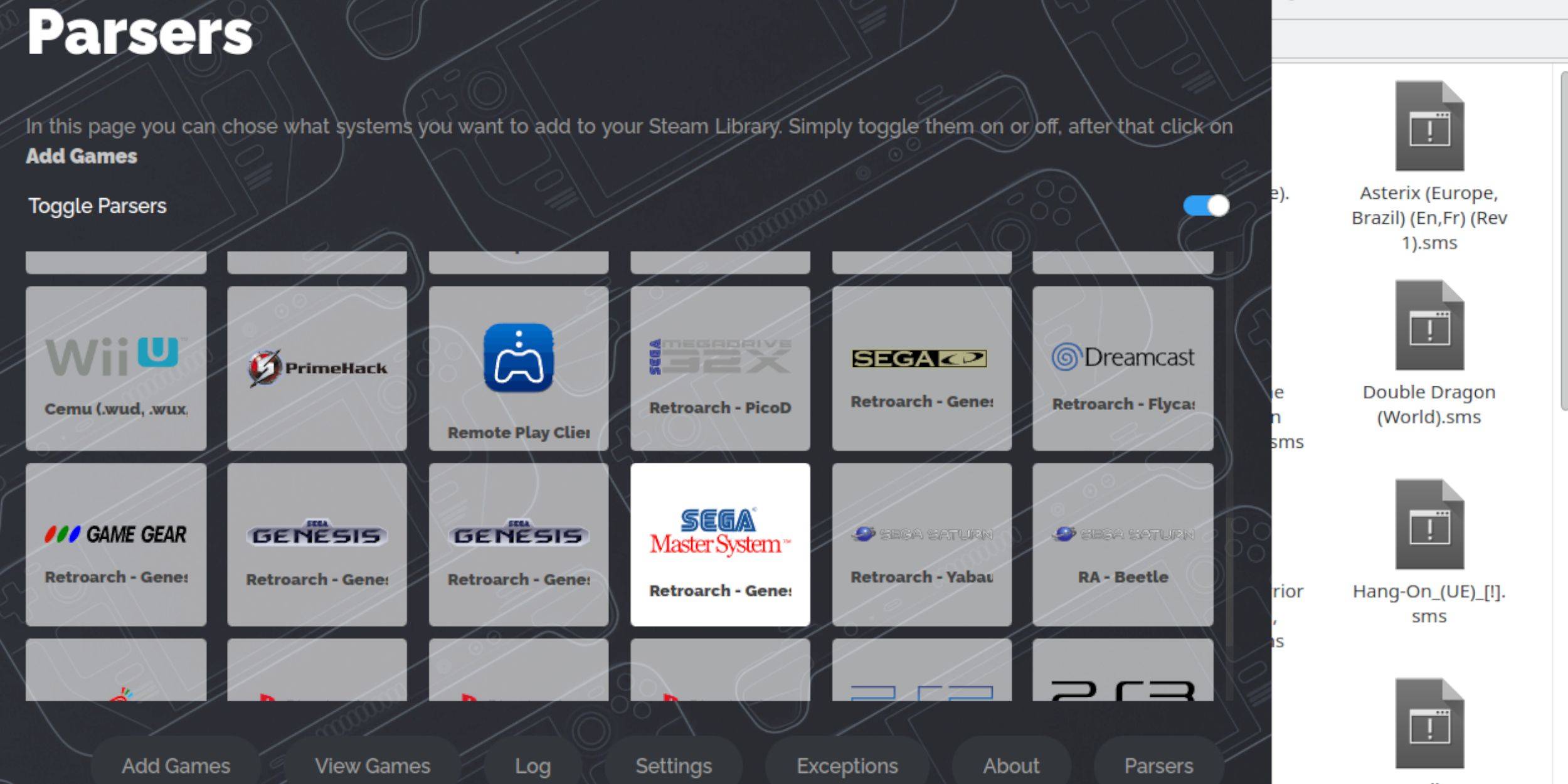 虽然您可以在桌面模式下从retroarch中玩SEGA主系统游戏,但是将它们集成到Steam库中允许在游戏模式下进行无缝的游戏玩法:
- 在桌面模式下启动Emudeck。
- 单击或点击Steam ROM管理器。
- 单击“欢迎到SRM”的下一个!页。
- 禁用解析器。
- 在解析器屏幕上突出显示SEGA主系统。
- 选择添加游戏,然后选择解析。
- 确保正确显示游戏和封面艺术,然后选择“保存到蒸汽”。
修复或上传缺失的艺术品
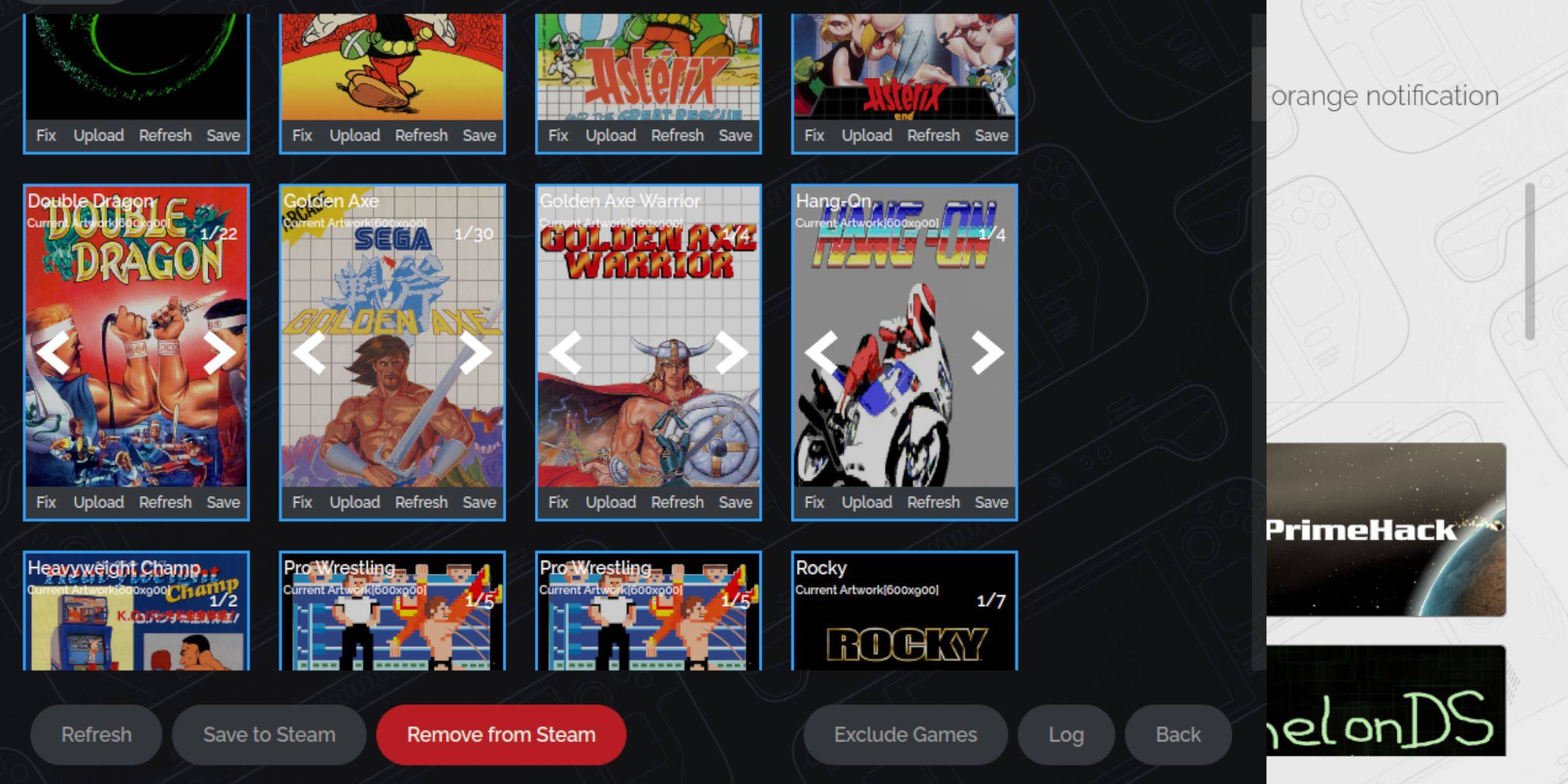 鉴于SEGA主系统的复古性质,您可能会遇到缺少或不正确的艺术品。这是修复或替换的方法:
- 单击封面上的修复。
- Steam ROM管理器通常会自动显示覆盖艺术。如果缺少,请在搜索游戏字段中输入游戏标题。
- 浏览游戏封面,选择最佳封面,然后选择保存和关闭。
上传缺少艺术品
如果Steam ROM经理找不到正确的艺术品,请按照以下步骤手动上传:
- 使用浏览器找到正确的艺术品,并将其保存到Steam Deck的图片文件夹中。
- 单击封面上的上传。
- 从图片文件夹中选择新艺术品,然后保存并关闭。
- 如果图像未显示,请单击左右箭头以找到它。
- 然后,单击“保存到蒸汽”。
- 处理批处理文件后,请返回蒸汽甲板上的游戏模式。
在蒸汽甲板上玩主系统游戏
 在Steam ROM经理将封面和游戏艺术品上传到您的Steam库之后,您可以像官方游戏一样访问模拟游戏:
- 在游戏模式下,按左侧触控板下方的Steam按钮。
- 从侧面菜单中选择库。
- 按R1按钮突出显示新的集合选项卡。
- 单击或点击SEGA主系统窗口。
- 选择SEGA游戏并开始玩。
提高性能
一些经典游戏可能会在蒸汽甲板上遇到口吃或帧速率问题。这是提高性能的方法:
- 启动您的SEGA主系统游戏,然后按正确的触控板下方的QAM按钮。
- 打开性能菜单。
- 启用“使用游戏配置文件”。
- 将框架限制增加到60 fps。
- 激活半率阴影。
为蒸汽甲板安装decky装载机
 Emudeck开发人员建议在玩模仿游戏时安装Decky Loader以及电动工具插件,以最佳性能和控制蒸汽甲板。请按照以下步骤进行安装:
- 连接键盘和鼠标,以更轻松地通过菜单和下载。 (或者,通过按Steam和X使用触控板和屏幕键盘。)
- 如果在游戏模式下,请按Steam按钮,然后加电,然后切换到桌面模式。
- 打开网络浏览器。您可以从Discovery Store下载浏览器。
- 导航到GitHub decky加载程序页面。
- 单击大的下载图标以开始下载。
- 下载后,双击发射器,然后选择推荐的安装选项。
- 安装后,在游戏模式下重新启动蒸汽甲板。
安装电动工具
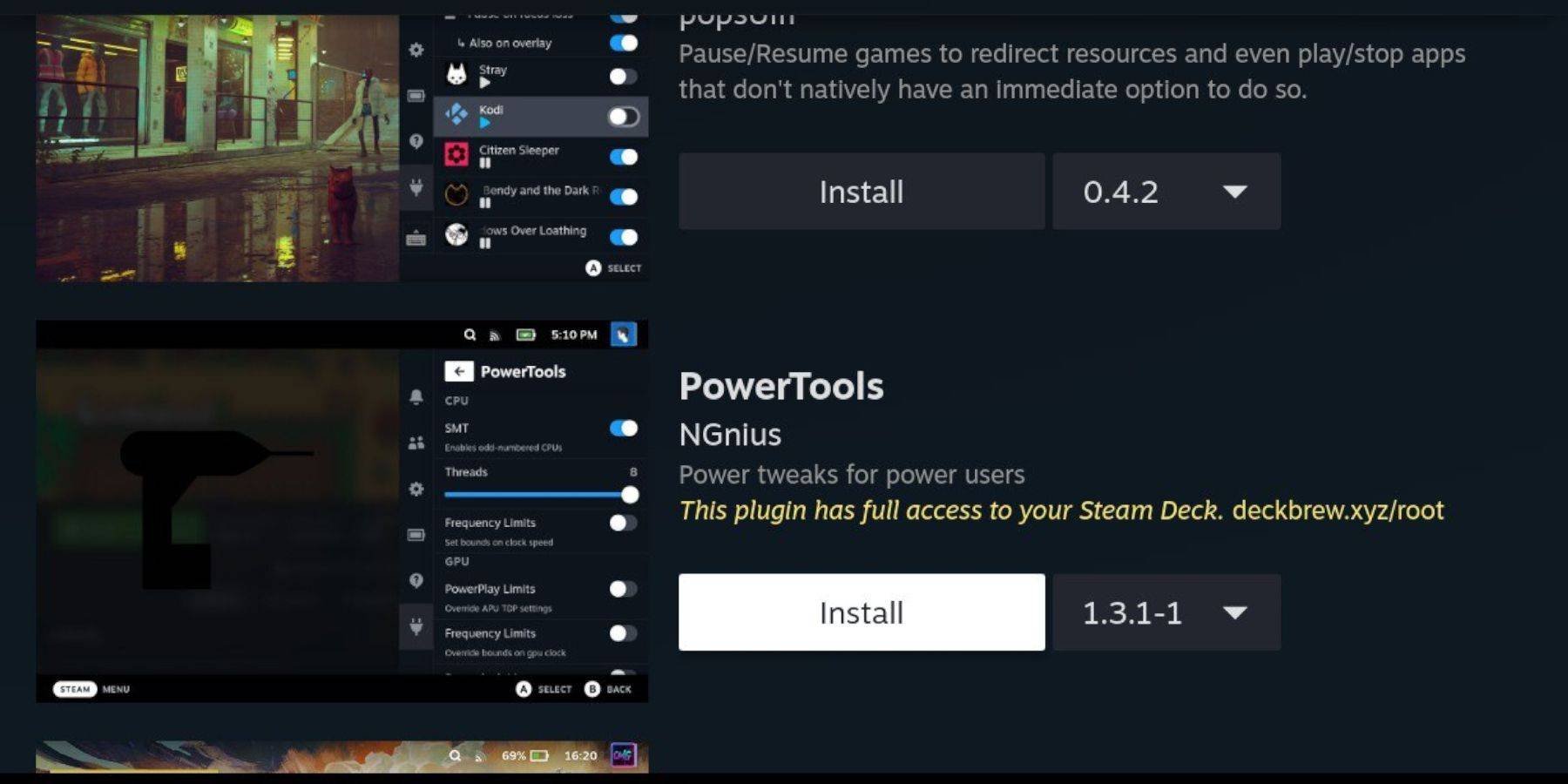 安装了Decky,您现在可以按照以下步骤添加电源工具插件:
- 在游戏模式下,按正确的触控板下方的快速访问菜单(QAM)按钮。
- 在QAM中,选择底部的新插件图标。
- 单击Decky Loader菜单顶部的商店图标。
- 在decky商店中,查找并安装电动工具插件。
模拟游戏的电动工具设置
- 按Steam按钮并打开库,从您的收藏菜单中启动主系统游戏。
- 按QAM按钮,导航到Decky Loader,然后选择“电源工具”菜单。
- 禁用SMT。
- 将线程数设置为4。
- 再次按QAM按钮,然后选择小型电池图标打开性能菜单。
- 启用预示视图。
- 打开手动GPU时钟控件。
- 将GPU时钟频率提高到1200。
- 选择每个游戏配置文件选项以保存每个游戏的设置。
蒸汽甲板更新后修复decky装载机
 主要的Steam甲板更新可以改变菜单和设置,从您的快速访问菜单中删除第三方应用程序。这是恢复decky装载机及其插件的方法:
- 如果仍处于游戏模式,请按Steam按钮访问电源菜单,然后切换到桌面模式。
- 进入桌面模式后,打开浏览器。
- 访问Decky Loader GitHub页面,然后单击下载图标。
- 这次,选择执行而不是建议安装。
- 提示时输入您的伪密码。
- 如果您尚未设置伪密码,请按照屏幕上的说明进行创建。选择一个令人难忘的密码,并保留记录以备将来使用。
- 安装后,关闭蒸汽甲板并在游戏模式下重新启动。
- 应将QAM按钮和Decky Loader以及您的设置和插件恢复到以前的状态。
 评分诺尔评论尚未保存
最新新闻
更多 >-
- 《Cococucumber》畅谈80年代灵感与回合制宇宙恐怖,备受期待的《回声世代2》终揭面纱
- Oct 24,2026
-

- 通用版Trello与Wiki链接
- Oct 22,2026
-

- LINE Games 今年最新推出的放置类 RPG 游戏《Animal Busters》
- Oct 21,2026
-

- 特里克卡尔:迷你哥新增两位使徒薇薇与希尔德,精彩活动同步开启!
- Oct 19,2026
-

- 《老学校RuneScape》将在2013年发行后首次推出新技能
- Oct 19,2026



